GameDock Helper · 装在你玩游戏的电脑上的应用
让 GameDock 看到你玩游戏的那台机器上有什么。
GameDock Helper 是一款小巧的应用,适用于你玩游戏的台式机、笔记本电脑或掌机。它会找到你的 Lutris、Heroic、模拟器和独立安装的 PC 游戏,告诉 GameDock 每个硬盘的使用情况,并在每次游玩后备份你的存档。它目前支持 Linux;路线图上的下一步是 Windows,然后是 macOS。
- 免费
- 目前支持 Linux
- 可选
01
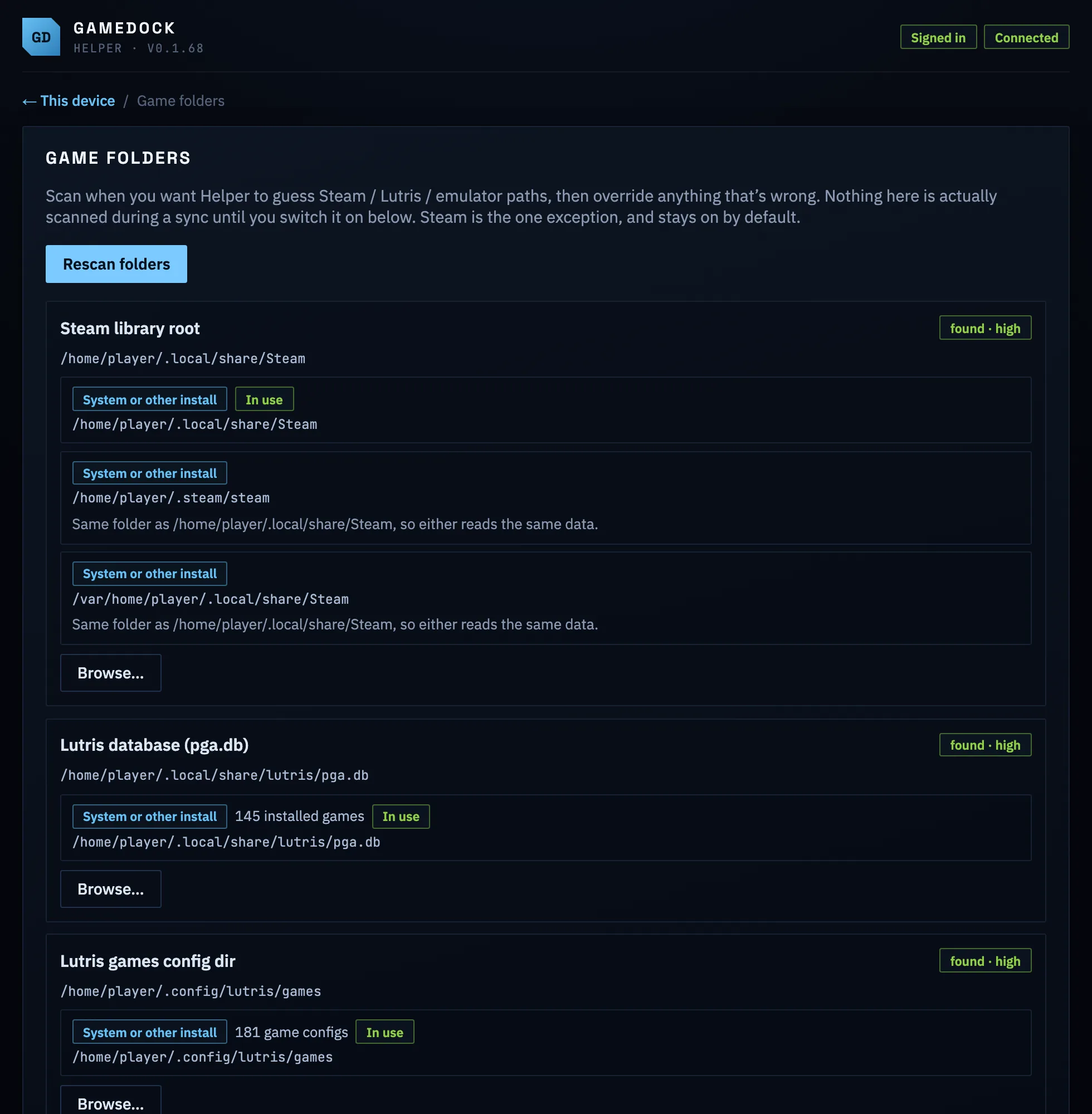
每个文件夹和硬盘都由你选择。
Helper 会推荐你的 Steam、Lutris、Heroic 和模拟器游戏所在的位置,由你逐一确认或更改。在你要求之前不会扫描任何内容。
02
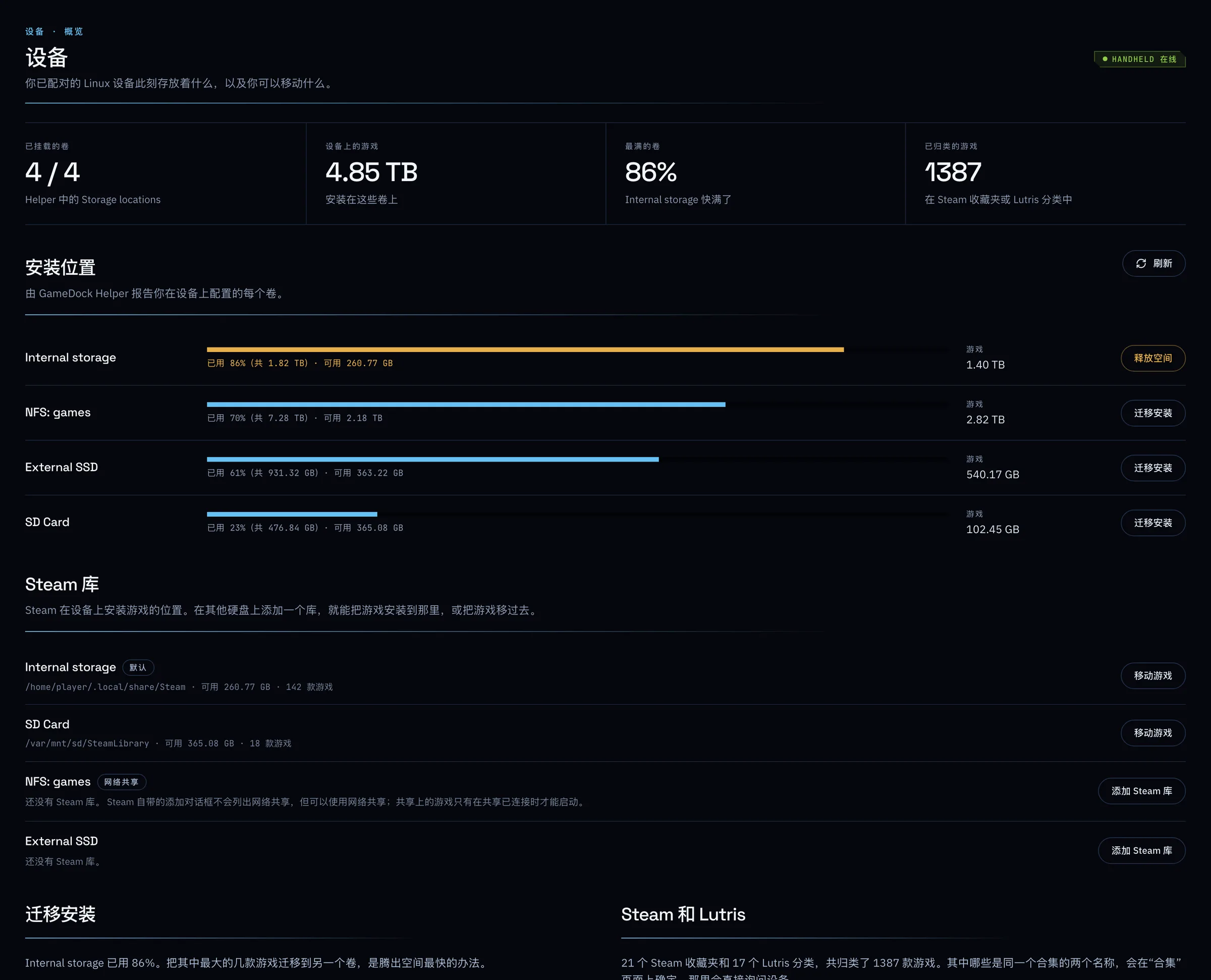
你的硬盘,在任何屏幕上都能查看。
每个硬盘、SD 卡和网络共享的使用情况,以及其中游戏占用多少,都显示在 GameDock 的“设备”页面上,无论你在哪里浏览。
03
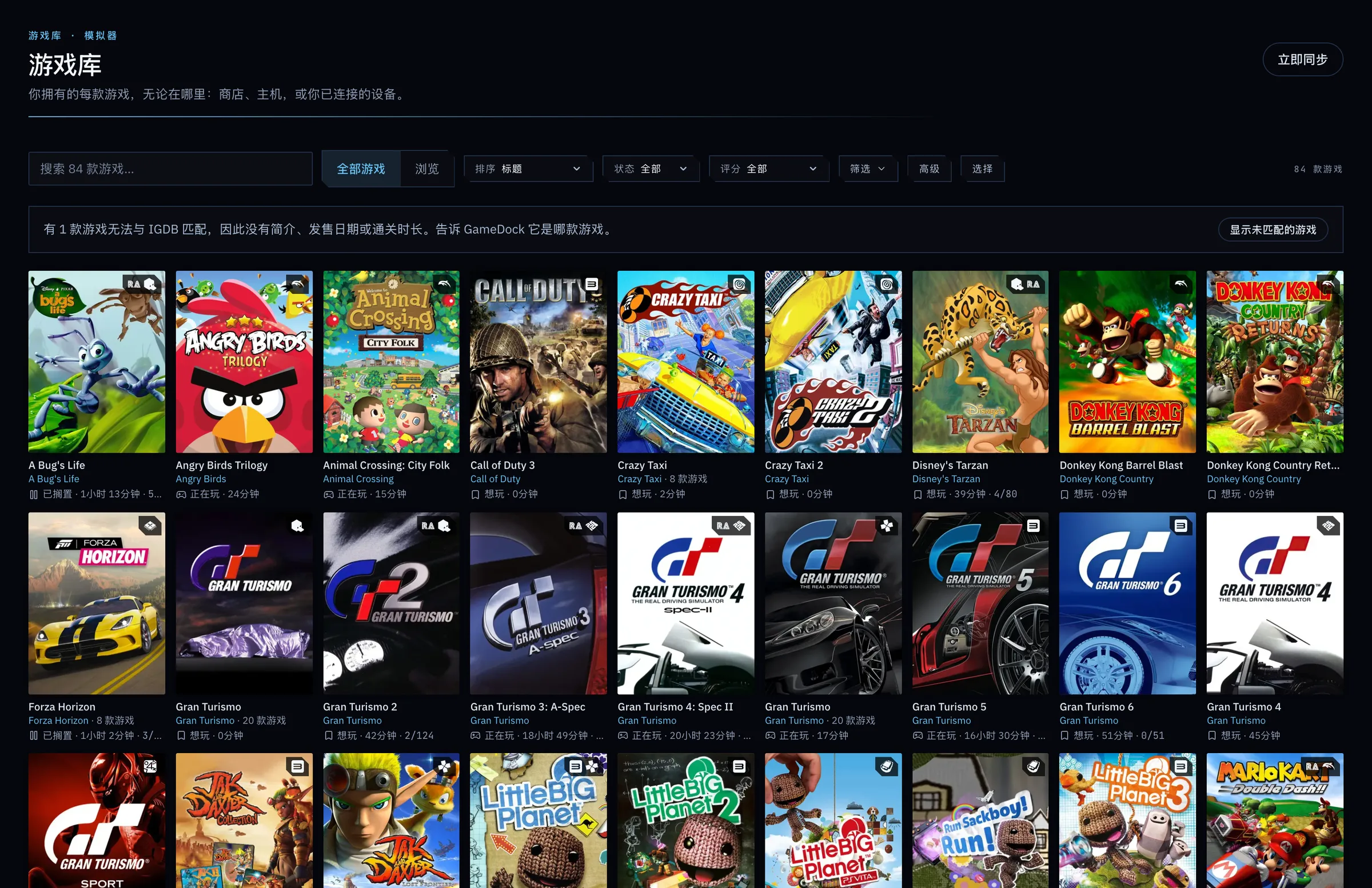
每款模拟器游戏都在你的游戏库中。
RPCS3、PCSX2、DuckStation、Dolphin、Xenia、Cemu、PPSSPP、Vita3K 等模拟器中的游戏,无论你如何启动,都会和你的商店游戏放在一起。
它的全部功能
全面了解 GameDock Helper。
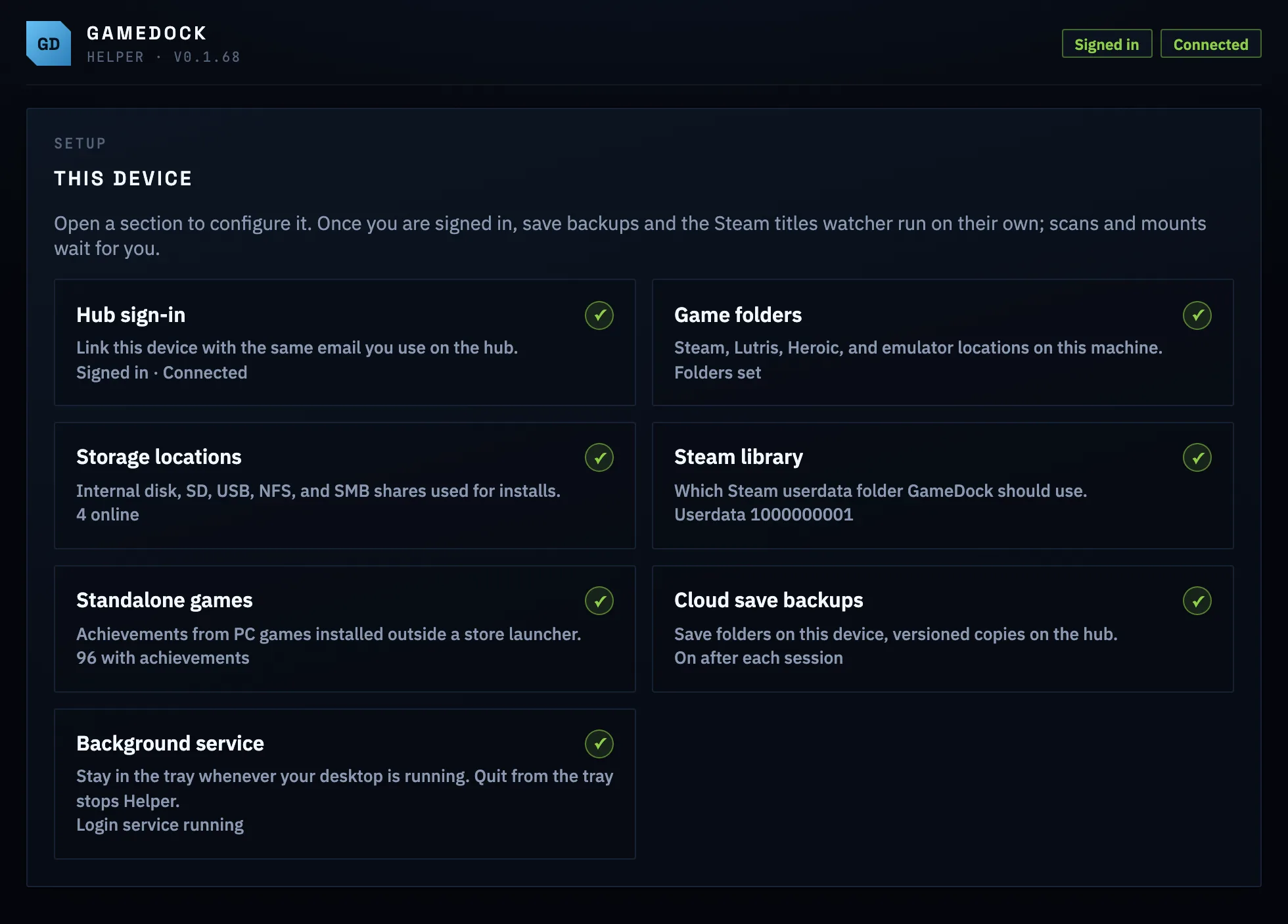
- 登录你的账户
- 使用你在 GameDock 上的同一个电子邮件地址登录,这台机器就会出现在“设置 › 设备”下。Helper 从不创建账户。
- 在系统托盘中安静运行
- 设置为随桌面启动后,它会自动让你已安装的游戏、硬盘和存档保持最新,在掌机的游戏模式下也是如此。
- Flatpak、AppImage 或 .deb
- 适用于任何现代 64 位 Linux,台式机、笔记本电脑或掌机均可。GameDock 的其他所有功能无需它也能使用。
- 独立安装的 PC 游戏的成就
- 在商店启动器之外安装的 PC 游戏不会记录 Steam 成就。如果游戏把成就保存在你电脑上的文件里,GameDock Helper 会读取该文件,并把这些成就与其他成就一起计算。
- 每个启动器安装的所有游戏
- Steam、Lutris 和 Heroic 游戏,以及 RPCS3、PCSX2、DuckStation、Dolphin、melonDS、Xenia、Cemu、PPSSPP、Vita3K、shadPS4、Flycast、RMG 和各款 Switch 模拟器中的游戏,即使是通过 Steam ROM Manager 或 EmuDeck 启动的也包括在内。
- 带历史版本的存档备份
- 你在独立安装的 PC 游戏、Steam 游戏和模拟器中的存档,会在每次游玩后备份到 GameDock,并保留较早的版本,存档损坏时可以还原。免费方案每款游戏保留三个版本,Plus 保留十个。
- 每个硬盘的使用情况
- 你选择的每个硬盘、SD 卡和网络共享,显示其中游戏占用多少、剩余空间多少。
- 随时随地安装
- 在游戏页面上点击“安装”,选择硬盘,你电脑上的 Steam 就会开始下载到那里,无论你正在用哪台设备浏览。
- 在硬盘之间移动游戏Plus
- 选好游戏,选好硬盘,GameDock 就会移动它们:Steam 游戏使用 Steam 自带的移动功能,存档也一并移动;Lutris 游戏移动后会更新 Lutris,让它能在新位置找到游戏。
- 整理 SteamPlus
- 让 Steam 中的每款游戏使用 GameDock 显示的名称和封面,按系列排序,把 Heroic、Lutris 和模拟器游戏添加到 Steam,并让 Steam 收藏夹与 Lutris 分类保持一致。
- Plus · 属于 GameDock Plus。没有此标注的功能都包含在免费方案中。
常见问题
先了解这些。
GameDock Helper 是什么?我需要它吗?
只有当你想让 GameDock 看到你用来玩游戏的设备时才需要。GameDock Helper 是一款适用于台式机、笔记本电脑或掌机的小应用,它让 GameDock 能看到已安装的内容、每个硬盘的剩余空间,以及你在 Lutris、Heroic 和模拟器中的游戏。它会在你玩完后备份存档;在 Plus 中,它还可以在硬盘之间移动游戏,并把你设置的名称和美术图写入 Steam。目前它运行在 Linux 上;路线图上的下一步是 Windows,然后是 macOS。GameDock 的其他所有功能都无需它即可使用。
如何安装 GameDock Helper?
在 GameDock 的“设置 › 设备”中下载。它可以在任何现代 64 位(x86-64)Linux 上运行,提供三种格式:Flatpak(在 Steam Deck 上或不确定时的最佳选择)、可在任何地方运行的 AppImage,以及适用于 Debian 和 Ubuntu 的 .deb。先在网页上创建你的 GameDock 账户,然后打开 Helper,用同一个电子邮件地址登录,几秒钟内这台设备就会出现在“设置 › 设备”中。免费方案可使用一台设备,Plus 可使用三台。
它能在 Steam Deck 上使用吗?
可以。在桌面模式下安装 Flatpak,登录,并设置为随桌面启动。切换回游戏模式后它会继续运行,所以 GameDock 能看到你 Deck 上的游戏、SD 卡和存档,并在你玩完后备份存档。其他 Linux 掌机也是如此。
GameDock Helper 有 Windows 或 Mac 版本吗?
还没有。Windows 版本是路线图上的下一项,之后计划推出 Mac 版本。由于你的商店是通过 Chrome 关联的,无论你用什么电脑,GameDock 的其余功能都已经可以使用。在那之前,Windows 上的 Playnite 在这方面做得很好,而且是免费的。