01
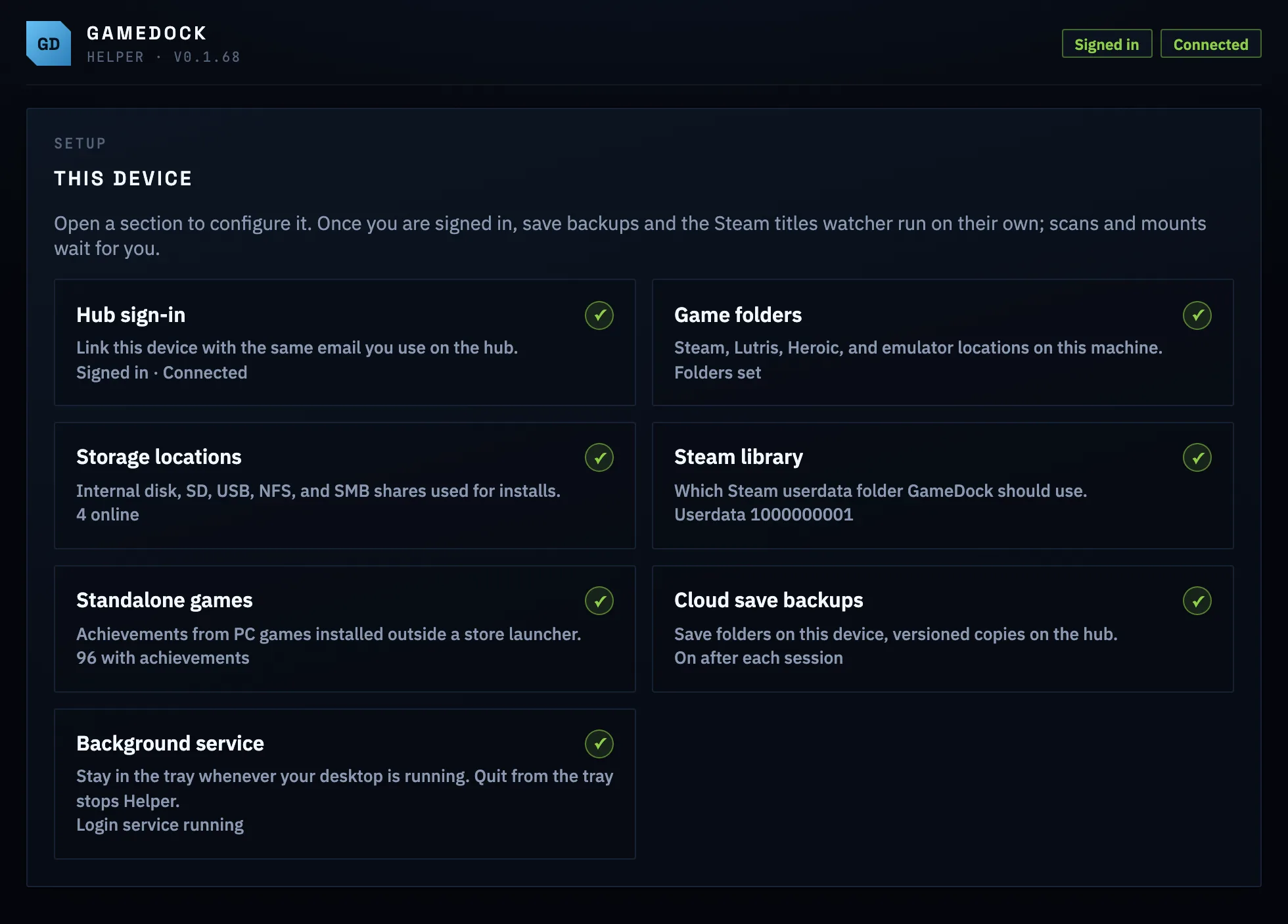
設定一次,之後自動執行。
登入,選擇 GameDock Helper 可以查看的資料夾和硬碟,它就會在系統匣中自動讓你的安裝、硬碟和存檔備份保持最新。每次遊玩後都會複製存檔,並保留較早的版本,存檔損壞時可以還原。
它的全部功能
全面了解 在你的裝置上。
- 每個啟動器安裝的所有遊戲Helper
- Steam、Lutris 和 Heroic 遊戲,以及 RPCS3、PCSX2、DuckStation、Dolphin、melonDS、Xenia、Cemu、PPSSPP、Vita3K、shadPS4、Flycast、RMG 和各款 Switch 模擬器中的遊戲,即使是透過 Steam ROM Manager 或 EmuDeck 啟動的也包括在內。
- 附歷史版本的存檔備份Helper
- 你在獨立安裝的 PC 遊戲、Steam 遊戲和模擬器中的存檔,會在每次遊玩後備份到 GameDock,並保留較早的版本,存檔損壞時可以還原。免費方案每款遊戲保留三個版本,Plus 保留十個。
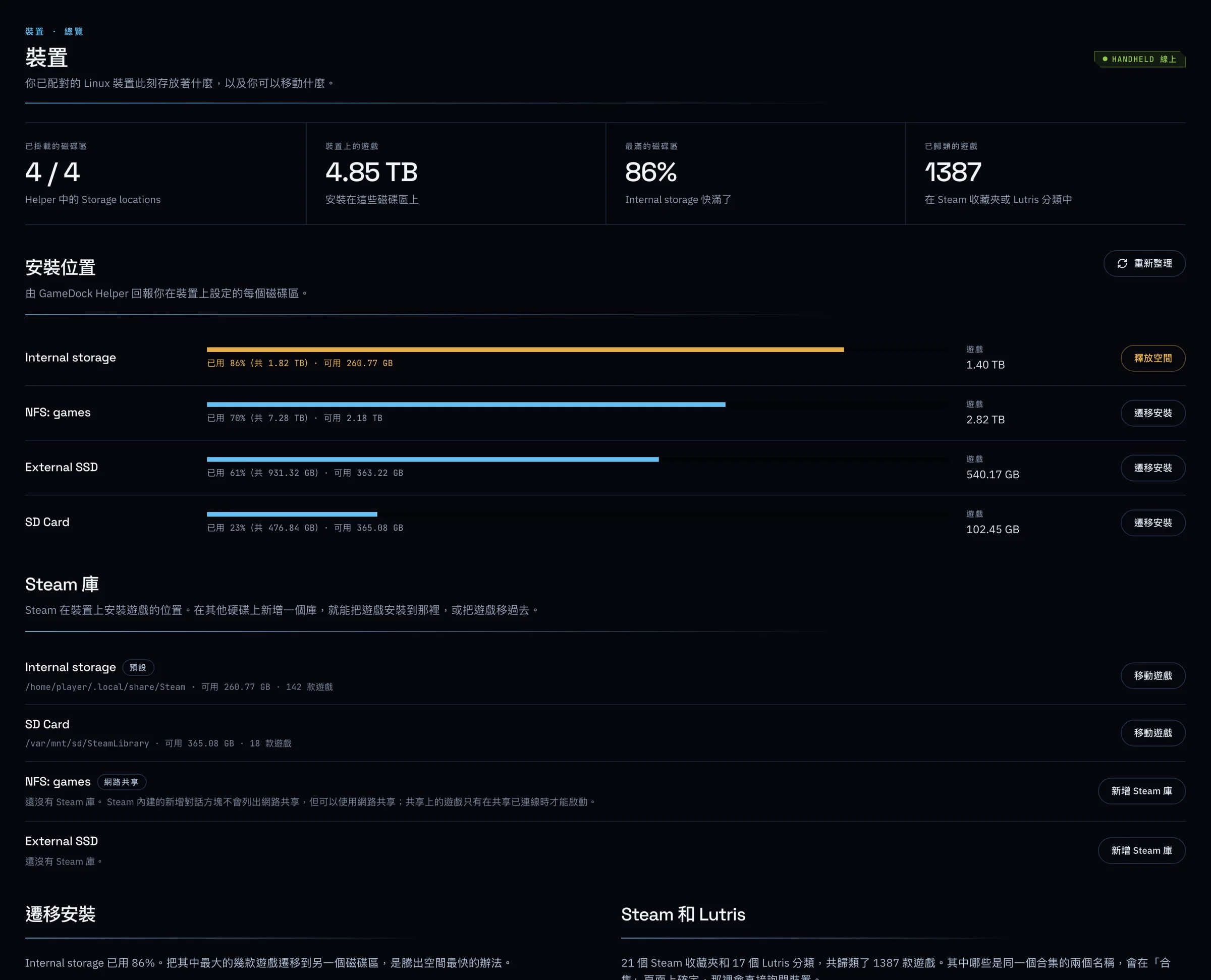
- 每個硬碟的使用情況Helper
- 你選擇的每個硬碟、SD 卡和網路共享,顯示其中遊戲佔用多少、剩餘空間多少。
- 隨時隨地安裝Helper
- 在遊戲頁面上點選「安裝」,選擇硬碟,你電腦上的 Steam 就會開始下載到那裡,無論你正在用哪台裝置瀏覽。
- 在硬碟之間移動遊戲HelperPlus
- 選好遊戲,選好硬碟,GameDock 就會移動它們:Steam 遊戲使用 Steam 內建的移動功能,存檔也一併移動;Lutris 遊戲移動後會更新 Lutris,讓它能在新位置找到遊戲。
- 整理 SteamHelperPlus
- 讓 Steam 中的每款遊戲使用 GameDock 顯示的名稱和封面,依系列排序,把 Heroic、Lutris 和模擬器遊戲新增到 Steam,並讓 Steam 收藏夾與 Lutris 分類保持一致。
- Helper · 需要在你玩遊戲的電腦上安裝 GameDock Helper,目前支援 Linux。 關於 GameDock Helper
- Plus · 屬於 GameDock Plus。沒有這個標註的功能都包含在免費方案中。
GameDock Helper 是什麼?我需要它嗎?
只有當你想讓 GameDock 看到你用來玩遊戲的裝置時才需要。GameDock Helper 是一款適用於桌上型電腦、筆記型電腦或掌機的小型應用程式,它讓 GameDock 能看到已安裝的內容、每顆硬碟的剩餘空間,以及你在 Lutris、Heroic 和模擬器中的遊戲。它會在你玩完後備份存檔;在 Plus 中,它還可以在硬碟之間移動遊戲,並把你設定的名稱和美術圖寫入 Steam。目前它在 Linux 上執行;路線圖上的下一步是 Windows,然後是 macOS。GameDock 的其他所有功能都不需要它就能使用。
GameDock Helper 有 Windows 或 Mac 版本嗎?
還沒有。Windows 版本是路線圖上的下一項,之後計畫推出 Mac 版本。由於你的商店是透過 Chrome 連結的,無論你用什麼電腦,GameDock 的其餘功能都已經可以使用。在那之前,Windows 上的 Playnite 在這方面做得很好,而且是免費的。
它能在 Steam Deck 上使用嗎?
可以。在桌面模式下安裝 Flatpak,登入,並設定為隨桌面啟動。切換回遊戲模式後它會繼續執行,所以 GameDock 能看到你 Deck 上的遊戲、SD 卡和存檔,並在你玩完後備份存檔。其他 Linux 掌機也是如此。