Funciones · En tu dispositivo
Lo que hay en el equipo en el que juegas.
GameDock Helper le muestra a GameDock lo que realmente está instalado, de cada launcher y emulador, lo llena que está cada unidad, y hace copias de seguridad de tus partidas guardadas después de cada sesión. Hoy funciona en Linux, en un ordenador de sobremesa, un portátil o una consola portátil. Windows es lo siguiente en la hoja de ruta, y después macOS.
- Requiere GameDock Helper
- Linux, por ahora
01
Configúralo una vez y luego funciona solo.
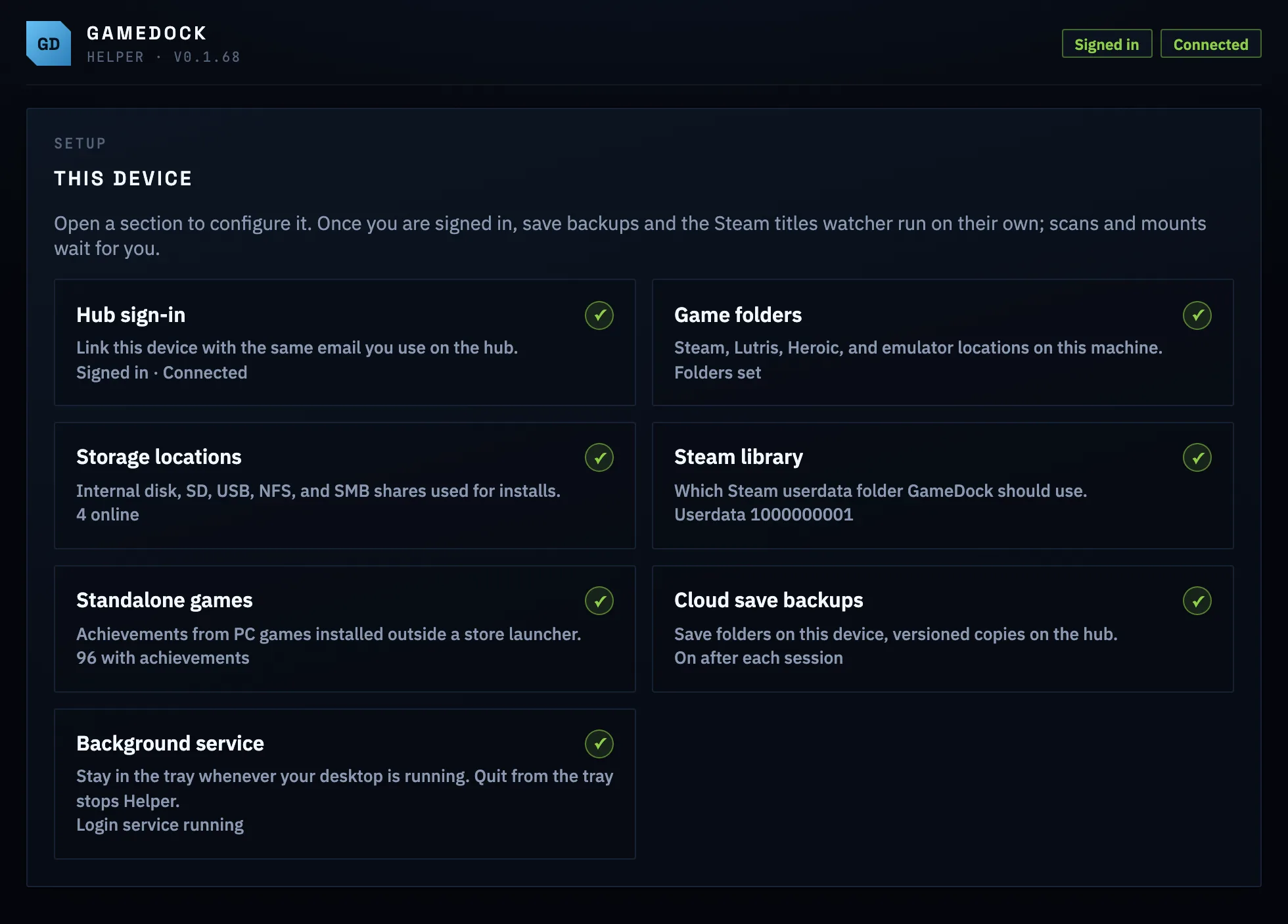
Inicia sesión, elige las carpetas y unidades que GameDock Helper puede revisar, y mantendrá al día por su cuenta tus instalaciones, tus unidades y tus copias de seguridad de partidas, desde la bandeja del sistema. Las partidas guardadas se copian después de cada sesión de juego, y se conservan versiones anteriores para que puedas volver atrás si una partida se daña.
Todo lo que hace
En tu dispositivo, en detalle.
- Todo lo instalado, de cada launcherHelper
- Juegos de Steam, Lutris y Heroic, y juegos en emuladores como RPCS3, PCSX2, DuckStation, Dolphin, melonDS, Xenia, Cemu, PPSSPP, Vita3K, shadPS4, Flycast, RMG y los emuladores de Switch, incluso los que abres con Steam ROM Manager o EmuDeck.
- Copias de seguridad de partidas con historialHelper
- Copias de seguridad en GameDock de tus partidas guardadas de juegos de PC independientes, juegos de Steam y emuladores después de cada sesión de juego, con versiones anteriores para que puedas volver atrás si una partida se daña. Tres versiones de cada juego en el plan gratis, diez con Plus.
- Lo llena que está cada unidadHelper
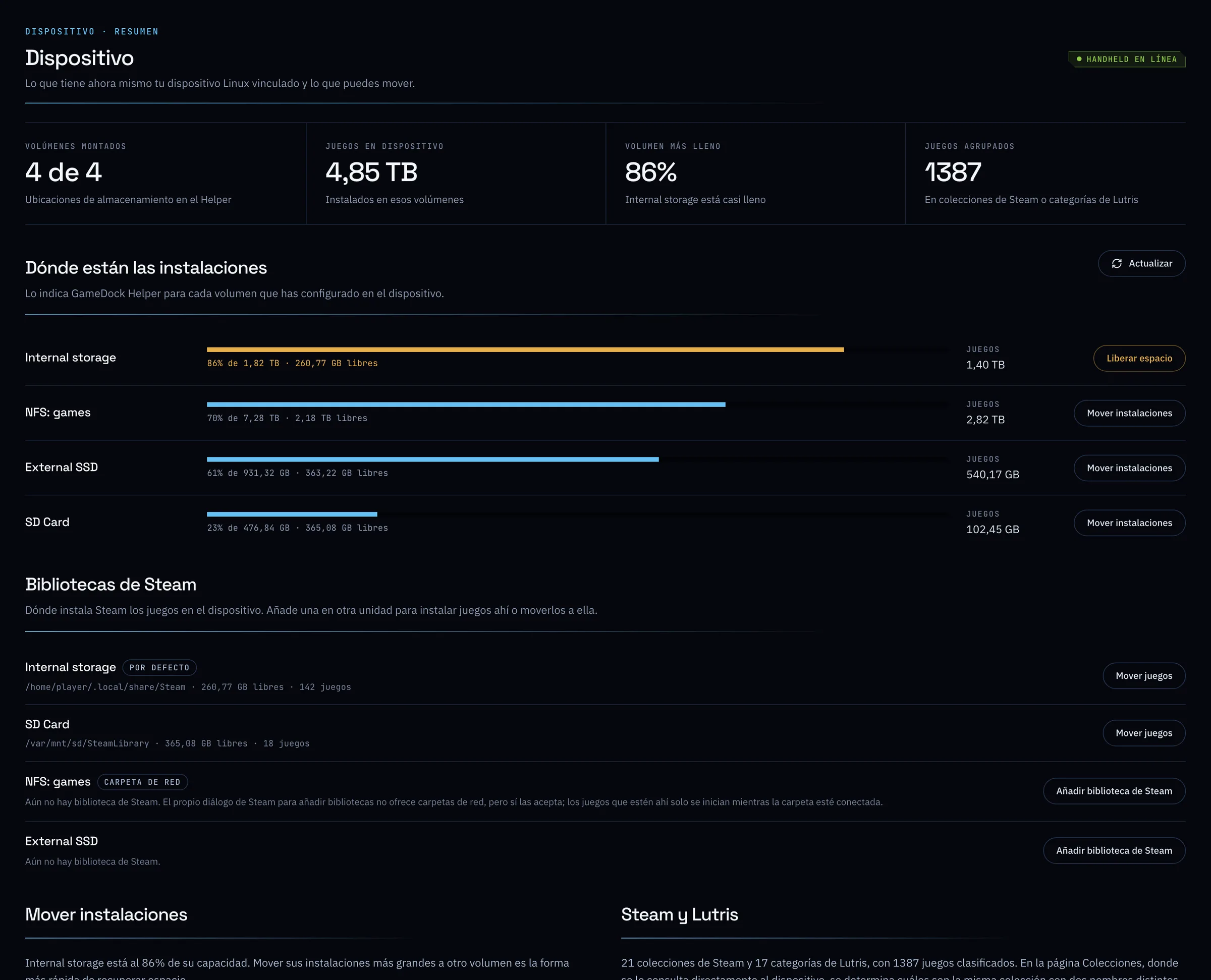
- Cada unidad, tarjeta SD y carpeta compartida en red que elijas, con cuánto espacio ocupan los juegos y cuánto queda libre.
- Instala desde cualquier lugarHelper
- Pulsa «Instalar» en la página de un juego, elige la unidad y Steam empieza la descarga ahí, en tu PC, sin importar desde qué dispositivo estés navegando.
- Mueve juegos entre unidadesHelperPlus
- Elige los juegos, elige la unidad y GameDock los mueve: los juegos de Steam con la función de mover del propio Steam, partidas guardadas incluidas, y los de Lutris con Lutris actualizado para que los encuentre en su nuevo lugar.
- Ordena SteamHelperPlus
- Dale a cada juego de Steam el nombre y la portada que muestra GameDock, ordénalos por saga, añade a Steam los juegos de Heroic, Lutris y emuladores, y mantén iguales las colecciones de Steam y las categorías de Lutris.
- Helper · Necesita GameDock Helper en el PC donde juegas; por ahora, el Helper funciona en Linux. Sobre GameDock Helper
- Plus · Forma parte de GameDock Plus. Todo lo que no tiene esta nota está en el plan gratis.
¿Qué es GameDock Helper y lo necesito?
Solo si quieres que GameDock vea la máquina en la que juegas. GameDock Helper es una pequeña app para un ordenador de sobremesa, un portátil o una consola portátil que permite a GameDock ver lo que tienes instalado, cuánto espacio tiene cada unidad y tus juegos de Lutris, Heroic y emuladores. Hace una copia de seguridad de tus partidas guardadas después de jugar y, con Plus, puede mover juegos entre unidades y escribir en Steam tus nombres y arte. Hoy funciona en Linux; Windows es lo siguiente en la hoja de ruta, y después macOS. Todo lo demás en GameDock funciona sin él.
¿Hay una versión de GameDock Helper para Windows o Mac?
Todavía no. Una versión para Windows es lo siguiente en la hoja de ruta, y después está prevista una para Mac. El resto de GameDock ya funciona en cualquier ordenador que uses, porque tus tiendas se conectan a través de Chrome. Mientras tanto, Playnite hace esto bien en Windows y es gratis.
¿Funciona en una Steam Deck?
Sí. Instala el Flatpak en el modo escritorio, inicia sesión y configúralo para que se inicie con tu escritorio. Sigue funcionando cuando vuelves al modo de juego, así que GameDock ve los juegos, la tarjeta SD y las partidas guardadas de tu Deck, y hace una copia de seguridad de las partidas después de jugar. Lo mismo vale para otras consolas portátiles con Linux.
Míralo con tu propia biblioteca.
Conecta una tienda y esto se rellena con tus propios juegos tras la primera sincronización.