Cómo funciona
Desde que te registras hasta tener la biblioteca completa, paso a paso.
La mayoría de las personas lo deja listo en unos diez minutos. Aquí está todo lo que pasa, en orden, en las pantallas que vas a ver. El último paso es opcional, para el PC en el que juegas.
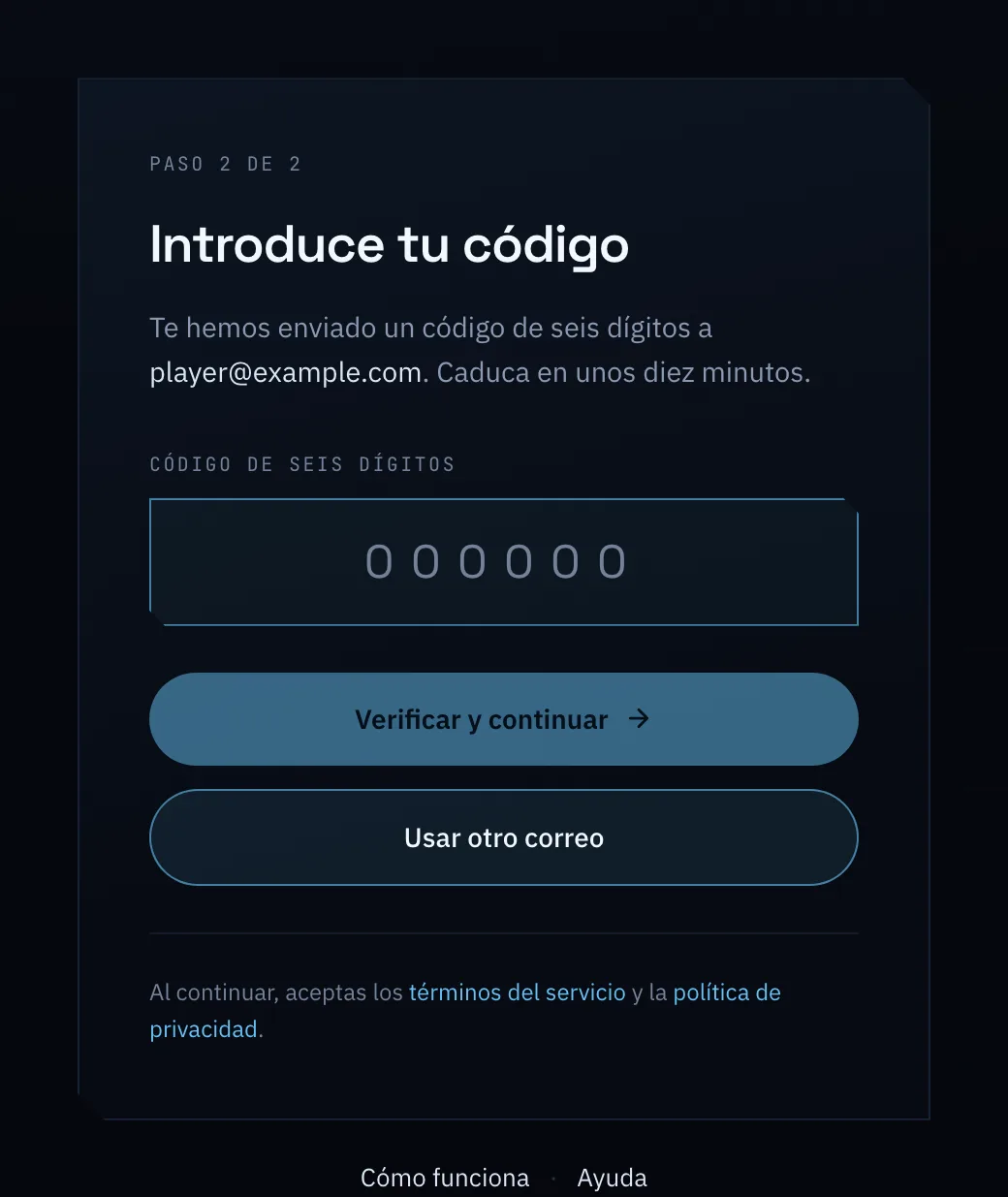
Crea tu cuenta
Introduce tu dirección de correo y GameDock te envía un código de seis dígitos. Ese código crea tu cuenta la primera vez que lo usas. Después eliges un nombre de usuario.
- Sin contraseña que elegir, olvidar o que te roben.
- Tu dirección de correo se mantiene privada. Tu nombre de usuario es el nombre de tu cuenta.
- Tu biblioteca empieza vacía y así se queda hasta que conectas una tienda.
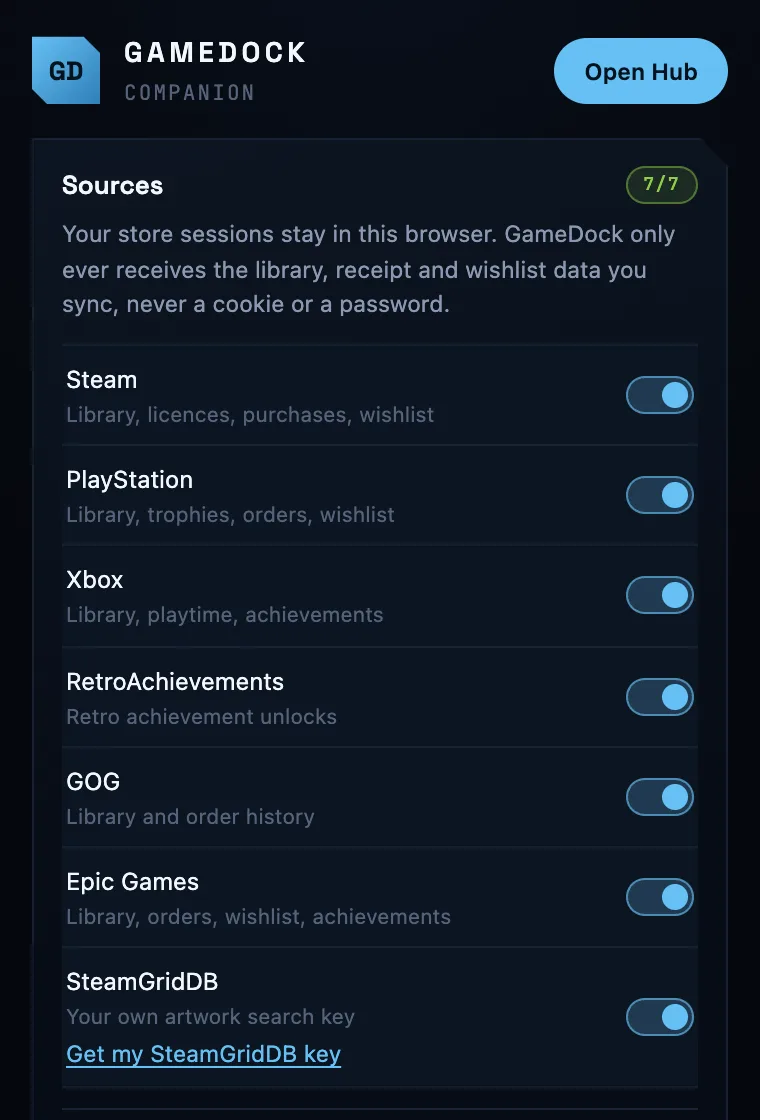
Añade GameDock Companion a Chrome
GameDock Companion es una pequeña extensión de Chrome. Lee tus juegos desde los sitios web de las tiendas en los que ya has iniciado sesión, así que nunca entregas una contraseña y tus inicios de sesión de las tiendas nunca salen de tu navegador.
- Añádela desde Chrome Web Store. A partir de ahí, Chrome la mantiene actualizada.
- Activa cada tienda que usas. La extensión no puede ver nada hasta que lo hagas.
- Funciona con perfiles privados, porque lee tu propia sesión iniciada en lugar de tu página pública.
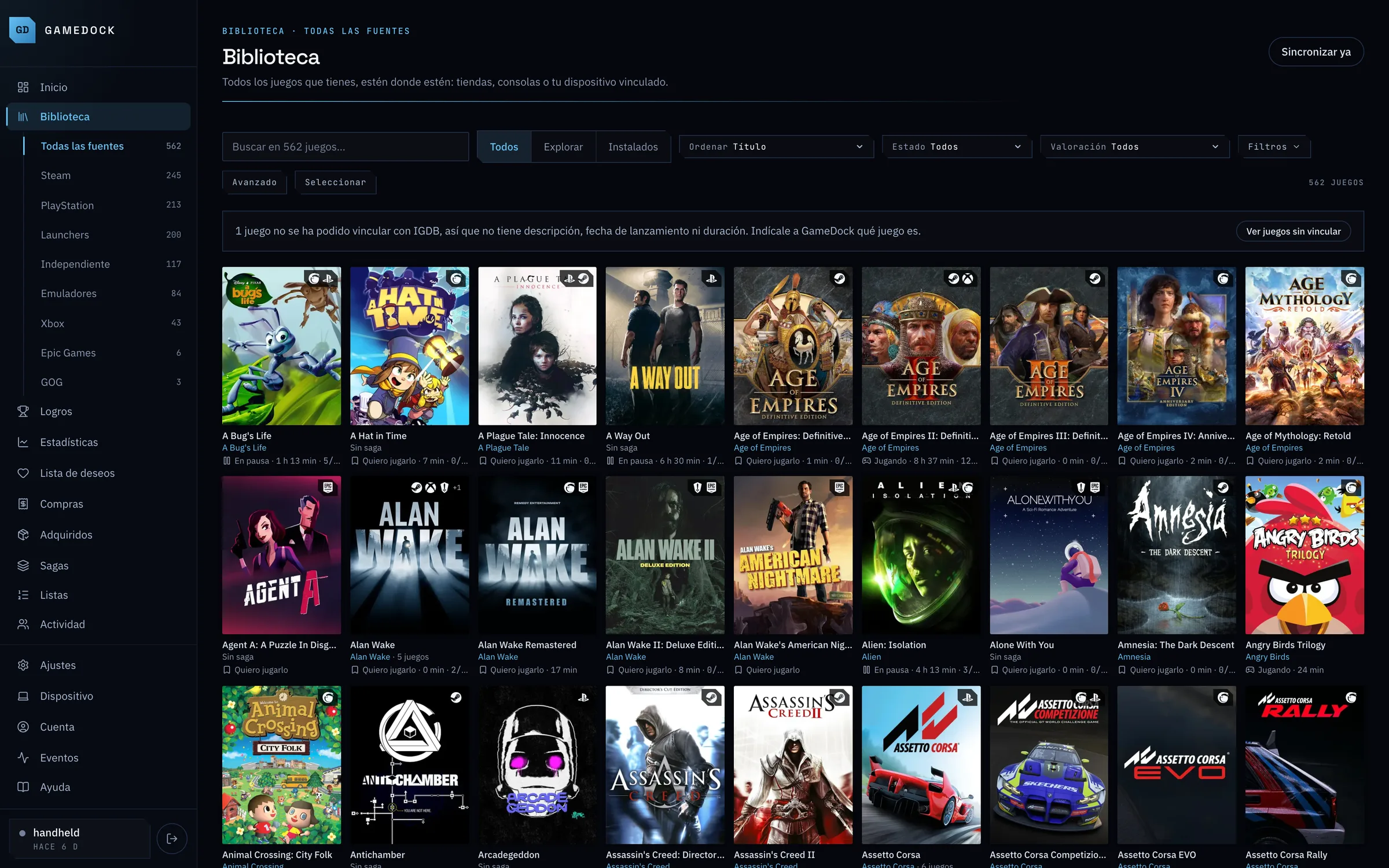
Sincroniza
En Ajustes, pulsa «Actualizar conexiones» y GameDock vincula de una vez todas las tiendas en las que has iniciado sesión. Pulsa «Sincronizar» y llegan tus juegos, tu tiempo de juego y tus logros. A partir de ahí, GameDock los mantiene al día por su cuenta.
- Steam, PlayStation, Xbox, GOG, Epic Games y RetroAchievements se vinculan en uno o dos pasos cada uno.
- Los juegos que tienes en más de una plataforma se convierten en una sola entrada, con sus logros combinados.
- Añade tú mismo tus juegos en formato físico escaneando con tu móvil el código de barras de un disco o un cartucho.
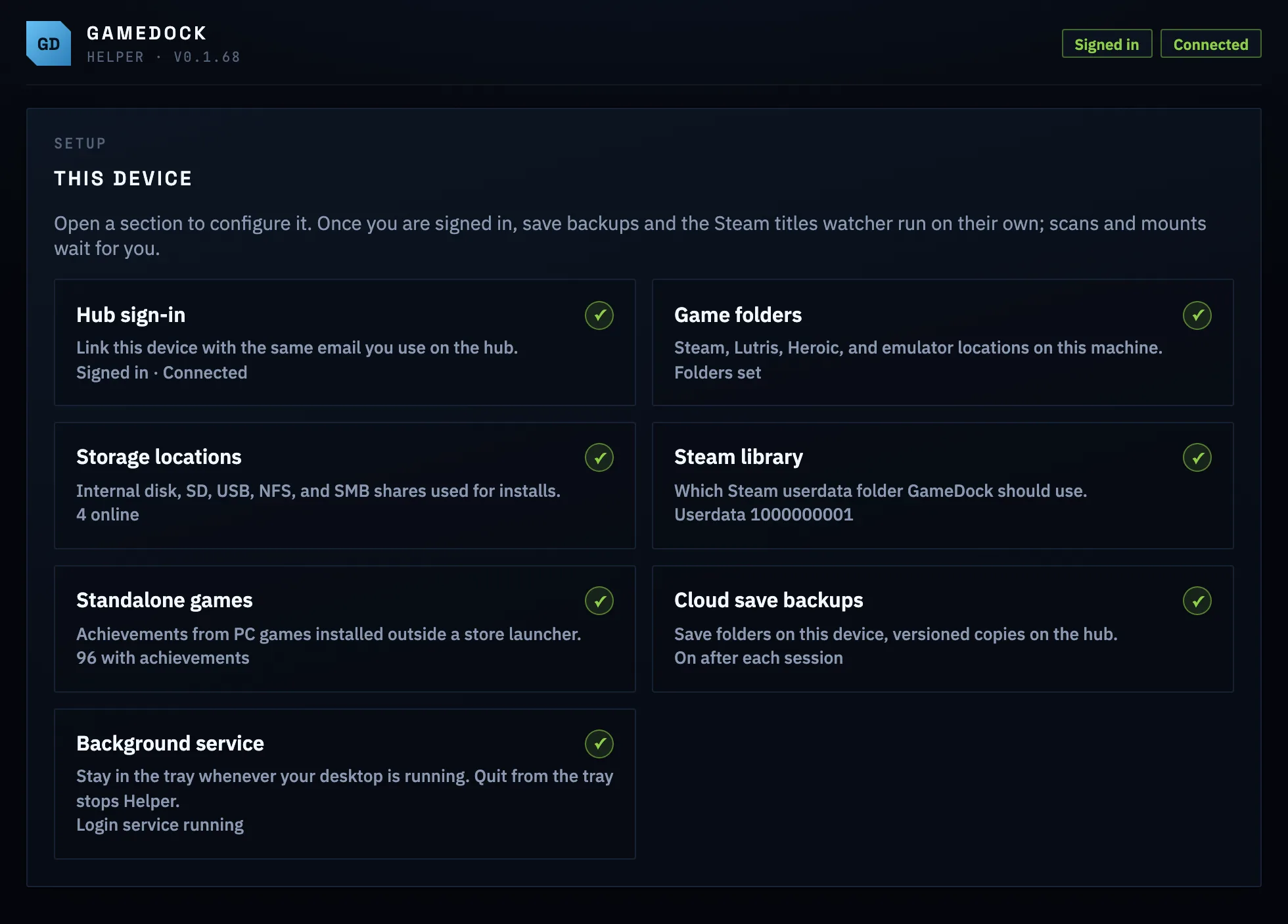
Vincula GameDock Helper en el PC en el que juegas
GameDock Helper es una pequeña app para el ordenador de sobremesa, el portátil o la consola portátil en la que juegas. Le muestra a GameDock lo que realmente está instalado ahí, incluidos los juegos de Lutris, Heroic, emuladores y PC independientes, lo llena que está cada unidad y tus partidas guardadas. Hoy funciona en Linux; Windows es lo siguiente en la hoja de ruta, y después macOS.
- Funciona en cualquier Linux moderno de 64 bits, en un ordenador de sobremesa, un portátil o una consola portátil.
- No se escanea nada hasta que lo pides. Tú eliges cada carpeta y cada unidad.
- Todo lo demás en GameDock funciona sin él.
FlatpakIdeal en SteamOS, Bazzite y otros sistemas donde instalas apps desde una tienda.
AppImageFunciona en cualquier distribución sin instalarse.
.debPara Debian y Ubuntu.
Versión 0.1.84, para Linux x86-64GameDock Helper inicia sesión en una cuenta que ya tienes. Nunca crea una.
Una vez listo
Se mantiene al día solo.
Una vez conectada una tienda, GameDock la revisa periódicamente, así tu biblioteca, tus logros y los precios se mantienen al día sin que hagas nada. También puedes pulsar «Sincronizar» cuando quieras lo más reciente al instante.
Algunas cosas solo se pueden leer desde tu navegador con la sesión iniciada: lo que has pagado en Steam, tus complementos de Steam, los logros de un perfil de Steam privado y todo lo de Epic Games. Para traerlas, pulsa «Sincronizar» en Ajustes, o activa la sincronización en segundo plano de la extensión Companion y las obtendrá cada cierto tiempo mientras Chrome esté abierto.
La guía
Cada paso, con capturas de pantalla.
GameDock incluye una guía completa: cómo instalar la extensión Companion, conectar cada tienda, configurar GameDock Helper y todo lo que puedes hacer cuando tu biblioteca ya esté lista. Léela dentro de GameDock o descárgala completa ahora.
Descargar la guía (PDF)El primer paso lleva alrededor de un minuto.
Crea tu cuenta ahora y conecta tus tiendas cuando quieras.
¿Todavía tienes preguntas? Lee las preguntas frecuentes.