GameDock Companion · Chrome拡張機能
パスワードを渡さずに、すべてのストアを接続。
GameDock Companionは小さなChrome拡張機能です。すでにサインインしているストアのサイトから、ゲーム、プレイ時間、実績、ウィッシュリスト、領収書を読み取るので、非公開のプロフィールでも動作し、ストアのサインイン情報がブラウザの外に出ることはありません。
- 無料
- パソコンのChrome
- ストアの接続に必要
01
すべてのストアと、それぞれが読み取るもの。
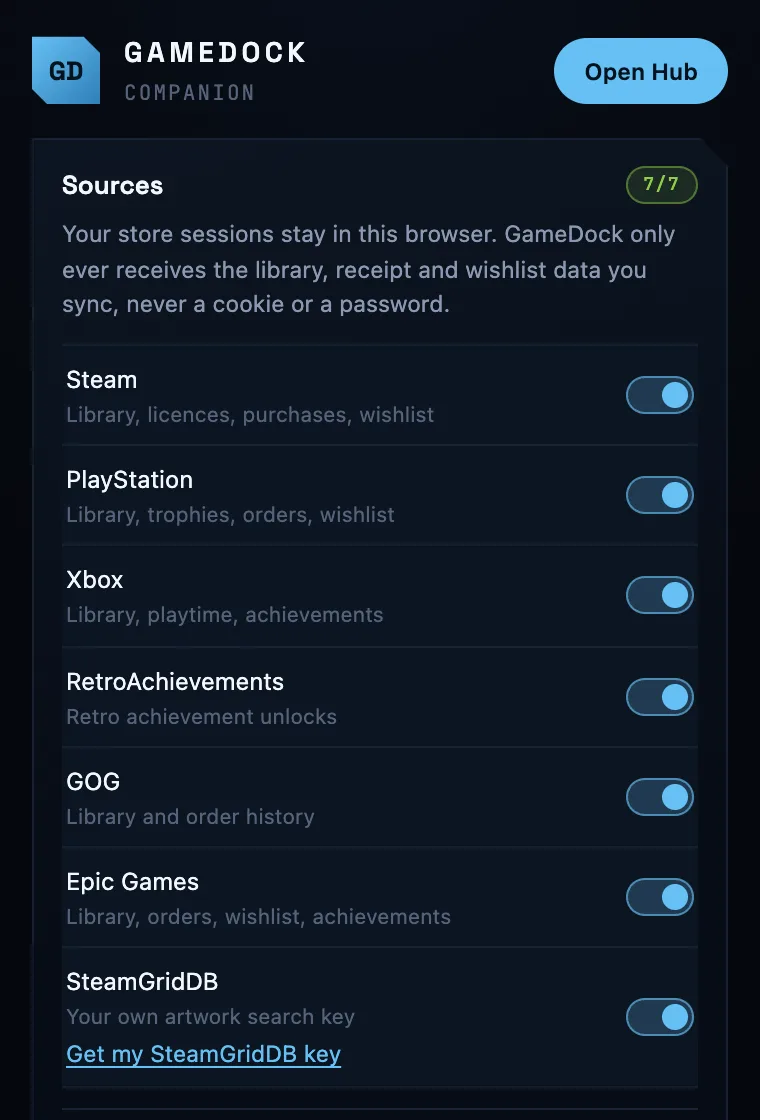
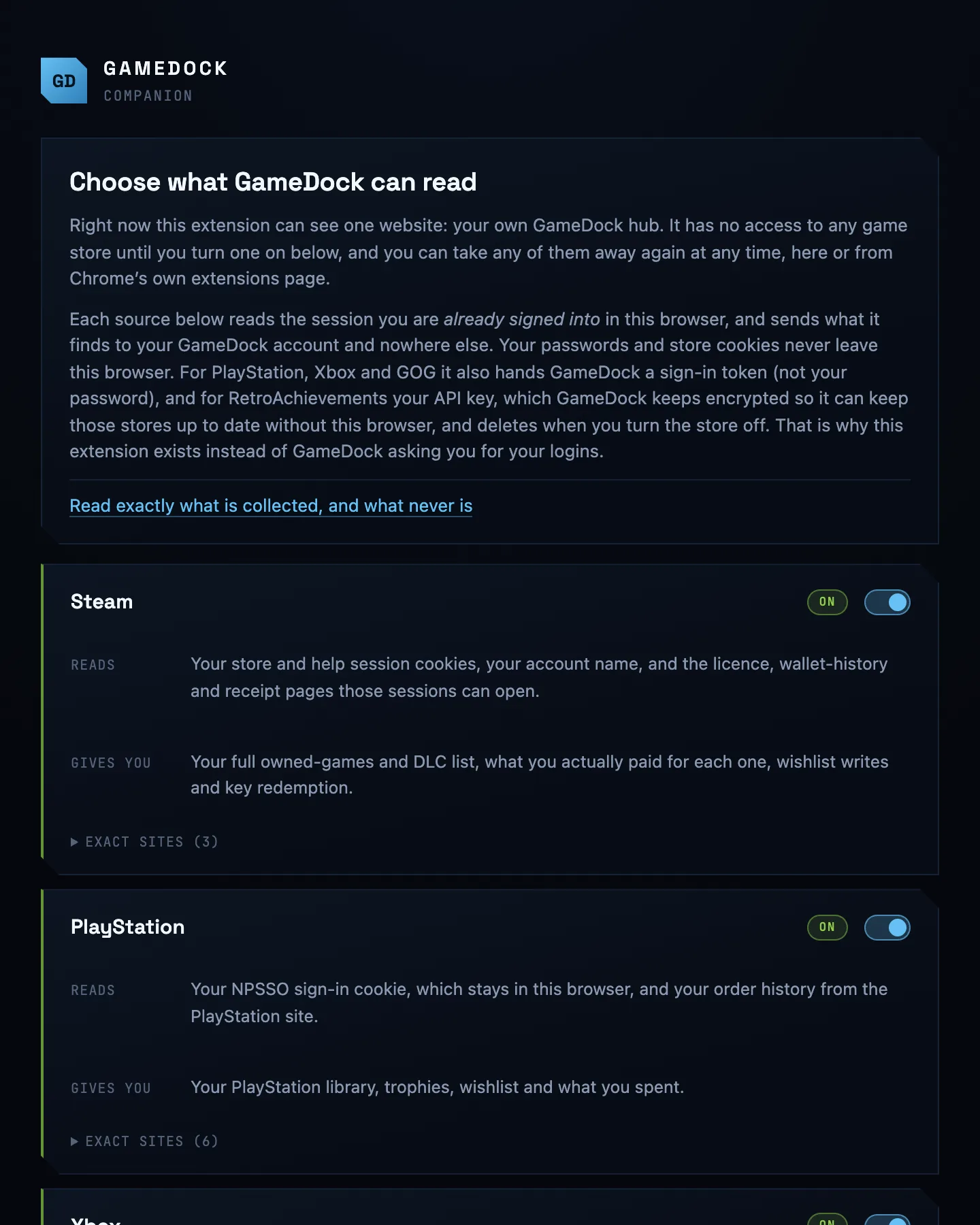
各ストアはオンにするまでオフのままです。各ストアのページには、Companionがそこで何を読み取り、GameDockが何を受け取るかが書かれています。いつでもまたオフにできます。
02
自動で動かすこともできます。
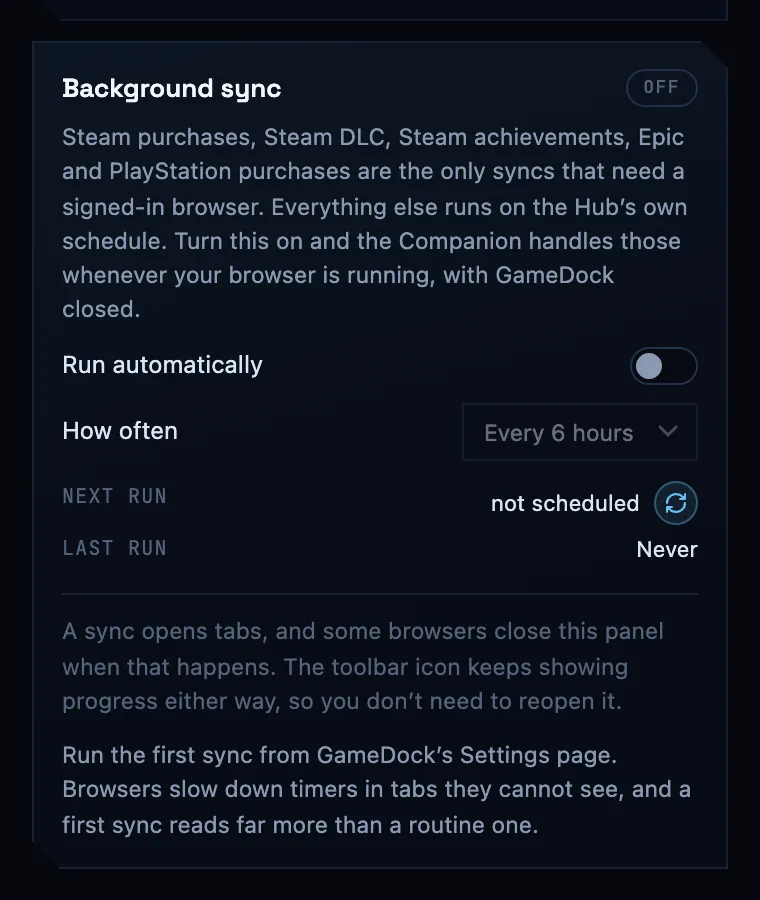
いくつかの同期にはサインイン中のブラウザが必要です:SteamとPlayStationで支払った額、Steamの追加コンテンツと非公開の実績、そしてEpic Gamesのすべて。Background syncをオンにすると、Chromeが開いている間、Companionがそれらを定期的に実行します。
できることすべて
GameDock Companionのすべて。
- 使うすべてのストアをリンク
- Steam、PlayStation、Xbox、GOG、Epic Games、RetroAchievementsを、すでにサインインしているストアのサイトから。GameDockで「接続を更新」を押すと、サインイン中のすべてのストアがまとめてリンクされます。
- サインイン情報はブラウザの中に
- ストアのパスワードやサインイン用のCookieがブラウザの外に出ることはありません。GameDockが受け取るのは、Companionが読み取った内容と、一部のストアが同期用に発行する限定的なアクセスキーだけです。
- 許可するまで何も見ません
- すべてのストアは最初オフです。オンにするとCompanionがそのストアのサイトを読み取れるようになり、ここかChrome自身の拡張機能ページでオフに戻すと止まります。
- 希望すればバックグラウンド同期も
- サインイン中のブラウザでしかできない同期を、Chromeが開いている間に定期的に実行するので、「同期」を押さなくても、支払った額や非公開の実績が最新の状態に保たれます。
- ほかのChromeベースのブラウザでも動作
- Edge、Brave、Opera、Vivaldi、ArcなどのChromeベースのブラウザでも読み込めます。更新はChromeが自動で行います。
- Steamプロフィールが非公開でも動作
- Steamが実績を公開するのは、「ゲームの詳細」が公開されている場合だけです。GameDockは代わりに、サインイン中のあなた自身のセッションから、またはプレイに使うPCのSteamアプリから読み取れるので、プライバシー設定を変える必要はありません。
- GameDockからSteamのウィッシュリストに追加
- サインイン中のあなた自身のブラウザを通して、GameDockを離れずにSteamのウィッシュリストにゲームを追加できます。
- 実際に支払った額
- Steamの領収書、PlayStationの注文履歴、GOGとEpic Gamesの注文を、各購入をそのゲームと照合して表示し、パッケージ版も加えます。支出には各ストアが実際に請求した額が数えられ、ウォレットへの入金は含まれません。無料プランでは直近12か月分が対象です。
- GameDockからSteamキーを有効化
- キーを貼り付けると、GameDockがSteamアカウントでキーを有効化し、支払額を記録し、プレイに使うPCでインストールを始めることもできます。
質問
最初に知っておきたいこと。
GameDock Companionとは?
GameDockとストアをつなぐChrome拡張機能です。すでにサインインしているストアのウェブサイトから読み取り、アカウントの連携とゲームの読み取りに必要なものだけをGameDockに渡します。ストアのパスワードやサインインのCookieは、ブラウザの中にとどまります。初期状態ではGameDock以外には一切アクセスできず、ストアは1つずつ自分でオンにします。その際、Chromeはそのストアのどのウェブサイトを読めるようになるかを正確に表示します。Companionが行うことはすべてCompanionのページに載っています。
Companionをインストールするには?
Chromeウェブストアから追加します。GameDockで「設定 › 同期」を開き、「Chrome Web StoreからGameDock Companionを追加」を押してから、「Chromeに追加」を押します。パソコンごとに1回、1分ほどで済み、その後はChromeが自動で最新の状態に保ちます。
Firefox、Safari、スマートフォンでも使えますか?
GameDockは、パソコンでもスマートフォンでも、どの最新ブラウザでも使えます。ストアを接続するGameDock Companionには、デスクトップPCかノートPCのChromeが必要です。Edge、Brave、Opera、Vivaldi、Arc、Dia、Comet、ChatGPT AtlasなどChromeベースのブラウザでも同じように読み込めますが、GameDockが動作を確認しているのはChromeとArcです。CompanionのFirefox版やSafari版、スマートフォンアプリはまだありません。次はFirefox版の予定で、スマートフォンアプリも検討中です。どちらもロードマップに載っています。
ストアを接続すると、アカウントに危険が及ぶ可能性はありますか?
可能性はあります。接続する前に知っておいてください。一部のストアの規約は、アカウント上で動作するソフトウェアを制限しており、Steamの規約が最も明確です。理論上、ストアがそれを理由にアカウントを制限する可能性があります。GameDockは控えめな頻度で読み取り(約1日1回、PlusのSteamはそれより頻繁に)、CompanionはBackground syncをオンにしない限り、「同期」を押したときにしか読み取りません。詳しくは利用規約に記載しており、どのストアもいつでも接続解除できます。