SavePointに任せるもの
得意なこと。
世帯で共有するライブラリや、ボードゲームをビデオゲームと同じ場所で管理したい人に。
- 世帯で共有するライブラリ
- ビデオゲームと並べたボードゲーム
- 積みゲーの次の1本を決める機能
あなたのゲーム
あなたの環境
対応サービスSteam · PlayStation · Xbox · GOG · Epic Games · RetroAchievements · エミュレーター · LutrisとHeroic · ランチャー外のPCゲーム · パッケージ版
今は何を使っていますか?
迷ったら
いちばん大事な違い。
すべてのツールをひと目で比較。それぞれが今も優れている点もわかります。
移行するものはありませんGameDockは同じストアから直接読み取るので、気に入っているツールもそのまま併用できます。
乗り換え · SavePoint
無料プランでストアと同期。GOG、Epic Games、支払った金額も。
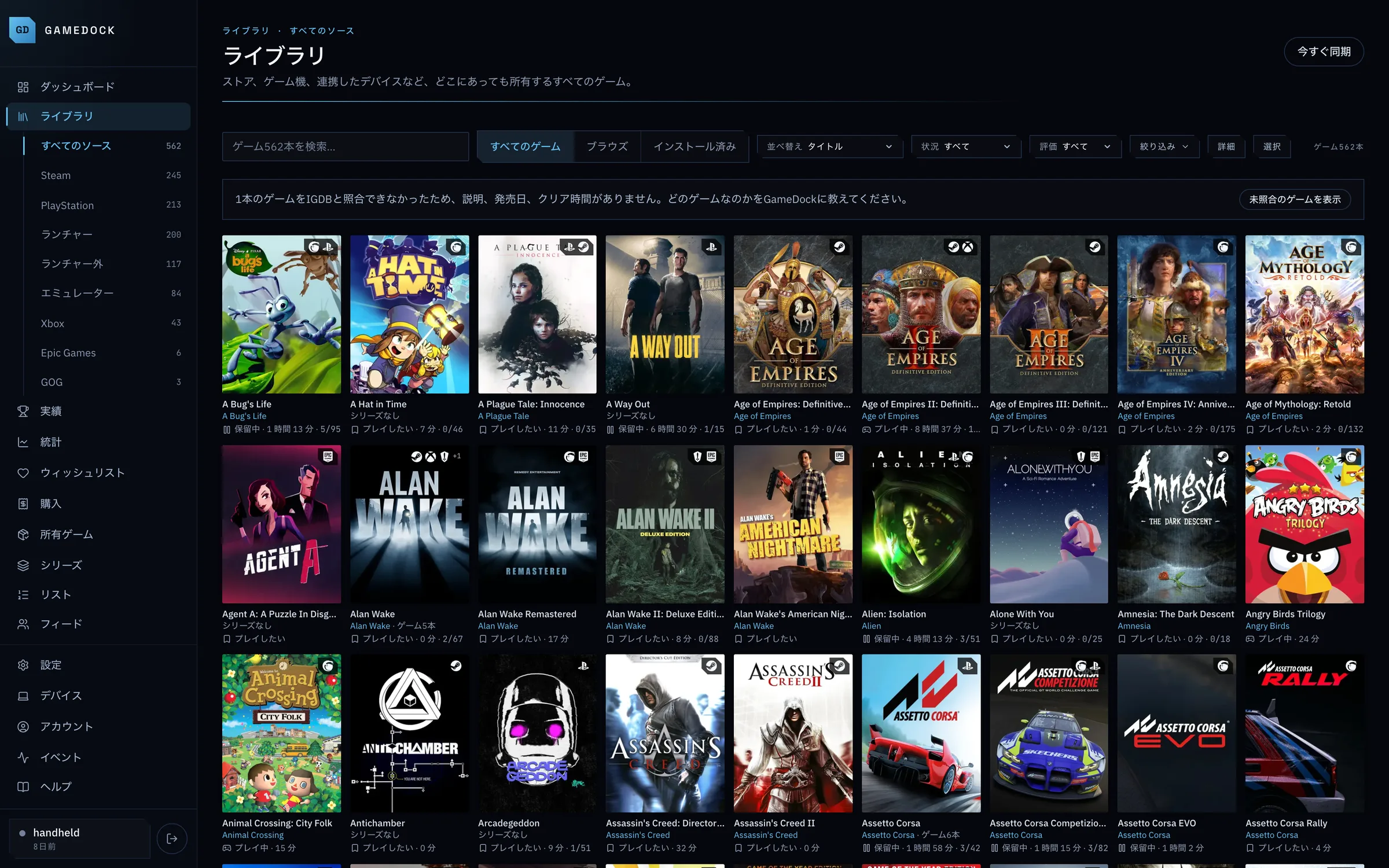
SavePointに任せるもの
世帯で共有するライブラリや、ボードゲームをビデオゲームと同じ場所で管理したい人に。
GameDockが加えるもの
使っているすべてのストアから自動で埋まっていく、1つのライブラリ。
並べて比較
所有しているゲーム、プレイ時間、実績が、タイトルを手動で追加しなくても自動で取り込まれます。
GameDock: ブラウザですでに開いているSteamのセッションから読み取ります。
SavePoint: 有料プランで対応。
PSNアカウントから取り込まれるタイトル、プレイ時間、トロフィー。
GameDock: Companion拡張機能で連携します。Sonyからは2か月ほどごとに再サインインを求められます。
SavePoint: 有料プランで、NPSSOトークンを自分でコピーして使います。
Xboxのライブラリ、プレイ時間、実績。
SavePoint: 有料プランで対応。
GOGやEpicのタイトルを所有していることを、どこかにインストールされているかどうかに関係なく把握します。
GameDock: どちらもCompanion拡張機能で連携します:ライブラリ、注文、ウィッシュリスト。
RetroAchievementsサービスのコンプリート状況とバッジ。
RPCS3、Xenia、PCSX2、DuckStation、Dolphin、melonDS、Cemu、PPSSPP、Vita3K、shadPS4、Flycast、RMG、Switchエミュレーターを、フォルダではなく本来のソースとして扱います。
GameDock: GameDock HelperがLinux PC上で見つけ、どの方法で起動したかにかかわらず「エミュレーター」にまとめます。
自分のLinuxマシン(デスクトップや携帯機)にインストールしたLutrisとHeroicのゲーム、そしてランチャー外のPCゲーム。
Switchのゲームや古いPCゲームなど、ツールが読み取れないプラットフォームのゲームを手動で追加します。
GameDock: 今のところディスクとカートリッジのみです。あらゆるゲームの手動追加は、GameDockのロードマップの次の項目です。
Switchと過去のNintendoのライブラリ。Nintendoは使える公開APIを提供していません。
GameDock: 自分で追加したディスクとカートリッジ。Nintendoは他のサービスが読み取る手段を提供していないため、Switchのライブラリは読み取れません。
SteamやPSNのプロフィールを非公開にしていても、ライブラリを読み取れるかどうか。
GameDock: Companion拡張機能はブラウザですでに開いているセッションを使うため、プライバシー設定に妨げられません。
SavePoint: PlayStationは貼り付けたトークンで動作します。SteamとXboxの非公開プロフィールについては記載がありません。
プレイ中、プレイしたい、コンプリート、保留中を、自分で正直に付けるステータスではなく実際のアクティビティから判断します。クリア済みと断念もクリック1つで設定できます。
GameDock: 最近のプレイから判断します。どのゲームでも手動で設定でき、あとで自動に戻せます。
累計ではなく、プレイセッションごとの日付付きの記録。
GameDock: 各ゲームのページに日付付きのプレイ履歴があり、統計で日・週・月・年ごとにグラフ表示できます。ただし記録はセッションごとではなく同期ごとです。
どこで解除したかに関係なく、ゲームごとに1つのコンプリート率。
GameDock: Steam、PlayStation、Xbox、RetroAchievements、ランチャー外のPCゲーム、PS3とXbox 360のエミュレーターに対応し、複数のプラットフォームにある実績も1つとして数えます。GOGにも隠し実績を含めて対応し、Epicの実績はあなた自身のブラウザから読み取ります。
SavePoint: 有料プランで、ゲームごとにSteamの実績を取り込めます。
ストアのランチャー以外でインストールしたPCゲームが、ディスク上のファイルに保存する実績。クラウドのAPIからは見えません。
GameDock: ゲームがすでにPCに保存している実績ファイルを読み取ります。GameDockはゲームに一切変更を加えず、Steamの公式実績を解除することもできません。
今日のストア価格からの推定ではなく、領収書の金額を購入したゲームに照合します。
SavePoint: 手動で入力する購入価格。
複数のストアでの支出を、1つの台帳に照合してまとめます。
GameDock: Steamのウォレット履歴とライセンス、PlayStationの注文履歴、GOGとEpicの注文、入力したパッケージ版。
PS Plusの毎月の受け取りは購入ではなく、ウォレットへのチャージは2回目の購入ではありません。どちらかを数えると金額が膨らみます。
ポンドで請求されドルで表示するアカウントでも、今日のレートではなく各購入日のレートで換算します。
所有しているゲームとDLCを今日のストア価格で買うといくらになるか、そしてその推移。
GameDock: Steam、PlayStation、GOG、Epicの価格を毎日、Plusでは1日2回確認します。
トラッカーの中から、実際のSteamウィッシュリストにゲームを追加したり、プロダクトキーを登録したりできます。
Steam、PlayStation、Xboxで所有しているゲームが、3行ではなく、実績解除を統合した1つの項目として表示されます。
GameDock: 意図的に慎重です:リマスターは別のままで、納得できない結合は元に戻せます。
SavePoint: 有料プランで、クロスプラットフォームの重複を統合。
所有しているものではなく、今この瞬間にデバイスに入っているタイトル。
各ボリュームの中身を把握し、インストールフォルダを別のボリュームへ移動します。起動できるよう設定ファイルも書き換えます。
GameDock: ドライブの確認は無料で、Lutrisのゲームをドライブ間で移動するのはPlusの機能です。Steamは自分のゲームを自分で移動します。
上書きされる1つのコピーではなく、履歴付きでセーブファイルをデバイスの外にバックアップします。
GameDock: ランチャー外のPCゲーム、Steamのゲーム、エミュレーターを、プレイ後にバックアップします。無料プランではゲームごとに3世代、Plusでは10世代。
プレイするコンピューター上のアプリ。デスクトップから携帯機まで、最近の64ビットLinuxならどれでも動きます。
人をフォローし、何をプレイしているかを見て、その人たちと順位を競うこと。
GameDock: 人をフォローし、その人がプレイ、評価、レビュー、リストにしたものを、それぞれが共有している範囲で1つのフィードで見られます。互いにフォローし合うとフレンドになります。ランキングでは、ストアが記録した実績と100%達成したゲームを、フォローしている人やオプトインしたすべての人と比べます。プレイ時間は対象外です。
SavePoint: フォローとフィードはありますが、ランキングはありません。
初期設定で非公開というだけでなく、共有する方法そのものがありません。何にいくら使ったかは、他の人には関係のないことだからです。
GameDock: ここに挙げた他のサービスは支払額を集めていないため、この点は関係ありません。
両方を使う
01
GameDockはストアから直接読み取るので、ライブラリは自動で作られます。エクスポートもインポートも不要です。
02
ゲーム、プレイ時間、実績が届きます。何か所で所有していても、各ゲームは1つにまとまります。
03
得意なことにはそのまま使い続けてください。すべての記録はGameDockが残します。
質問
いいえ。どれもそれぞれの役割をしっかり果たしています。PlayniteはWindowsでゲームを起動するため、Backloggdはレビューとコミュニティのため、Exophaseは実績集めのためのものです。GameDockはストア同士をつなぐライブラリで、多くの人がこれらと併用しています。比較ページでそれぞれを詳しく紹介しています。
ゲームを手作業で追加するには何時間もかかり、次に何かを買った時点で古くなってしまいます。ストアの公開プロフィールを読む方法では、非公開のアカウントや支払った金額、ストアが外に出さない情報を取りこぼします。GameDockは、あなたが自分のブラウザですでにサインインしているストアから読み取るので、あなたが見ているものをそのまま見て、自動で最新の状態を保ち、パスワードを求めることもありません。
無料プランでライブラリ全体を利用できます。すべてのストア、すべてのゲーム、すべての実績、そしてそのすべてのエクスポートに、件数の上限も期間の制限もなく、カードも不要です。GameDockのようなサービスの運営には実際に費用がかかるため、一部の人だけが求めるいくつかの追加機能はGameDock Plusに含まれており、料金は$5.99/月または$53.90/年です。Plusでは、Steamをより頻繁に同期し、購入と価値の履歴を過去12か月分ではなくすべて保持し、今週以外のすべての月と年の統計を開放し、デイリーダイジェストのメールを送り、シリーズで足りないゲームの名前を表示し、GameDockがLinux PCに変更を加えられるようになります。無料プランの上限は、ディスク50枚、価格アラート5件、Linux PC1台、各ゲームのセーブデータの保存バージョン3つ、手動で開始するSteamと価格の同期1日1回です。Plusではそれぞれが解除されるか、引き上げられます。これらの料金をいただくことで、それ以外を全員に無料で提供し続けられます。すべての一覧は料金ページにあります。