GameDock Helper · プレイに使うPC向けのアプリ
プレイに使うマシンの中身をGameDockに。
GameDock Helperは、プレイに使うデスクトップ、ノートPC、携帯機向けの小さなアプリです。Lutris、Heroic、エミュレーター、ランチャー外のPCゲームを見つけ、各ドライブの使用量をGameDockに伝え、プレイのたびにセーブをバックアップします。現在はLinuxで動作し、ロードマップでは次にWindows、その次にmacOSが予定されています。
- 無料
- 現在はLinux
- 任意
01
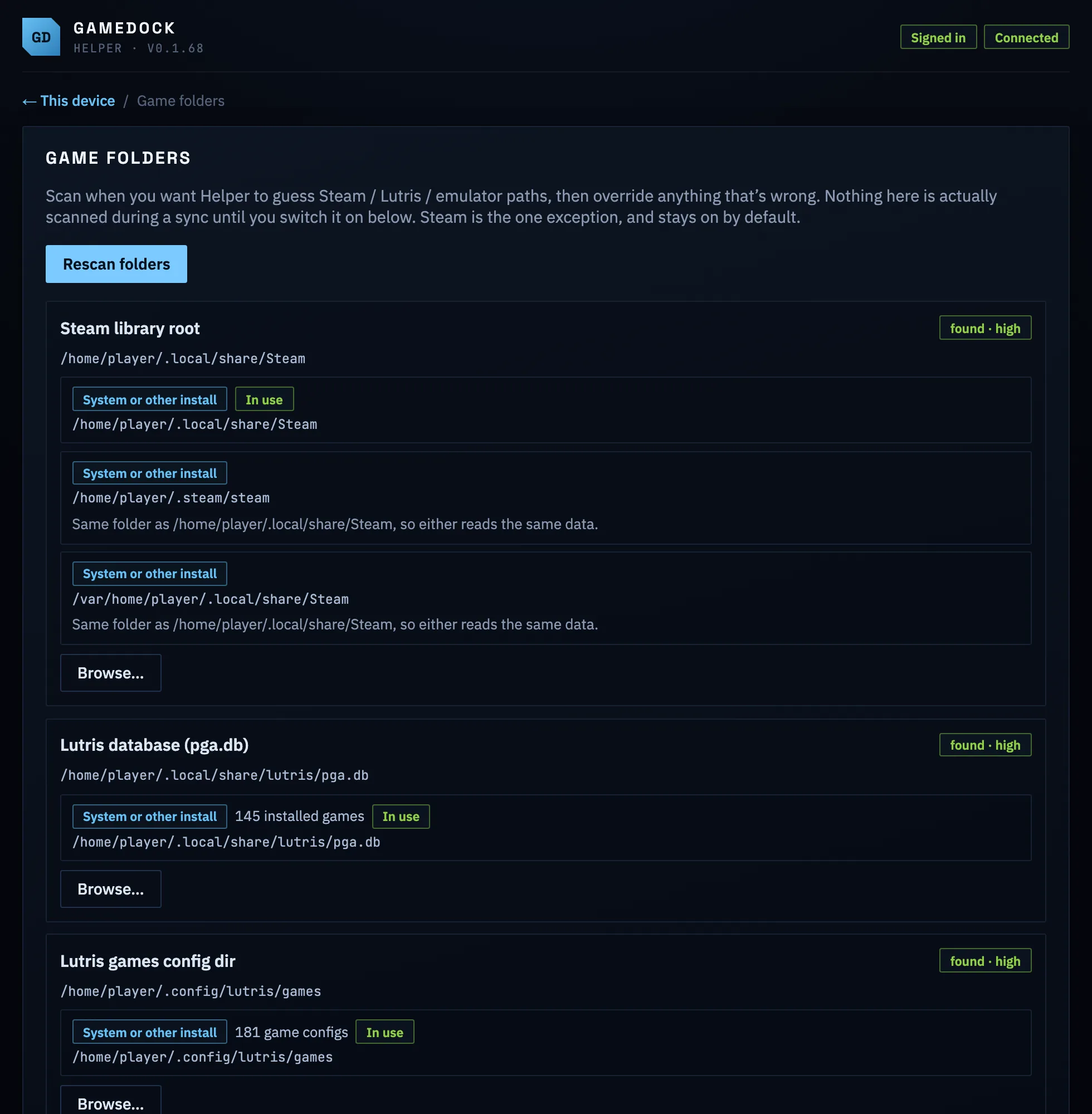
フォルダーとドライブは、すべて自分で選びます。
HelperがSteam、Lutris、Heroic、エミュレーターのゲームの場所を提案し、あなたがそれぞれ確認または変更します。指示するまで何もスキャンしません。
02
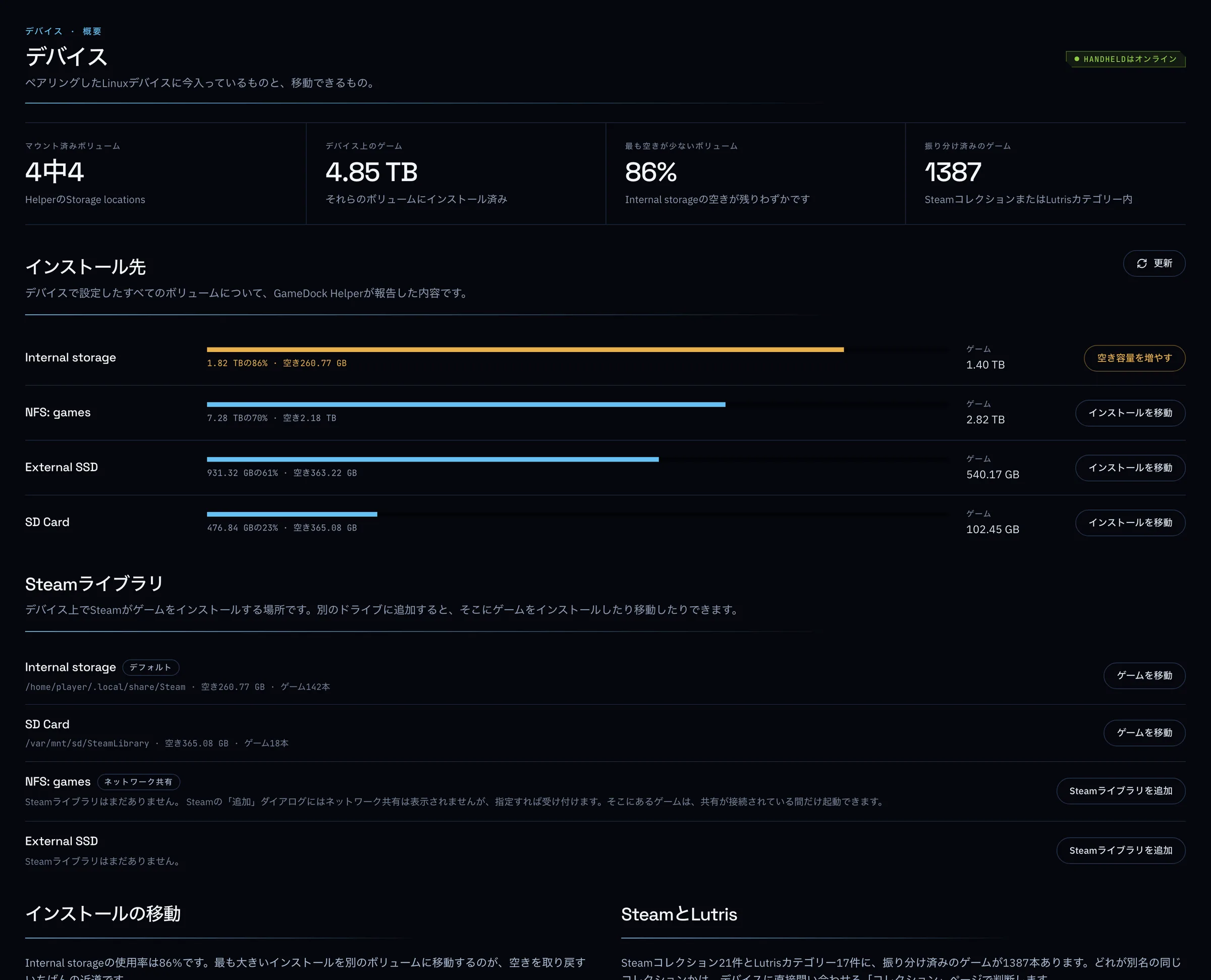
どの画面からでもドライブを確認。
各ドライブ、SDカード、ネットワーク共有の使用量と、そのうちゲームが占める量を、どこで閲覧していてもGameDockのデバイスページで確認できます。
03
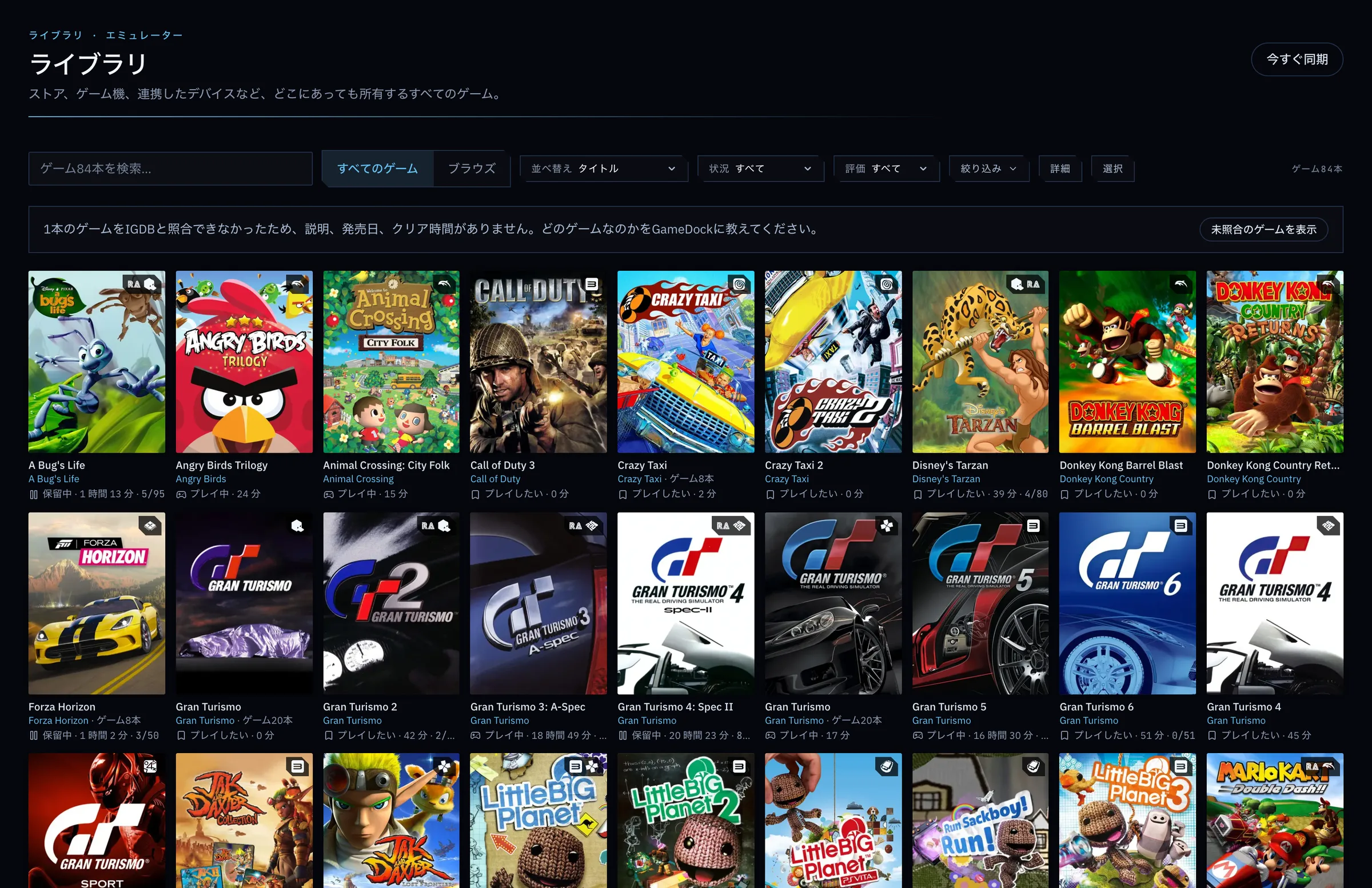
すべてのエミュレーターのゲームをライブラリに。
RPCS3、PCSX2、DuckStation、Dolphin、Xenia、Cemu、PPSSPP、Vita3Kなどのゲームが、どの方法で起動していても、ストアのゲームと並びます。
できることすべて
GameDock Helperのすべて。
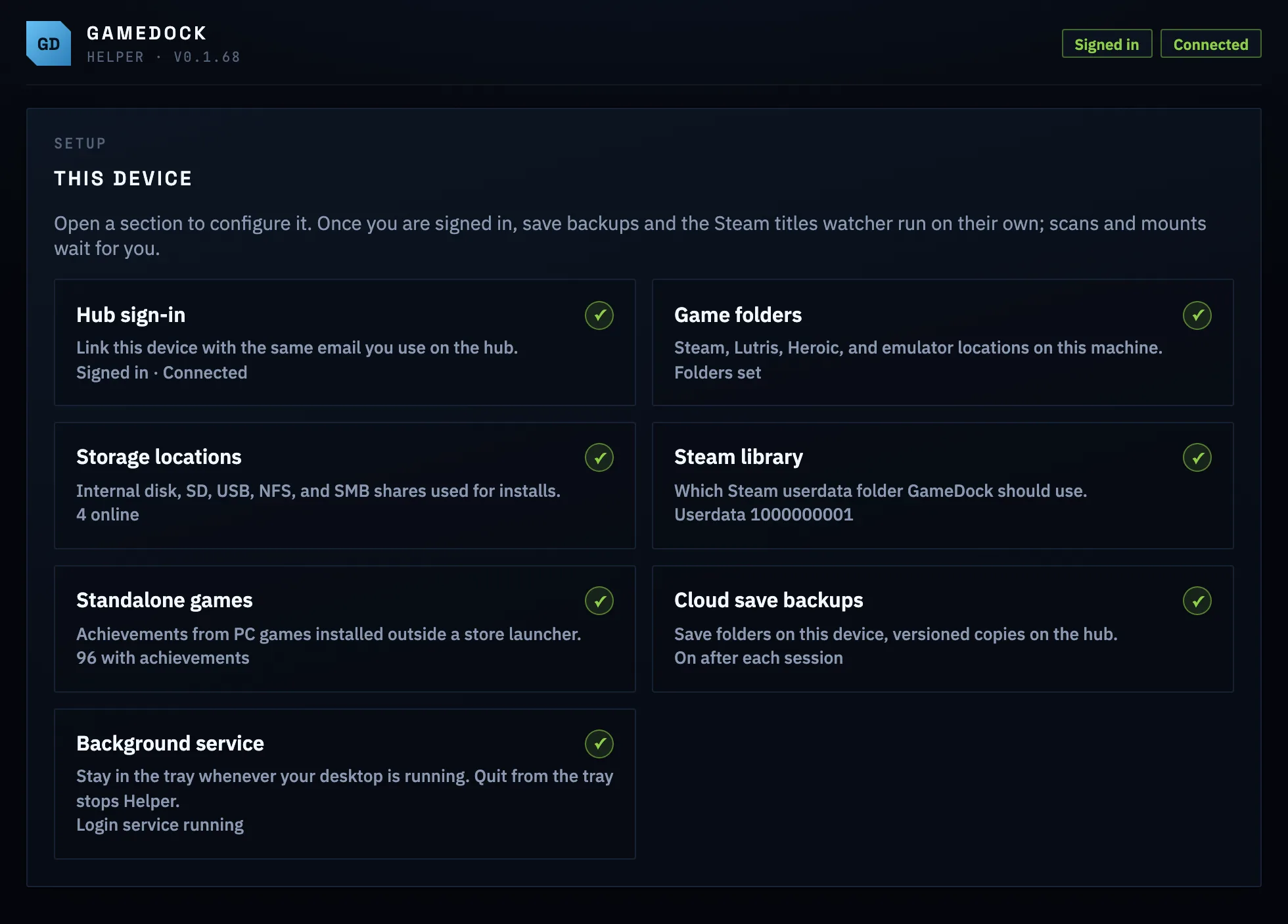
- GameDockアカウントにサインイン
- GameDockで使っているのと同じメールアドレスでサインインすると、そのマシンが「設定 › デバイス」に表示されます。Helperがアカウントを作成することはありません。
- トレイで静かに動作
- デスクトップと一緒に起動するよう設定すると、インストール、ドライブ、セーブを自動で最新に保ちます。携帯機のゲームモードでも動作します。
- Flatpak、AppImage、.deb
- 最近の64ビットLinuxであれば、デスクトップ、ノートPC、携帯機のどれでも使えます。GameDockのほかの機能は、すべてこれなしで使えます。
- ランチャー外のPCゲームの実績
- ストアのランチャー以外でインストールしたPCゲームには、Steam実績が記録されません。ゲームが実績をPC上のファイルに保存している場合は、GameDock Helperがそれを読み取り、ほかの実績と一緒に数えます。
- すべてのランチャーのインストール済みゲーム
- Steam、Lutris、Heroicのゲーム、そしてRPCS3、PCSX2、DuckStation、Dolphin、melonDS、Xenia、Cemu、PPSSPP、Vita3K、shadPS4、Flycast、RMG、Switchエミュレーターなどのエミュレーターのゲーム。Steam ROM ManagerやEmuDeckから起動するものも含みます。
- 履歴付きのセーブのバックアップ
- ランチャー外のPCゲーム、Steamゲーム、エミュレーターのセーブを、プレイのたびにGameDockにバックアップし、以前のバージョンも残すので、壊れたセーブを元に戻せます。ゲームごとに、無料プランでは3バージョン、Plusでは10バージョンです。
- 各ドライブの使用量
- 選んだすべてのドライブ、SDカード、ネットワーク共有について、ゲームが占める量と空き容量を表示します。
- どこからでもインストール
- ゲームのページで「インストール」を押してドライブを選ぶと、どのデバイスで閲覧していても、PCのSteamがそこにダウンロードを始めます。
- ドライブ間でゲームを移動Plus
- ゲームとドライブを選ぶと、GameDockが移動します:SteamのゲームはSteam自身の移動機能でセーブごと移動し、Lutrisのゲームは新しい場所を見つけられるようLutrisを更新します。
- Steamを整理Plus
- Steamのすべてのゲームに、GameDockが表示する名前とカバーを付け、シリーズ順に並べ、Heroic、Lutris、エミュレーターのゲームをSteamに追加し、SteamのコレクションとLutrisのカテゴリーを揃えます。
- Plus · GameDock Plusの機能です。この注記がないものは、すべて無料プランで使えます。
質問
最初に知っておきたいこと。
GameDock Helperとは?必要ですか?
プレイに使っているマシンをGameDockに認識させたい場合にだけ必要です。GameDock Helperは、デスクトップPC、ノートPC、携帯機向けの小さなアプリで、インストール済みのゲーム、各ドライブの空き容量、Lutris、Heroic、エミュレーターのゲームをGameDockで見られるようにします。プレイ後にはセーブデータをバックアップし、Plusではドライブ間でゲームを移動したり、自分で付けた名前やアートワークをSteamに書き込んだりできます。現在はLinuxで動作し、ロードマップでは次がWindows、その次がmacOSです。それ以外のGameDockの機能は、Helperがなくても使えます。
GameDock Helperをインストールするには?
GameDockの「設定 › デバイス」からダウンロードします。最新の64ビット(x86-64)Linuxであれば動作し、Flatpak(Steam Deckの場合や、迷ったときに最適)、どこでも動くAppImage、DebianとUbuntu向けの.debが用意されています。先にウェブでGameDockアカウントを作成してから、Helperを開いて同じメールアドレスでサインインすると、数秒以内に「設定 › デバイス」にマシンが表示されます。無料プランでは1台、Plusでは3台までデバイスを使えます。
Steam Deckで使えますか?
はい。デスクトップモードでFlatpakをインストールしてサインインし、デスクトップと一緒に起動するよう設定します。ゲームモードに戻っても動き続けるので、GameDockはDeckのゲーム、SDカード、セーブデータを認識し、プレイ後にセーブデータをバックアップします。ほかのLinux携帯機でも同様です。
GameDock HelperのWindows版やMac版はありますか?
まだありません。Windows版はロードマップで次に予定されており、その後にMac版も予定しています。ストアはChrome経由で接続するので、GameDockのそれ以外の機能は、どのパソコンでもすでに使えます。それまでは、WindowsならPlayniteがこの役割をうまくこなし、しかも無料です。