Pular para o conteúdo

Migrar de · Playnite

Vem de Playnite? Continue com ele. Adicione o resto.

Continue iniciando seus jogos por ele. Acrescente seus consoles, o que você pagou e sua biblioteca em qualquer tela.

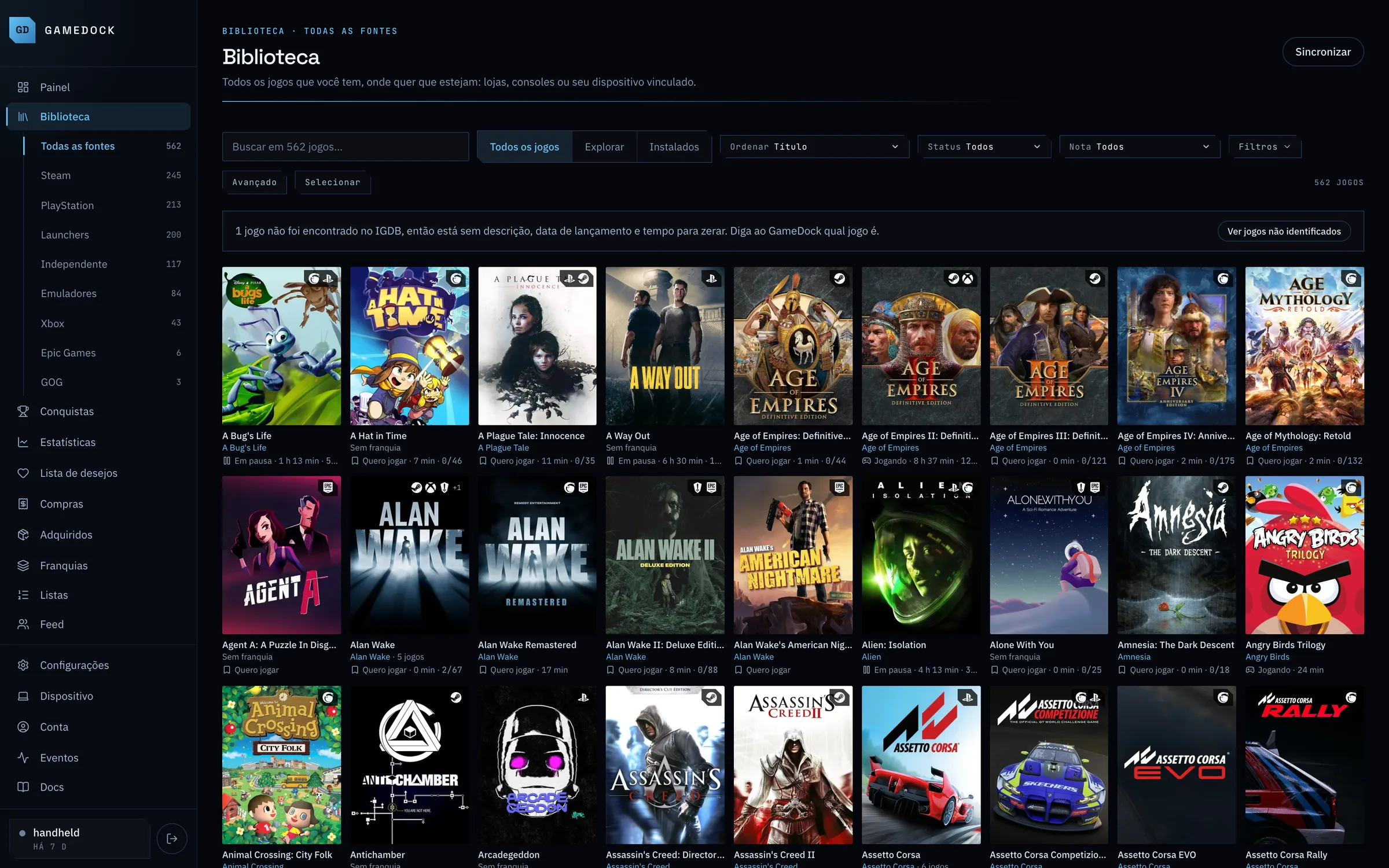
Uma biblioteca do GameDock com jogos da Steam, PlayStation, Xbox, emuladores e launchers em uma só grade.

Mantenha Playnite para

O que faz de melhor.

Iniciar de fato seus jogos de PC de um só lugar, com um modo de tela cheia pronto para controle e muita personalização com temas.

  • Iniciar todos os jogos de PC de um só lugar
  • O modo de tela cheia, feito para controle
  • Temas e extensões da comunidade
  • Adicionar qualquer jogo manualmente
  • Ser de código aberto

O GameDock traz

Todo o resto.

Uma biblioteca que se preenche sozinha com os jogos de todas as lojas que você usa.

  • Bibliotecas do PlayStation e do Xbox, com troféus e conquistas unidos
  • O que você pagou na Steam, no PlayStation, na GOG e na Epic Games
  • Todas as listas de desejos numa só, com alertas de preço
  • Franquias em ordem de lançamento, com o que falta para você
  • Sua biblioteca no celular, em qualquer navegador
  • Num PC ou portátil com Linux: instalações, espaço em disco e backups de saves

Lado a lado

Onde o GameDock e Playnite diferem.

Trazendo sua biblioteca

Sincronização automática PlayStationGameDock: SimPlaynite: Parcial

Títulos, tempo de jogo e troféus trazidos da sua conta PSN.

GameDock: Conectado pelo Companion; a Sony pede que você entre de novo a cada dois meses, mais ou menos.

Playnite: Por um plugin da comunidade.

RetroAchievementsGameDock: SimPlaynite: Parcial

Conclusão e emblemas do serviço RetroAchievements.

Playnite: Progresso por extensões de conquistas da comunidade.

Instalações locais no LinuxGameDock: SimPlaynite: Não

Jogos do Lutris e do Heroic, e jogos de PC independentes, instalados na sua própria máquina Linux, desktop ou portátil.

Playnite: Só Windows, com uma versão para Linux planejada, mas sem data. No Linux, o Heroic e o Lutris fazem isso por conta própria.

Mídia físicaGameDock: SimPlaynite: Parcial

Registrar um disco, cartucho ou cópia em caixa que você tem.

GameDock: Escaneie o código de barras com o celular ou pesquise o jogo, com a edição, o console e quanto custou, ao lado dos seus jogos digitais.

Adição manual de todo o restoGameDock: NãoPlaynite: Sim

Adicionar um jogo manualmente para uma plataforma que a ferramenta não alcança, como um jogo de Switch ou um jogo antigo de PC.

GameDock: Só discos e cartuchos, por enquanto. Adicionar qualquer jogo manualmente é o próximo item do roadmap do GameDock.

O que ele sabe sobre como você joga

Tempo de jogo unificado entre plataformasGameDock: SimPlaynite: Parcial

Uma contagem de horas por jogo, somando todas as plataformas em que você o jogou.

Playnite: Registra os jogos iniciados pelo Playnite e importa o tempo de jogo informado por Steam, GOG, Epic e Xbox, mas a cópia de cada loja mantém a própria contagem.

Tempo de jogo separado por fonteGameDock: SimPlaynite: Não

Ver que você jogou 40 horas de um jogo no PlayStation e 6 no PC, em vez de um único número somado.

Status que você não precisa manterGameDock: SimPlaynite: Parcial

Jogando, quero jogar, completo ou em pausa, deduzido da sua atividade real em vez de um status que você mesmo precisa manter em dia, com zerado e abandonado a um clique.

GameDock: Deduzido do que você jogou recentemente, e você pode defini-lo manualmente em qualquer jogo e depois devolvê-lo ao automático.

Playnite: Pode definir um status à sua escolha na primeira vez que você joga um jogo; as outras mudanças são manuais.

Estimativas de tempo para zerarGameDock: SimPlaynite: Parcial

Quanto tempo um jogo leva, mostrado ao lado dele quando você está decidindo o que começar.

GameDock: Tempos enviados por jogadores, do IGDB.

Playnite: Tempos do HowLongToBeat, por uma extensão da comunidade.

Conquistas e troféus

Conquistas unificadas entre plataformasGameDock: SimPlaynite: Parcial

Um número de conclusão por jogo, não importa onde as conquistas foram desbloqueadas.

GameDock: Steam, PlayStation, Xbox, RetroAchievements, jogos de PC independentes e os emuladores de PS3 e Xbox 360, com cada conquista contada uma vez, não importa quantas plataformas a tenham. GOG também, incluindo conquistas secretas, e conquistas da Epic lidas do seu próprio navegador.

Playnite: Por extensões da comunidade como SuccessStory e Playnite Achievements.

Conquistas da era do Xbox 360GameDock: SimPlaynite: Parcial

O catálogo antigo do 360 e a arte original dos ícones, não só o Xbox moderno.

Playnite: Por extensões de conquistas da comunidade.

Conquistas que jogos de PC independentes guardam localmenteGameDock: SimPlaynite: Não

Conquistas que jogos de PC instalados fora do launcher de uma loja guardam em arquivos no disco, que nenhuma API na nuvem consegue ver.

GameDock: Lê os arquivos de conquistas que um jogo já guarda no seu PC. O GameDock não muda nada no jogo e não consegue desbloquear conquistas oficiais da Steam.

Pontuação ponderada por raridadeGameDock: NãoPlaynite: Parcial

Um sistema de pontos que dá mais valor a conquistas raras do que às comuns.

GameDock: O tipo de cada troféu aparece, mas não há pontuação por raridade.

Playnite: Pela extensão da comunidade Playnite Achievements.

O que você pagou, e quanto vale agora

Quanto cada jogo custou de verdadeGameDock: SimPlaynite: Não

O valor do seu recibo, associado ao jogo que ele comprou, e não uma estimativa pelo preço atual da loja.

Gastos em mais de uma lojaGameDock: SimPlaynite: Não

Dinheiro de várias lojas reunido num só registro.

GameDock: Histórico da carteira e licenças da Steam, histórico de pedidos do PlayStation, pedidos da GOG e da Epic, e as cópias físicas que você cadastrou.

Resgates de assinatura e recargas fora dos gastosGameDock: SimPlaynite: Não

Um jogo mensal resgatado na PS Plus não é uma compra, e uma recarga da carteira não é uma segunda compra. Contar qualquer um dos dois infla o número.

Convertido pela cotação da data da compraGameDock: SimPlaynite: Não

Uma conta cobrada em libras e exibida em dólares, convertida pela cotação do dia daquela compra, e não pela de hoje.

Valor atual da biblioteca, com históricoGameDock: SimPlaynite: Não

Quanto seus jogos e DLCs custariam pelos preços de hoje nas lojas, e a tendência.

GameDock: Preços da Steam, do PlayStation, da GOG e da Epic, verificados todo dia, ou duas vezes por dia com o Plus.

Preços e descontos atualizados da lista de desejosGameDock: SimPlaynite: Parcial

Sua lista de desejos com os preços regionais atuais e o contexto das ofertas junto.

GameDock: Listas de desejos da Steam, do PlayStation, da GOG e da Epic Games, pelo preço de cada loja na sua região.

Playnite: Pela extensão da comunidade IsThereAnyDeal.

Alertas de preço-alvoGameDock: SimPlaynite: Parcial

Diga o seu preço e seja avisado quando um jogo chegar nele.

GameDock: Mostrados no seu painel e ao lado da Lista de desejos. Cinco ao mesmo tempo no plano grátis, ilimitados com o Plus.

Playnite: Alertas de desconto por uma extensão da comunidade, definidos como porcentagem em vez de preço.

Adicionar à lista de desejos ou resgatar uma chaveGameDock: SimPlaynite: Não

Adicionar um jogo à lista de desejos de verdade da Steam, ou registrar uma chave, de dentro do próprio rastreador.

Organizando uma biblioteca que saiu do controle

Um card por jogo em todas as plataformasGameDock: SimPlaynite: Parcial

Um jogo que você tem na Steam, no PlayStation e no Xbox aparece como um item só, com as conquistas unidas, e não em três linhas.

GameDock: Cuidadoso de propósito: remasterizações ficam separadas, e uma união com a qual você não concorda pode ser desfeita.

Playnite: Cópias duplicadas podem ficar escondidas atrás de um item só com uma extensão da comunidade.

União e separação manuais reversíveisGameDock: SimPlaynite: Não

Unir dois cards que são o mesmo jogo, ou separar dois que não são, só na sua conta, e dá para desfazer.

Franquias em sequência, incluindo o que falta para vocêGameDock: SimPlaynite: Não

Uma franquia ordenada como uma sequência só, em vez de espalhada por quatro letras, com os jogos que você não tem mostrados ao lado dos que tem.

GameDock: A franquia e quantos jogos dela você tem são grátis; quais jogos faltam faz parte do Plus.

A máquina em que você joga de verdade

Uso de disco e transferência de instalações entre unidadesGameDock: SimPlaynite: Parcial

O que cada volume contém, e mover as pastas de instalação de um para outro com as configurações reescritas para que os jogos continuem abrindo.

GameDock: Ver suas unidades é grátis; mover jogos do Lutris entre elas faz parte do Plus. A Steam move os próprios jogos.

Playnite: Mostra quanto espaço cada jogo ocupa, mas não move instalações entre unidades.

Backups de saves com versõesGameDock: SimPlaynite: Parcial

Arquivos de save copiados para fora do dispositivo, com histórico em vez de uma única cópia sobrescrita.

GameDock: Jogos de PC independentes, jogos da Steam e emuladores, com backup depois que você joga. Três versões de cada jogo no plano grátis, dez com o Plus.

Playnite: Pela extensão da comunidade Ludusavi.

Suporte a desktop e portátil com LinuxGameDock: SimPlaynite: Não

Um app no computador em que você joga: qualquer Linux moderno de 64 bits, de um PC de mesa a um portátil.

Agente para Windows ou macOSGameDock: NãoPlaynite: Sim

O mesmo conhecimento local numa máquina Windows ou Mac.

GameDock: Só Linux por enquanto. O Windows é o próximo item do roadmap do GameDock, depois o macOS.

Playnite: Windows 10 e 11.

Compartilhar, e levar seus dados com você

Perfil públicoGameDock: SimPlaynite: Não

Uma página que outras pessoas podem ver.

GameDock: Opcional, parte por parte: biblioteca, tempo de jogo, conquistas, notas e análises, listas, atividade e lista de desejos. Gastos, preços e dispositivos nunca aparecem nele.

Notas e análises escritasGameDock: SimPlaynite: Parcial

Dar uma nota a um jogo, e dizer algo sobre ele que outras pessoas possam ler.

GameDock: Notas em meias estrelas, uma análise por jogo com os spoilers recolhidos e as horas que você realmente jogou, anotações privadas em qualquer jogo, e uma página pública para cada jogo com a nota da comunidade, tirada das notas públicas, e as análises dele.

Playnite: Notas pessoais e anotações privadas, não análises.

Amigos, feeds e rankingsGameDock: SimPlaynite: Não

Seguir pessoas, ver o que elas estão jogando e se comparar com elas num ranking.

GameDock: Siga pessoas e veja num só feed o que elas jogam, avaliam, analisam e põem em listas, até onde cada uma compartilha; quem se segue mutuamente é amigo. Os rankings comparam conquistas registradas pelas lojas e jogos 100% com as pessoas que você segue, e com todos que optam por participar; nunca o tempo de jogo.

Listas selecionadas que você pode compartilharGameDock: SimPlaynite: Parcial

Montar um conjunto temático de jogos e passar o link para alguém.

GameDock: Listas de jogos da sua biblioteca, ranqueadas ou não, com uma observação em cada jogo. Cada lista tem sua própria página, compartilhada com amigos, com todos ou com ninguém.

Playnite: Categorias e filtros salvos no seu PC; compartilhá-los exige uma extensão de exportação.

Gastos não têm opção públicaGameDock: SimPlaynite: Não se aplica

Não são só privados por padrão: não há como compartilhá-los, porque o quanto você gasta não é da conta de ninguém.

GameDock: As outras ferramentas desta comparação não coletam o que você pagou, então a questão nem aparece.

Exportar dadosGameDock: SimPlaynite: Parcial

Tirar sua biblioteca de lá num formato que você possa guardar.

GameDock: Tudo o que você vê, num arquivo só ou numa planilha por parte, nos dois planos, além de uma API somente leitura.

Playnite: Por extensões de exportação da comunidade.

Código abertoGameDock: NãoPlaynite: Sim

Código que você pode ler, fazer fork ou hospedar por conta própria.

Playnite: Licença MIT, feito principalmente por um único desenvolvedor, com uma grande comunidade de extensões e temas.

Todos os pontos, contra todas as ferramentas

Usando os dois

Nada para exportar. Nada a perder.

  1. 01

    Conecte as mesmas lojas

    O GameDock lê os dados direto delas, então sua biblioteca se monta sozinha. Não há nada para exportar ou importar.

  2. 02

    Deixe que ele preencha

    Seus jogos, tempo de jogo e conquistas chegam, cada jogo uma vez só, não importa em quantos lugares você o tenha.

  3. 03

    Fique com o que você gosta

    Continue usando para o que ele faz de melhor. O GameDock guarda o registro de tudo.

Perguntas

Antes de experimentar.

Ele substitui o Playnite, o Backloggd ou o Exophase?

Não. Cada um deles faz bem o seu trabalho: o Playnite inicia jogos no Windows, o Backloggd é para análises e comunidade, e o Exophase é para caçar conquistas. O GameDock é a biblioteca que junta suas lojas, e muita gente o usa junto com eles. A página de comparação fala de cada um.

Por que ele se conecta pelo meu navegador, em vez de eu adicionar os jogos?

Adicionar jogos manualmente leva horas e fica desatualizado na próxima vez que você compra algo. Ler o perfil público de uma loja deixa de fora contas privadas, o que você pagou e tudo o que a loja guarda para si. O GameDock lê as lojas em que você já está conectado no seu próprio navegador, então vê o que você vê, se mantém atualizado sozinho e nunca precisa das suas senhas.

Quanto custa?

O plano grátis cobre sua biblioteca inteira: todas as lojas, todos os jogos, todas as conquistas e uma exportação de tudo isso, sem limite de tamanho, sem limite de tempo e sem cartão. Manter um serviço como o GameDock tem custos reais, então alguns extras que só parte das pessoas quer fazem parte do GameDock Plus, por US$ 5,99 por mês ou US$ 53,90 por ano. O Plus sincroniza a Steam com mais frequência, guarda todo o seu histórico de compras e de valor em vez dos últimos 12 meses, abre as Estatísticas de todos os meses e anos além da semana atual, envia um e-mail de resumo diário, diz quais jogos faltam numa franquia e permite que o GameDock faça mudanças no seu PC com Linux. Os limites do plano grátis são 50 discos, 5 alertas de preço, um PC com Linux, 3 versões salvas dos saves de cada jogo e uma sincronização manual da Steam e dos preços por dia; o Plus elimina ou aumenta cada um deles. Quem paga por esses extras mantém o resto grátis para todos. A lista completa está na página de preços.

Continue com Playnite. Veja tudo.