Recursos · No seu dispositivo
O que está na máquina em que você joga.
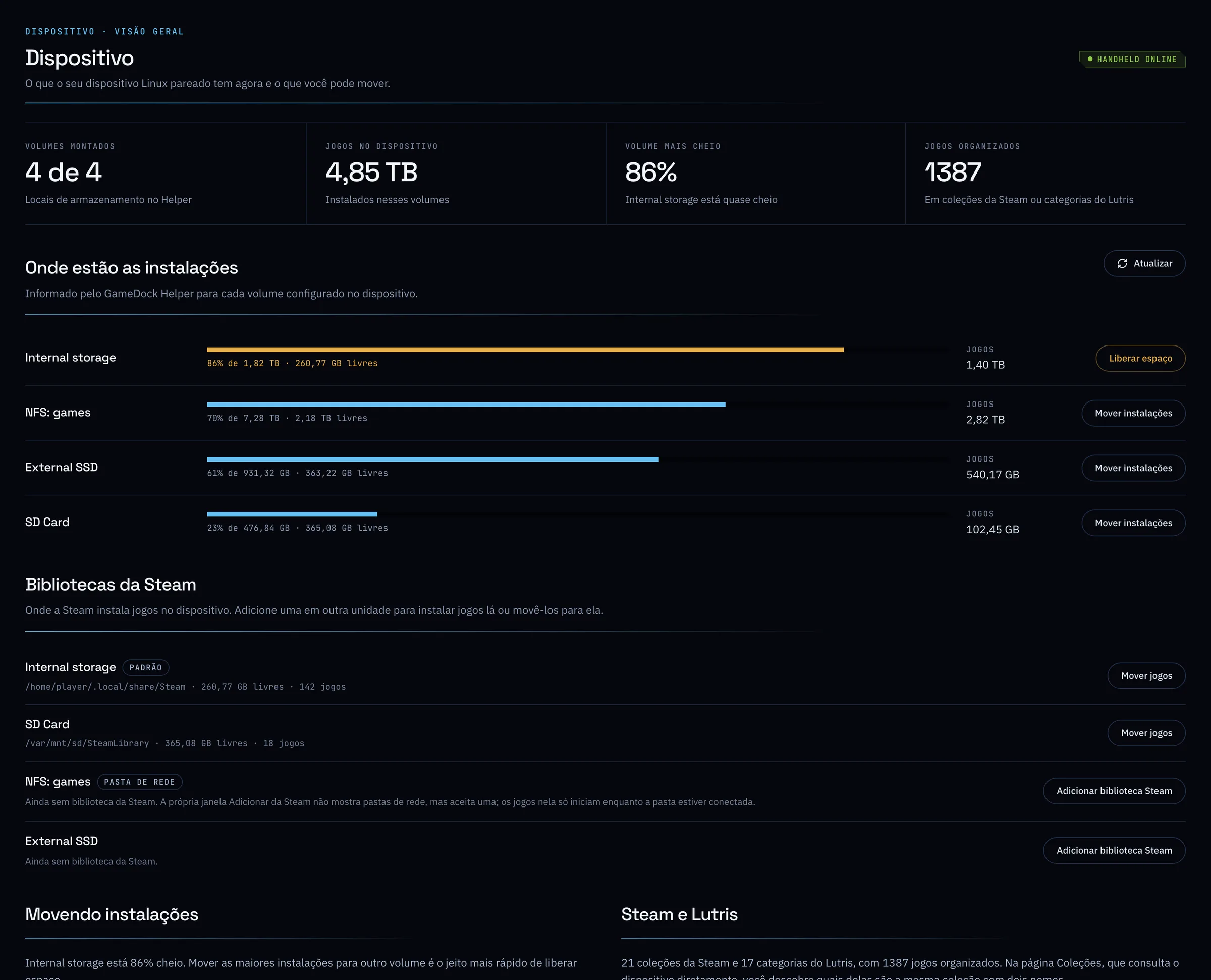
O GameDock Helper mostra ao GameDock o que está realmente instalado, de todos os launchers e emuladores, o quanto cada unidade está ocupada, e faz backup dos seus saves depois de cada sessão. Hoje ele roda no Linux, em desktop, notebook ou portátil. O Windows é o próximo no roadmap, depois o macOS.
- Requer o GameDock Helper
- Hoje no Linux
01
Configure uma vez, e ele funciona sozinho.
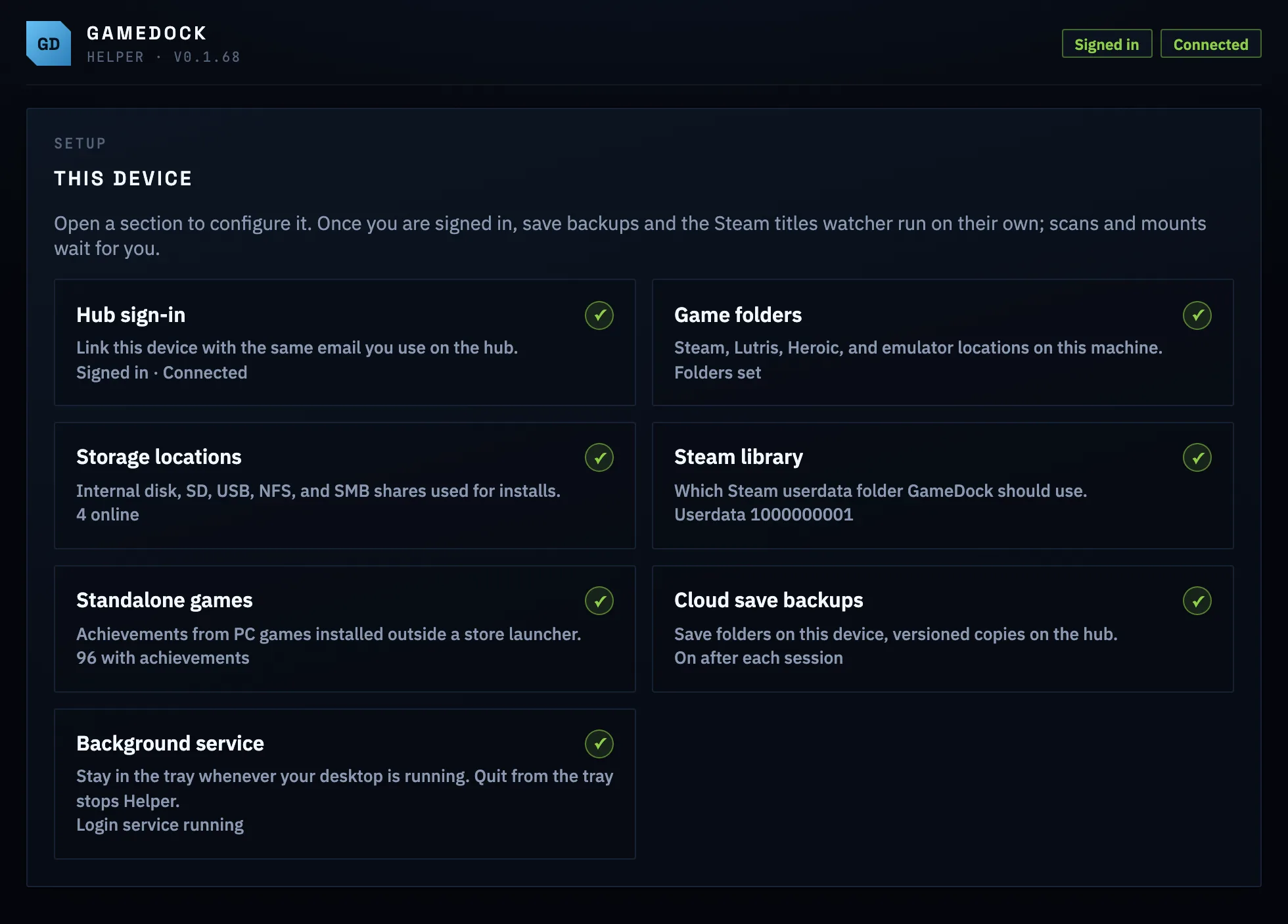
Entre, escolha as pastas e unidades que o GameDock Helper pode ver, e ele mantém suas instalações, suas unidades e seus backups de saves atualizados sozinho, a partir da bandeja do sistema. Os saves são copiados depois de cada sessão de jogo, com as versões anteriores guardadas, para que um save corrompido possa ser revertido.
Tudo o que faz
No seu dispositivo, por completo.
- Tudo o que está instalado, de todos os launchersHelper
- Jogos da Steam, do Lutris e do Heroic, e jogos em emuladores como RPCS3, PCSX2, DuckStation, Dolphin, melonDS, Xenia, Cemu, PPSSPP, Vita3K, shadPS4, Flycast, RMG e os emuladores de Switch, mesmo os que você abre pelo Steam ROM Manager ou pelo EmuDeck.
- Backups de saves com históricoHelper
- Seus saves de jogos de PC independentes, jogos da Steam e emuladores, com backup no GameDock depois de cada sessão de jogo, e as versões anteriores guardadas para que um save corrompido possa ser revertido. Três versões de cada jogo no plano grátis, dez no Plus.
- Quanto cada unidade está ocupadaHelper
- Cada unidade, cartão SD e compartilhamento de rede que você escolher, com quanto é de jogos e quanto está livre.
- Instale de qualquer lugarHelper
- Clique em Instalar na página de um jogo, escolha a unidade, e a Steam no seu PC começa o download nela, seja qual for o dispositivo em que você está navegando.
- Mova jogos entre unidadesHelperPlus
- Escolha os jogos, escolha a unidade, e o GameDock os move: jogos da Steam com a própria função de mover da Steam, saves incluídos, e jogos do Lutris com o Lutris atualizado para encontrá-los no novo lugar.
- Organize a SteamHelperPlus
- Dê a cada jogo na Steam o nome e a capa que o GameDock mostra, organize-os por franquia, adicione jogos do Heroic, do Lutris e de emuladores à Steam, e mantenha iguais as coleções da Steam e as categorias do Lutris.
- Helper · Precisa do GameDock Helper no PC em que você joga; hoje ele funciona no Linux. Sobre o GameDock Helper
- Plus · Faz parte do GameDock Plus. Tudo o que não tem esta indicação está no plano grátis.
O que é o GameDock Helper e eu preciso dele?
Só se você quiser que o GameDock veja a máquina em que você joga. O GameDock Helper é um app pequeno para desktop, notebook ou portátil que deixa o GameDock ver o que está instalado, quanto espaço cada unidade tem e seus jogos do Lutris, do Heroic e de emuladores. Ele faz backup dos seus saves depois que você joga e, no Plus, pode mover jogos entre unidades e aplicar seus nomes e artes na Steam. Hoje ele roda no Linux; o Windows é o próximo no roadmap, depois o macOS. Todo o resto do GameDock funciona sem ele.
Existe versão do GameDock Helper para Windows ou Mac?
Ainda não. Uma versão para Windows é a próxima do roadmap, com uma versão para Mac planejada depois dela. O resto do GameDock já funciona em qualquer computador, porque suas lojas se conectam pelo Chrome. Até lá, o Playnite faz isso bem no Windows e é grátis.
Funciona no Steam Deck?
Sim. Instale o Flatpak no Modo Área de Trabalho, entre na sua conta e configure o Helper para abrir junto com a área de trabalho. Ele continua rodando quando você volta para o Modo de Jogo, então o GameDock vê os jogos, o cartão SD e os saves do seu Deck, e faz backup dos saves depois que você joga. O mesmo vale para outros portáteis com Linux.
Veja com a sua própria biblioteca.
Conecte uma loja e isto se preenche com os seus próprios jogos depois da primeira sincronização.