Como funciona
Do cadastro à biblioteca completa, passo a passo.
A maioria das pessoas termina a configuração em uns dez minutos. Aqui está tudo o que acontece, em ordem, nas telas que você vai ver. O último passo é opcional, para o PC em que você joga.
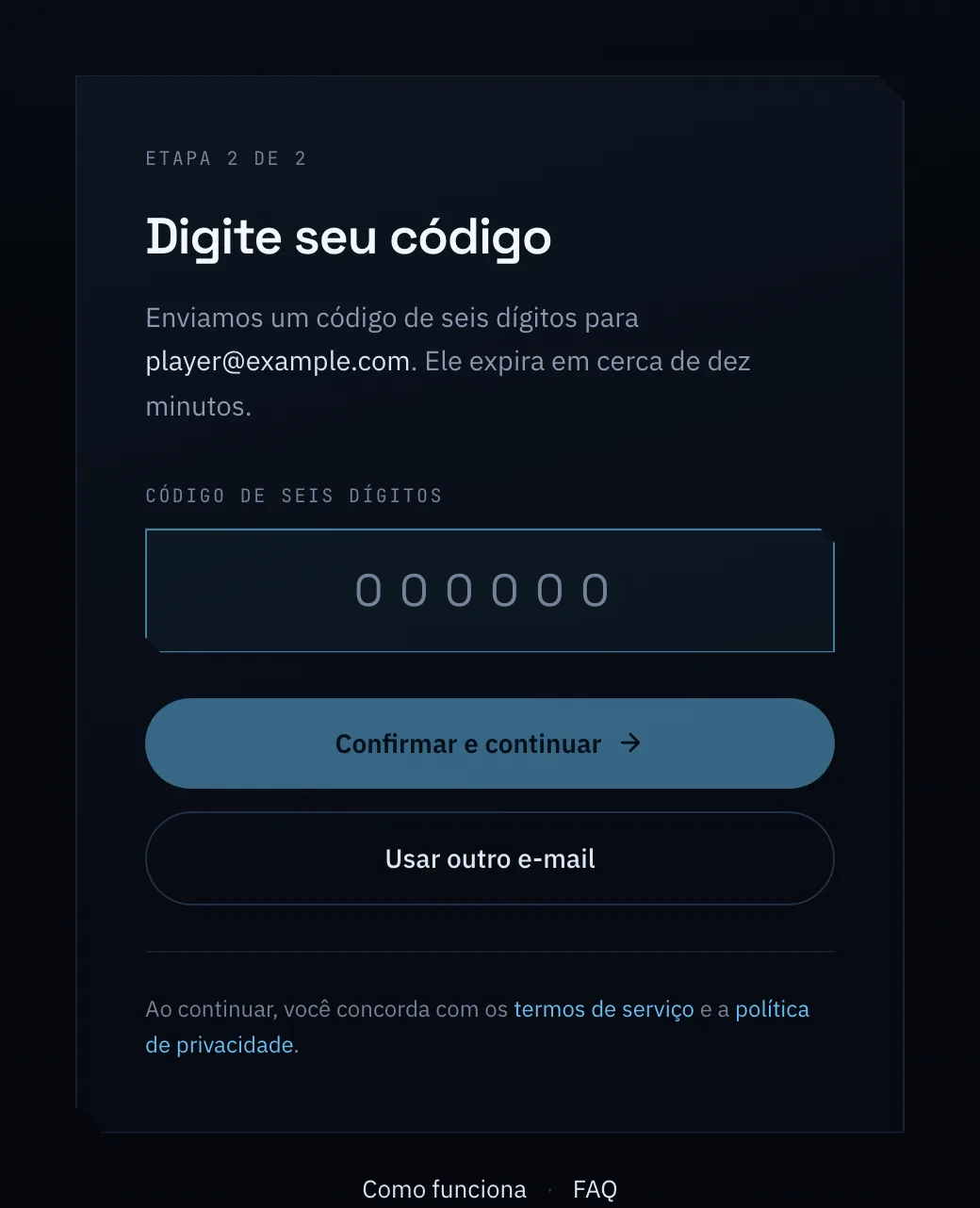
Crie sua conta
Digite seu endereço de e-mail, e o GameDock envia um código de seis dígitos. Esse código cria sua conta na primeira vez que você o usa. Depois, você escolhe um nome de usuário.
- Nenhuma senha para escolher, esquecer ou ter roubada.
- Seu endereço de e-mail continua privado. Seu nome de usuário é o nome da sua conta.
- Sua biblioteca começa vazia e fica assim até você conectar uma loja.
Adicione o GameDock Companion ao Chrome
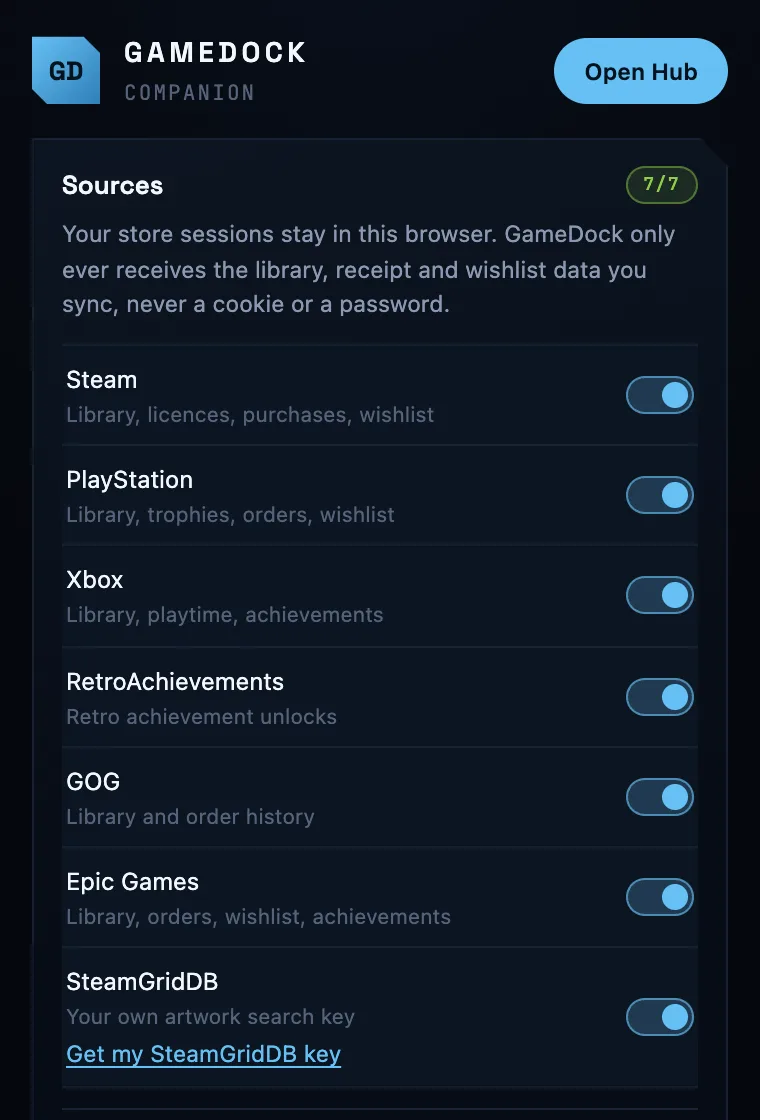
O GameDock Companion é uma pequena extensão do Chrome. Ela lê seus jogos nos sites das lojas em que você já está conectado, então você nunca entrega uma senha, e seus logins das lojas nunca saem do seu navegador.
- Adicione pela Chrome Web Store. A partir daí, o Chrome a mantém atualizada.
- Ative cada loja que você usa. A extensão não vê nada até você fazer isso.
- Funciona com perfis privados, porque lê sua própria sessão conectada, e não sua página pública.
Sincronize
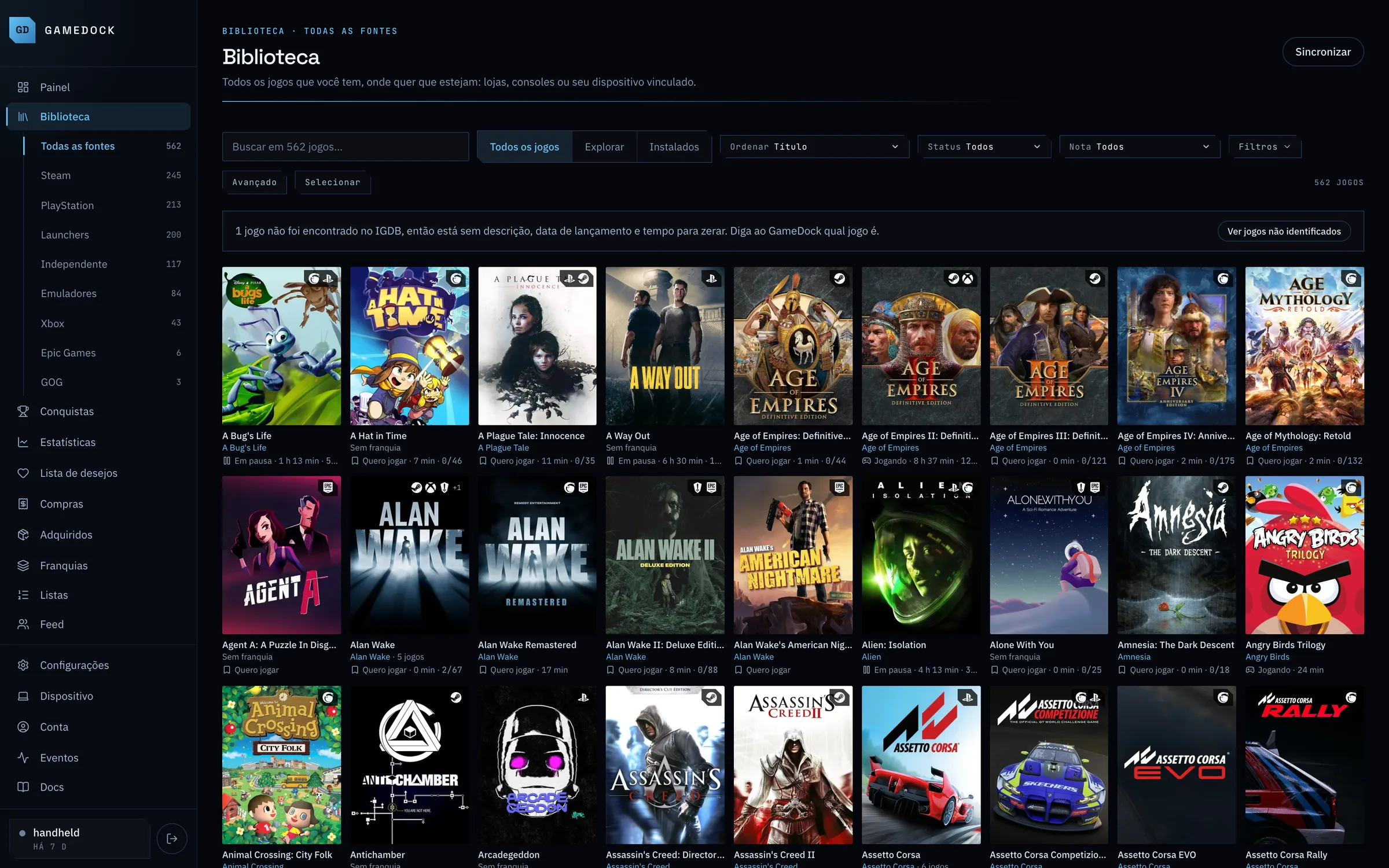
Em Configurações, clique em Atualizar conexões e o GameDock vincula de uma vez todas as lojas em que você está conectado. Clique em Sincronizar, e seus jogos, seu tempo de jogo e suas conquistas chegam. A partir daí, o GameDock mantém tudo atualizado sozinho.
- Steam, PlayStation, Xbox, GOG, Epic Games e RetroAchievements se vinculam em um ou dois passos cada.
- Jogos que você tem em mais de uma plataforma viram uma só entrada, com as conquistas combinadas.
- Adicione você mesmo sua mídia física, escaneando o código de barras de um disco ou cartucho com o celular.
Pareie o GameDock Helper no PC em que você joga
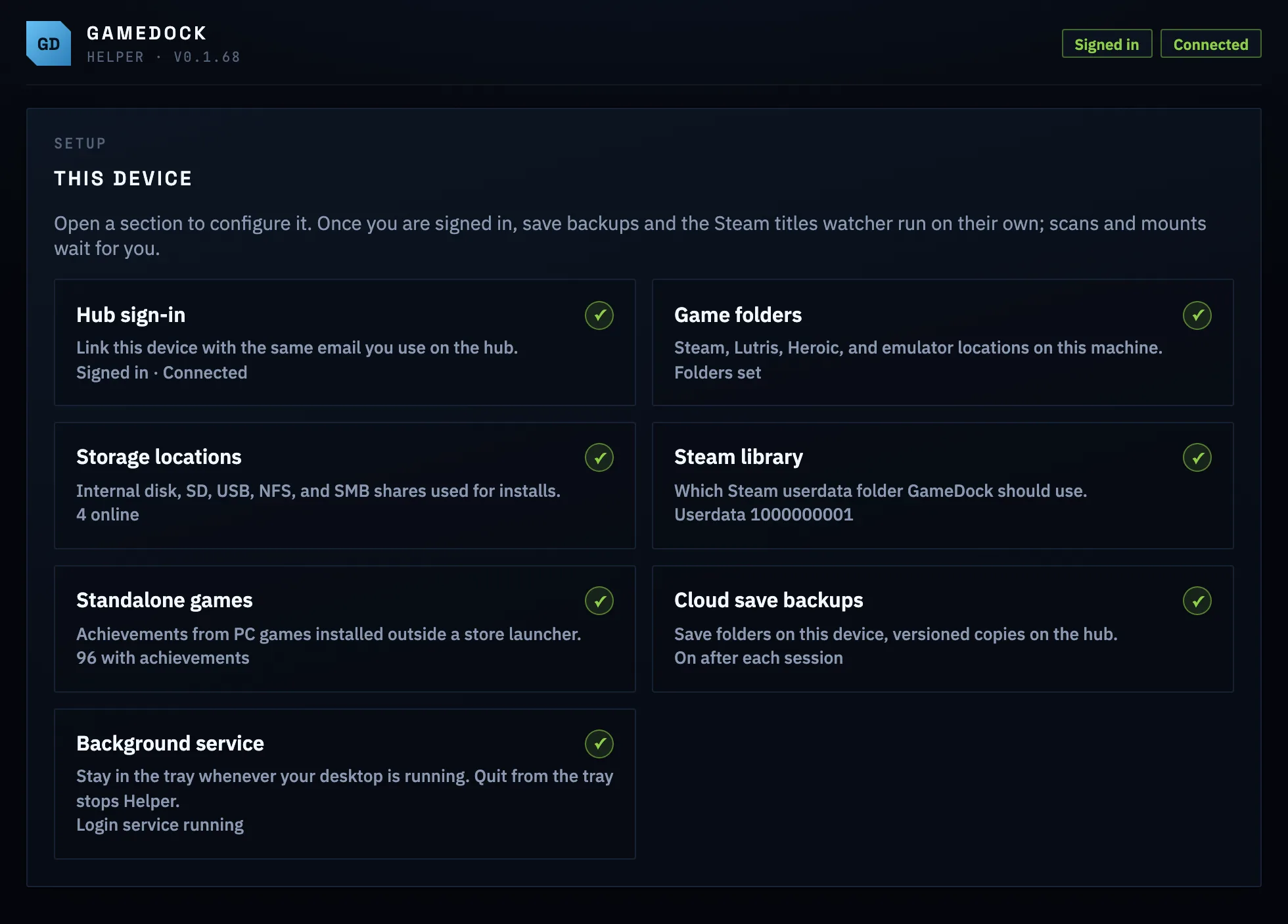
O GameDock Helper é um pequeno app para o desktop, notebook ou portátil em que você joga. Ele mostra ao GameDock o que está realmente instalado ali, incluindo jogos do Lutris, do Heroic, de emuladores e jogos de PC independentes, o quanto cada unidade está ocupada e seus saves. Hoje ele roda no Linux; o Windows é o próximo no roadmap, depois o macOS.
- Roda em qualquer Linux moderno de 64 bits, em desktop, notebook ou portátil.
- Nada é escaneado até você pedir. Você escolhe cada pasta e cada unidade.
- Todo o resto do GameDock funciona sem ele.
FlatpakMelhor no SteamOS, no Bazzite e em outros sistemas em que você instala apps por uma loja.
AppImageRoda em qualquer distribuição, sem instalar.
.debPara Debian e Ubuntu.
Versão 0.1.84, para Linux x86-64O GameDock Helper entra em uma conta que você já tem. Ele nunca cria uma.
Após configurar
Ele se mantém atualizado sozinho.
Assim que uma loja é conectada, o GameDock a verifica periodicamente, então sua biblioteca, suas conquistas e os preços ficam atualizados sem você precisar fazer nada. Você também pode clicar em Sincronizar sempre que quiser as novidades na hora.
Algumas coisas só podem ser lidas pelo navegador em que você está logado: quanto você pagou na Steam, seus complementos da Steam, conquistas de um perfil privado da Steam e tudo da Epic Games. Para elas, clique em Sincronizar em Configurações ou ative a sincronização em segundo plano da extensão Companion, que busca tudo periodicamente enquanto o Chrome estiver aberto.
O guia
Cada passo, com capturas de tela.
O GameDock vem com um guia completo: como instalar a extensão Companion, conectar cada loja, configurar o GameDock Helper e tudo o que você pode fazer quando sua biblioteca estiver pronta. Leia dentro do GameDock ou baixe o guia inteiro agora.
Baixar o guia (PDF)O primeiro passo leva cerca de um minuto.
Crie sua conta agora e conecte suas lojas quando quiser.
Ainda tem dúvidas? Leia as perguntas frequentes.