Функции · Библиотека
Все ваши игры из всех магазинов в одной сетке.
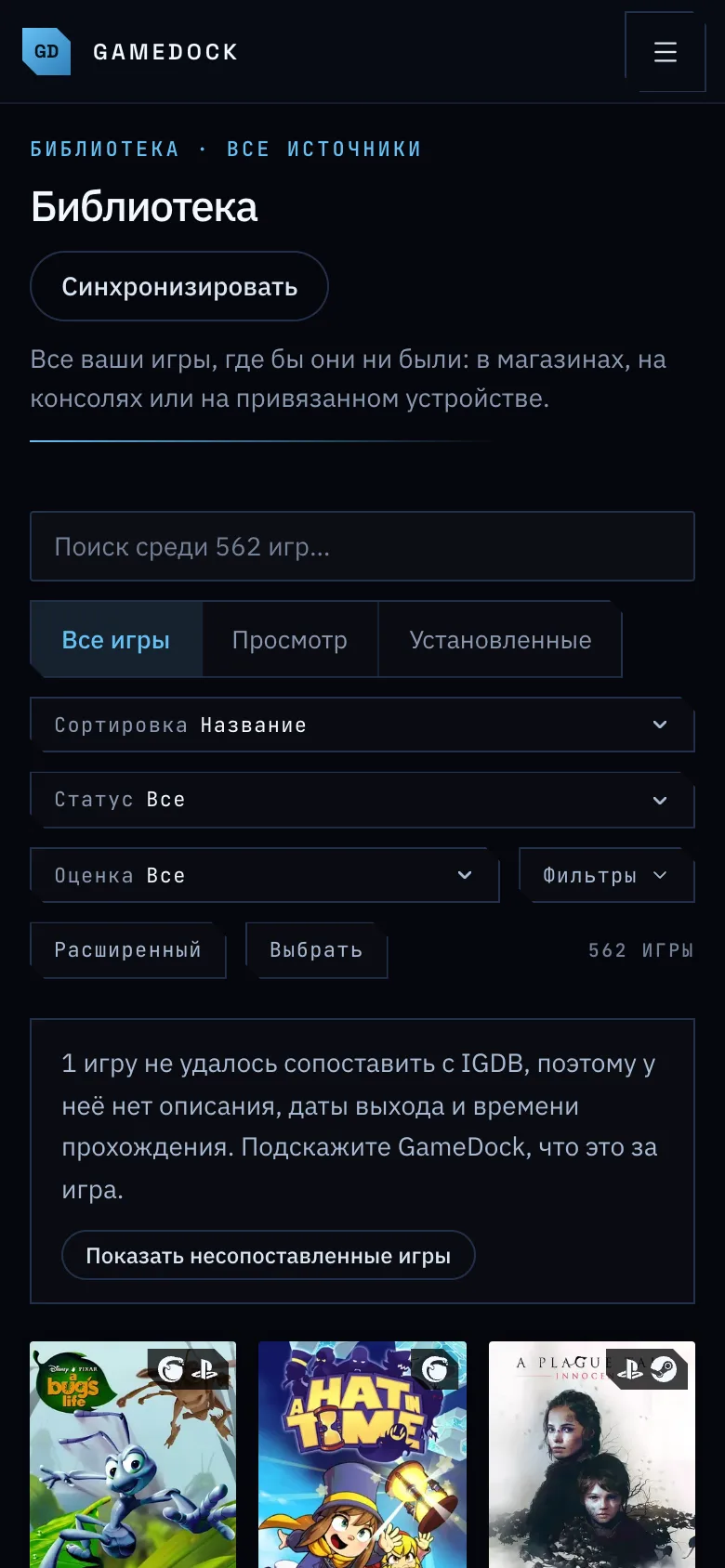
Steam, PlayStation, Xbox, GOG и Epic Games, игры, о которых знают ваши эмуляторы и лаунчеры, и диски на вашей полке. Ищите и фильтруйте, а каждая игра показывается один раз, в скольких бы магазинах она у вас ни была.
- Бесплатно
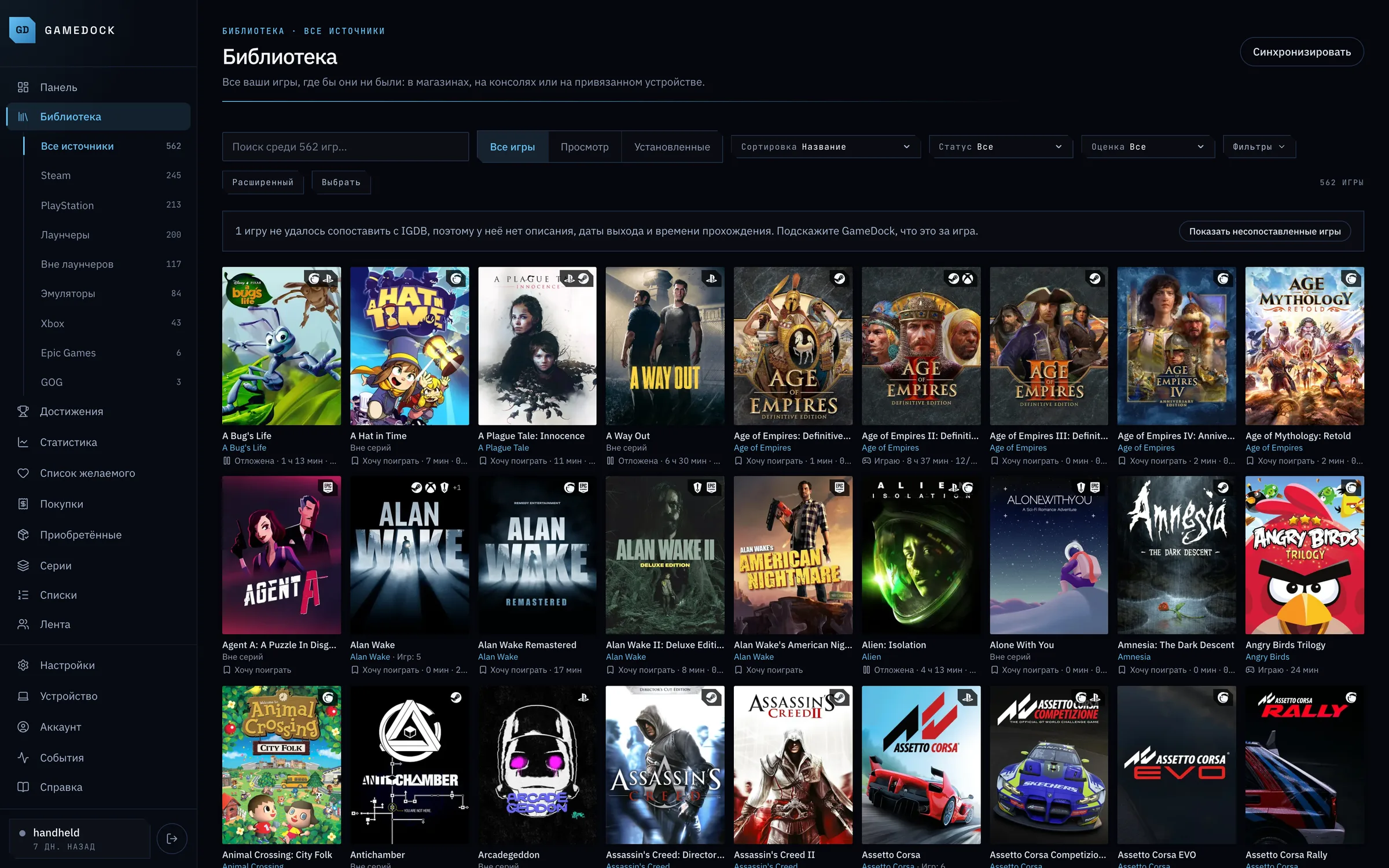
Из настоящей библиотеки GameDock
- Игры
- 562
- Источников: 12
- Наиграно
- 800 ч 58 мин
- На всех платформах
- Достижения
- 652
- Всего доступно: 23 821
- Хочу поиграть
- 471
- Ещё не начаты
01
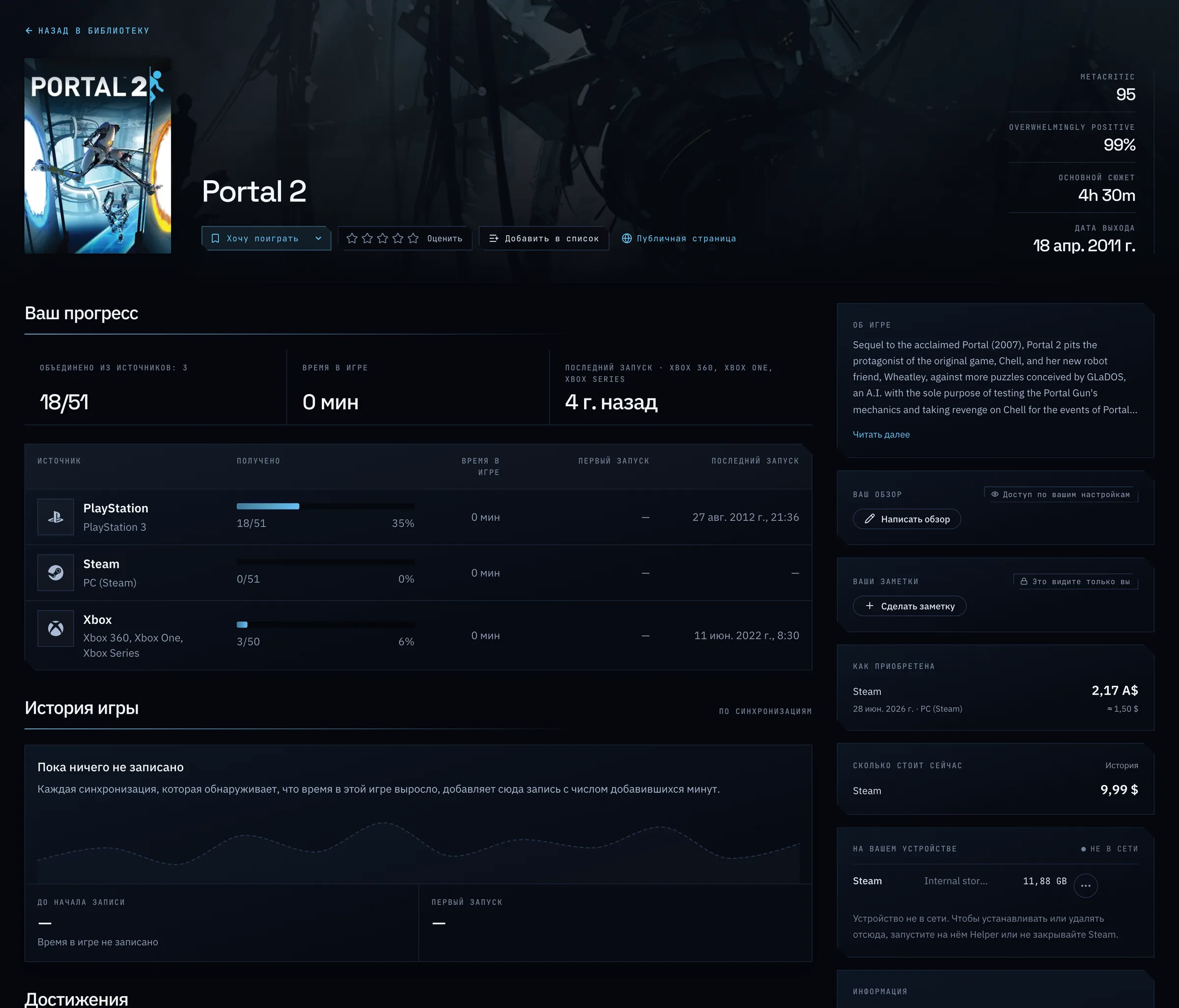
Одна запись на игру.
Игра есть у вас в Steam, на PlayStation и Xbox? Она показывается один раз: время в игре складывается, достижения объединяются, а на её странице по-прежнему перечислены все платформы.
02
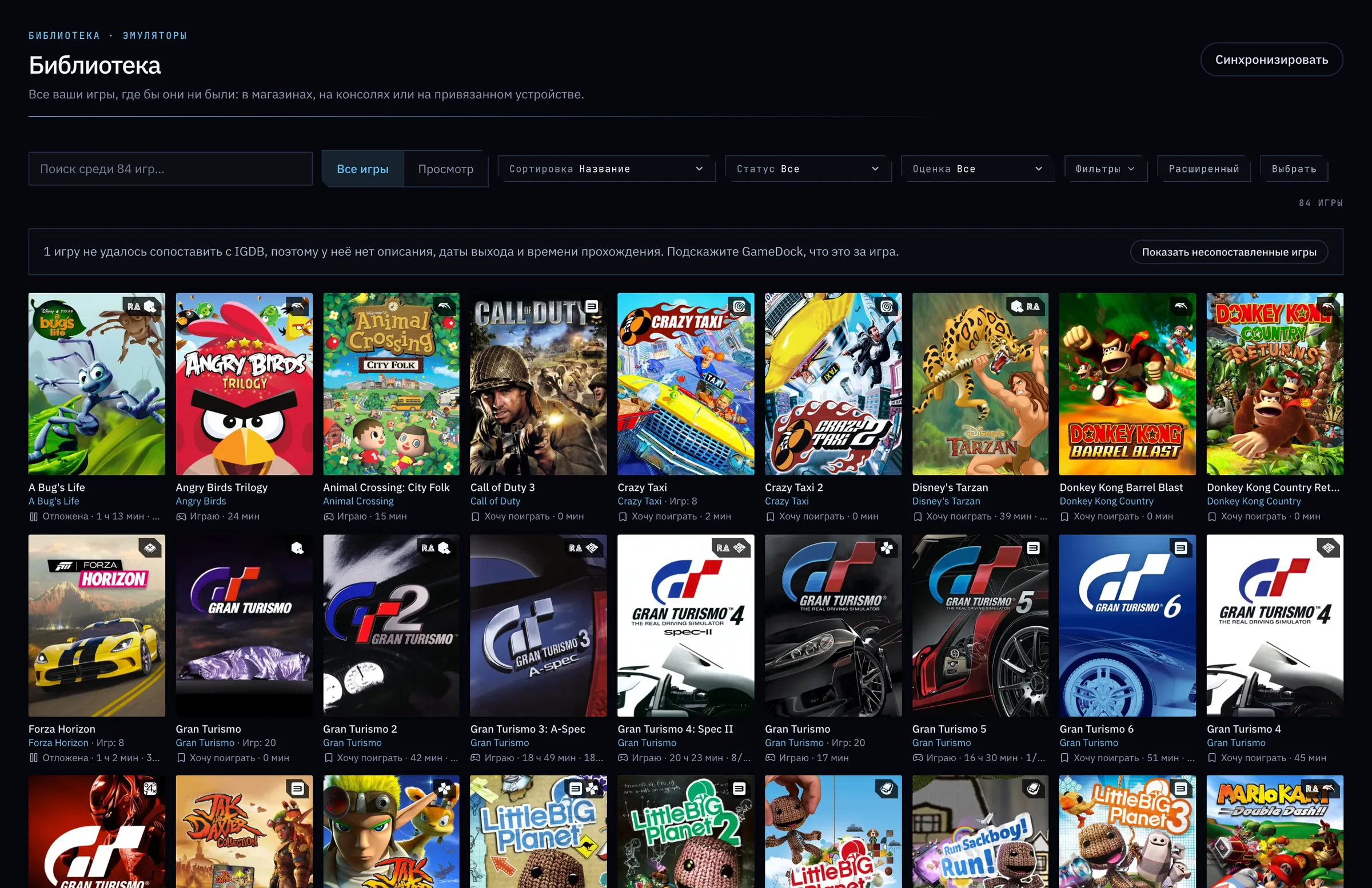
Игры в эмуляторах тоже считаются.
Игры в RPCS3, PCSX2, DuckStation, Dolphin, melonDS, Xenia, Cemu, PPSSPP, Vita3K, shadPS4, Flycast, RMG и эмуляторах Switch стоят в вашей библиотеке рядом с играми из магазинов, с RetroAchievements там, где они есть. GameDock Helper находит их на ПК, на котором вы играете.
03
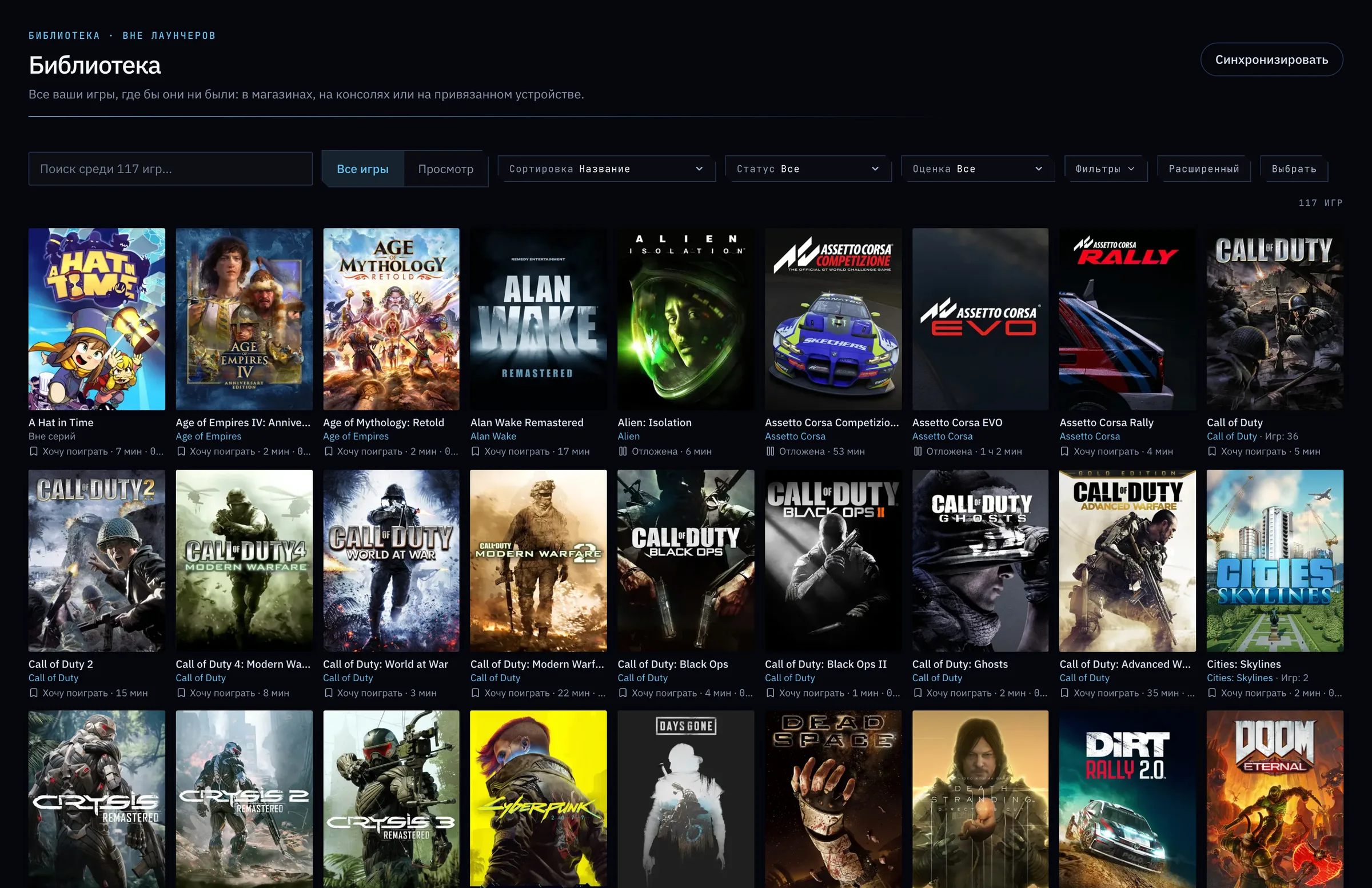
И игры вне магазинов.
Игры Lutris и Heroic, а также игры для ПК, установленные вне всяких лаунчеров, попадают в ту же библиотеку, с достижениями, если игра их ведёт.
04
И в кармане тоже.
GameDock работает как сайт, поэтому ваша библиотека есть на телефоне, ноутбуке и портативной консоли, в любом браузере, и ничего не нужно устанавливать.
Все возможности
Библиотека в подробностях.
- Один список для всего
- Ваши игры из Steam, PlayStation, Xbox, GOG и Epic Games, ваши RetroAchievements, игры в эмуляторах, Lutris, Heroic, игры для ПК вне лаунчеров и физические копии вместе. Ищите по названию, фильтруйте по магазину или платформе или показывайте только то, что установлено прямо сейчас.
- Одна запись на игру
- Игра, которая есть у вас в Steam и на PlayStation, показывается один раз: время в игре складывается, достижения объединяются. Ремастеры и ремейки остаются отдельными, потому что это другие игры. Если две записи должны быть одной, свяжите их сами; если GameDock привязал платформу не к той игре, отделите её. В обоих случаях ничего не удаляется.
- Всё об игре на одной странице
- Время в игре на каждой платформе, когда вы впервые и в последний раз играли, достижения, описание и оценки критиков, сколько времени нужно на прохождение, как игра у вас оказалась и сколько вы заплатили, а также её сегодняшняя цена и история цен.
- Статус, который обновляется сам
- «Играю», «Хочу поиграть», «Пройдена», «Завершена», «Отложена» или «Заброшена». Первые четыре определяются по тому, во что вы на самом деле играете; если для какой-то игры статус определён неверно, поставьте любой из шести сами, а чтобы вернуть автоматический выбор, сбросьте его.
- Оценки и личные заметки
- Ставьте играм до пяти звёзд с шагом в половину звезды, а затем сортируйте и фильтруйте библиотеку по оценкам. Ведите заметки о любой игре, например, где вы остановились или что попробовать дальше. Ваши заметки видите только вы.
- Свои списки
- Составляйте списки своих игр, например, во что поиграть дальше или десятку лучших, с местами или без, с заметкой к каждой игре. Добавляйте игры со страницы игры или целой выборкой сразу и перетаскивайте их, чтобы задать порядок. Каждый список виден только вам, пока вы не решите им поделиться.
- Свои названия и обложки
- Переименуйте игру или выберите новую обложку: своё изображение или вариант из SteamGridDB с вашим собственным бесплатным ключом. Меняется только ваша библиотека.
- Скройте то, что не хотите видеть
- Скройте игру из библиотеки и всех итогов: количества, времени в игре, достижений и стоимости. То, что вы за неё заплатили, по-прежнему учитывается. Она остаётся в разделе «Скрытые вами», и вернуть её можно одним кликом.
- Как росла ваша библиотекаPlus
- «Статистика» показывает игры, добавленные за любой месяц или год, по магазинам, те, что вы ещё не начинали, и сколько времени уйдёт на их прохождение, а также годы выхода ваших игр и сколько часов вы провели в играх каждого года.
- Plus · Входит в GameDock Plus. Всё без этой пометки доступно на бесплатном тарифе.
Какие магазины и платформы поддерживаются?
Steam, PlayStation, Xbox (включая игры Xbox 360), GOG, Epic Games и RetroAchievements, все подключаются через GameDock Companion. Физические копии (диски и картриджи) для любой консоли вы добавляете сами. С GameDock Helper на ПК, на котором вы играете (пока на Linux), GameDock видит и ваши игры из Lutris и Heroic, а также из эмуляторов RPCS3, Xenia, PCSX2, DuckStation, Dolphin, melonDS, Cemu, PPSSPP, Vita3K, shadPS4, Flycast, RMG, Yuzu, Suyu, Eden и Ryujinx. Аккаунты Nintendo не поддерживаются.
Почему у некоторых моих игр нет подробностей?
GameDock берёт описания, даты выхода, время прохождения и серии из IGDB, большой базы данных игр, и почти каждую игру сопоставляет сам. Когда он не может быть уверен, что это за игра (часто это мод, хоумбрю или игра с необычным названием в магазине), он не гадает, а оставляет её несопоставленной и показывает под остальной библиотекой. Откройте её и укажите GameDock, что это за игра или что её нет в IGDB, и GameDock проверит ваш ответ. Пока проверка не завершена, выбранную вами игру видите только вы.
Можно ли оценивать игры и делать к ним заметки?
Да, на обоих тарифах. Ставьте любой игре из библиотеки до пяти звёзд с шагом в половину звезды прямо на её странице, а затем сортируйте и фильтруйте библиотеку по своим оценкам. У каждой игры есть и поле для заметок обо всём, что хочется запомнить, например где вы остановились. Ваши заметки видите только вы: они есть на странице игры и в вашем экспорте, но никогда не попадают в API или куда-либо, где их могут увидеть другие.
Можно ли составлять списки игр?
Да, на обоих тарифах. Создавайте сколько угодно списков, например во что играть дальше или топ-10, рейтинговых или обычных, с заметкой к каждой игре. Добавляйте игры со страницы игры, выделив их в библиотеке или прямо из списка, и расставляйте их по порядку перетаскиванием. В списках хранятся игры из вашей библиотеки. Кто их видит, зависит от настройки «Списки» в разделе Аккаунт › Конфиденциальность, и любой, кто видит список, может поставить ему лайк.
Посмотрите на своей библиотеке.
Подключите магазин, и после первой синхронизации здесь появятся ваши собственные игры.