Функции · На вашем устройстве
Что есть на компьютере, на котором вы играете.
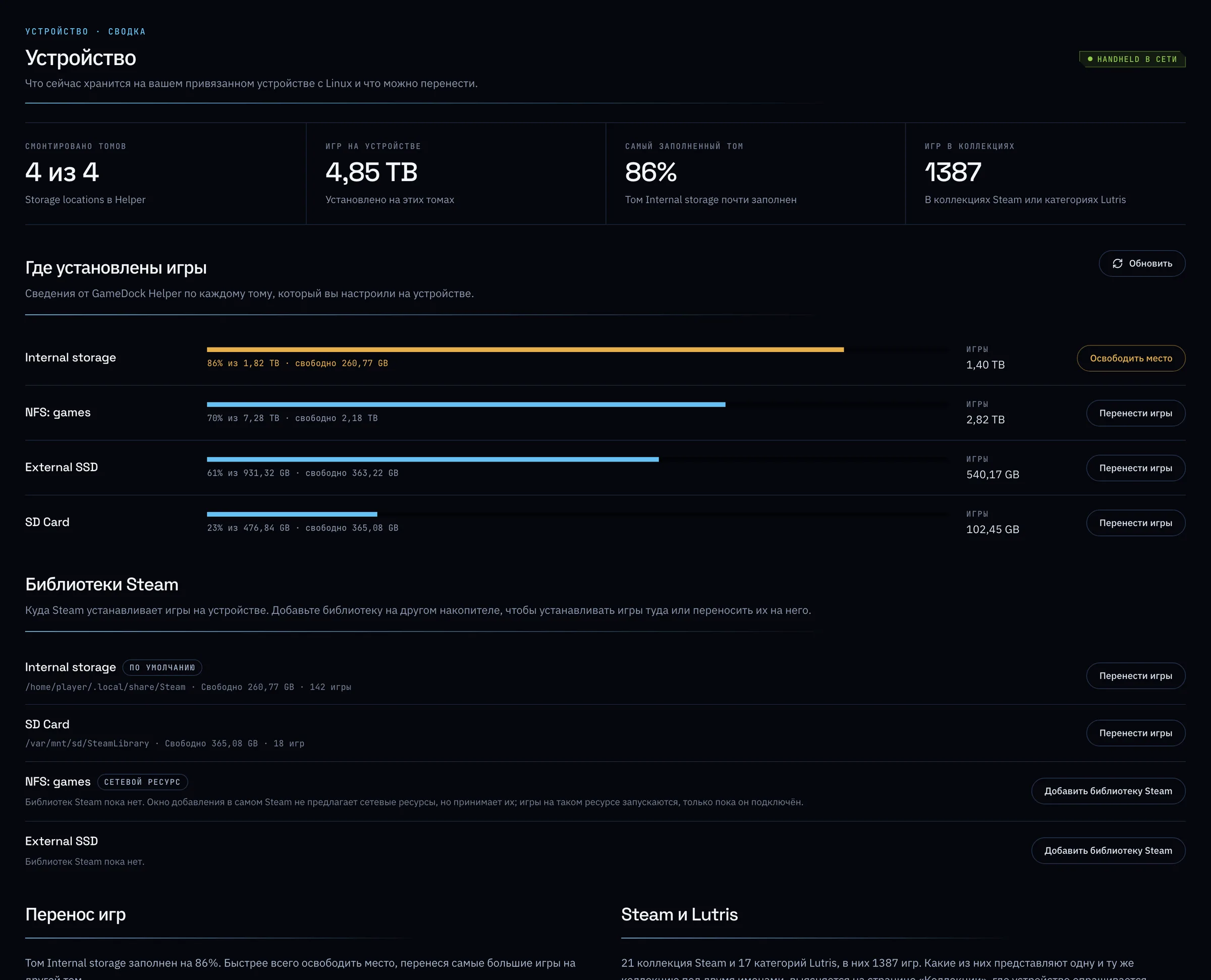
GameDock Helper показывает GameDock, что на самом деле установлено во всех лаунчерах и эмуляторах, насколько заполнен каждый накопитель, и делает резервные копии ваших сохранений после каждой игровой сессии. Сейчас он работает на Linux: на настольном ПК, ноутбуке или портативной консоли. Следующей в планах идёт Windows, затем macOS.
- Нужен GameDock Helper
- Сейчас для Linux
01
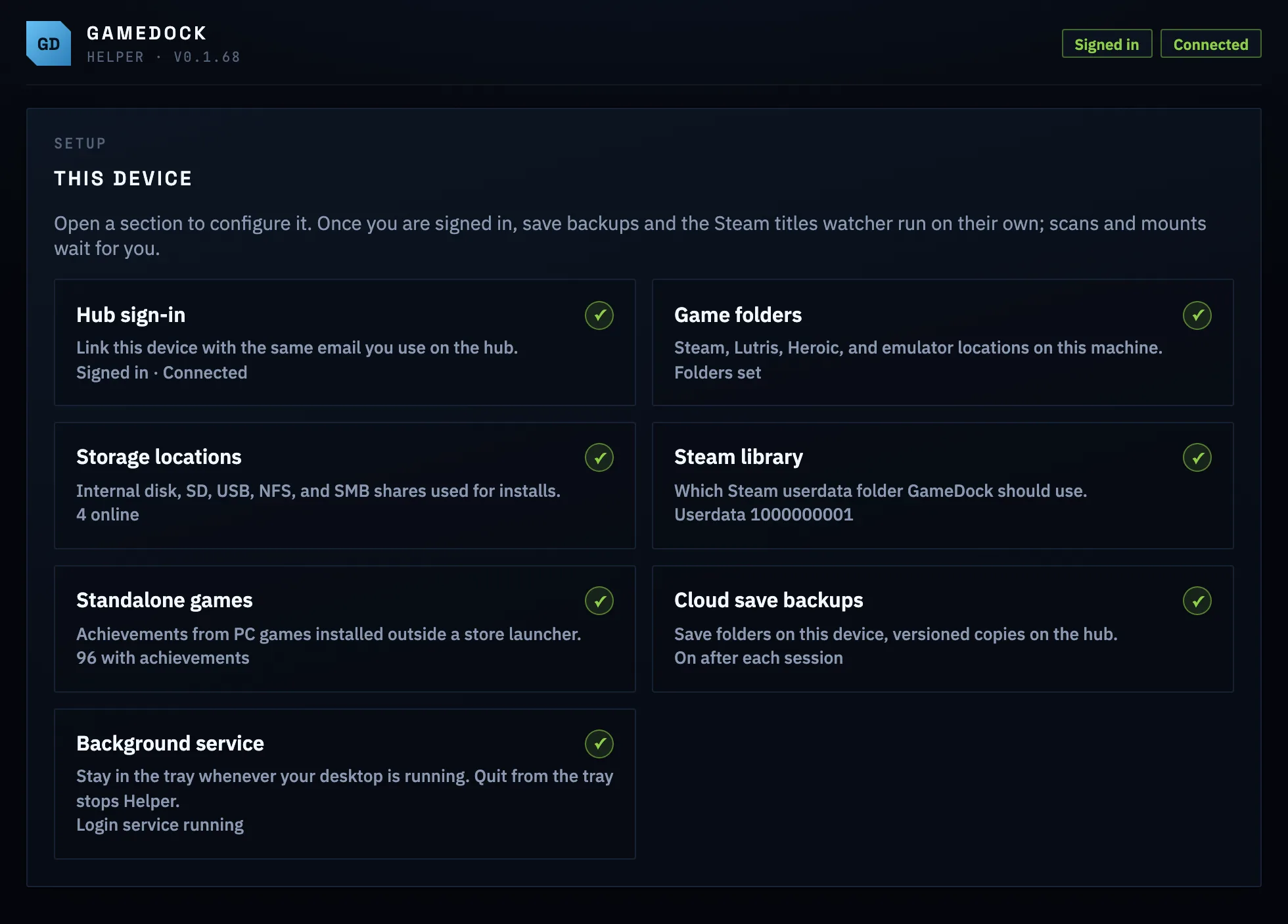
Настройте один раз, дальше он работает сам.
Войдите, выберите папки и накопители, которые GameDock Helper может просматривать, и он сам будет поддерживать в актуальном состоянии установленные игры, накопители и копии сохранений, работая из трея. Сохранения копируются после каждой игровой сессии, а прежние версии хранятся, чтобы испорченное сохранение можно было откатить.
Все возможности
На вашем устройстве в подробностях.
- Всё установленное, из всех лаунчеровHelper
- Игры Steam, Lutris и Heroic, а также игры в эмуляторах, таких как RPCS3, PCSX2, DuckStation, Dolphin, melonDS, Xenia, Cemu, PPSSPP, Vita3K, shadPS4, Flycast, RMG и эмуляторы Switch, даже те, что вы запускаете через Steam ROM Manager или EmuDeck.
- Копии сохранений с историейHelper
- Сохранения из игр для ПК вне лаунчеров, игр Steam и эмуляторов копируются в GameDock после каждой игровой сессии, а прежние версии хранятся, чтобы испорченное сохранение можно было откатить. Три версии для каждой игры на бесплатном тарифе, десять на Plus.
- Заполненность накопителейHelper
- Все выбранные вами накопители, SD-карты и сетевые папки: сколько занимают игры и сколько свободно.
- Установка откуда угодноHelper
- Нажмите «Установить» на странице игры, выберите накопитель, и Steam на вашем ПК начнёт загрузку туда, с какого бы устройства вы ни зашли.
- Перенос игр между накопителямиHelperPlus
- Выберите игры, выберите накопитель, и GameDock перенесёт их: игры Steam штатным переносом Steam вместе с сохранениями, а игры Lutris с обновлением Lutris, чтобы он нашёл их на новом месте.
- Порядок в SteamHelperPlus
- Дайте каждой игре в Steam название и обложку, которые показывает GameDock, рассортируйте их по сериям, добавьте в Steam игры Heroic, Lutris и эмуляторов и держите коллекции Steam и категории Lutris одинаковыми.
- Helper · Нужен GameDock Helper на ПК, на котором вы играете; сейчас он работает на Linux. Подробнее о GameDock Helper
- Plus · Входит в GameDock Plus. Всё без этой пометки доступно на бесплатном тарифе.
Что такое GameDock Helper и нужен ли он мне?
Только если вы хотите, чтобы GameDock видел устройство, на котором вы играете. Небольшое приложение GameDock Helper для настольного компьютера, ноутбука или портативной консоли позволяет GameDock видеть, что установлено, сколько места на каждом накопителе, а также ваши игры из Lutris, Heroic и эмуляторов. Оно делает резервные копии сохранений после игры, а на Plus может переносить игры между накопителями и записывать ваши названия и арт в Steam. Сейчас оно работает на Linux; следующей в плане развития стоит Windows, затем macOS. Всё остальное в GameDock работает без него.
Есть ли версия GameDock Helper для Windows или Mac?
Пока нет. Версия для Windows стоит следующей в плане развития, за ней запланирована версия для Mac. Всё остальное в GameDock уже работает на любом компьютере, потому что магазины подключаются через Chrome. А пока на Windows с этим хорошо справляется бесплатный Playnite.
Работает ли GameDock на Steam Deck?
Да. Установите Flatpak в режиме рабочего стола, войдите и настройте запуск вместе с рабочим столом. Он продолжит работать, когда вы вернётесь в игровой режим, поэтому GameDock видит игры вашего Deck, SD-карту и сохранения и делает резервные копии сохранений после игры. То же самое касается других портативных консолей на Linux.
Посмотрите на своей библиотеке.
Подключите магазин, и после первой синхронизации здесь появятся ваши собственные игры.