Как это работает
От регистрации до полной библиотеки, шаг за шагом.
Большинство людей справляются с настройкой примерно за десять минут. Здесь по порядку показано всё, что происходит, на тех экранах, которые вы увидите. Последний шаг необязателен: он для ПК, на котором вы играете.
Создайте аккаунт
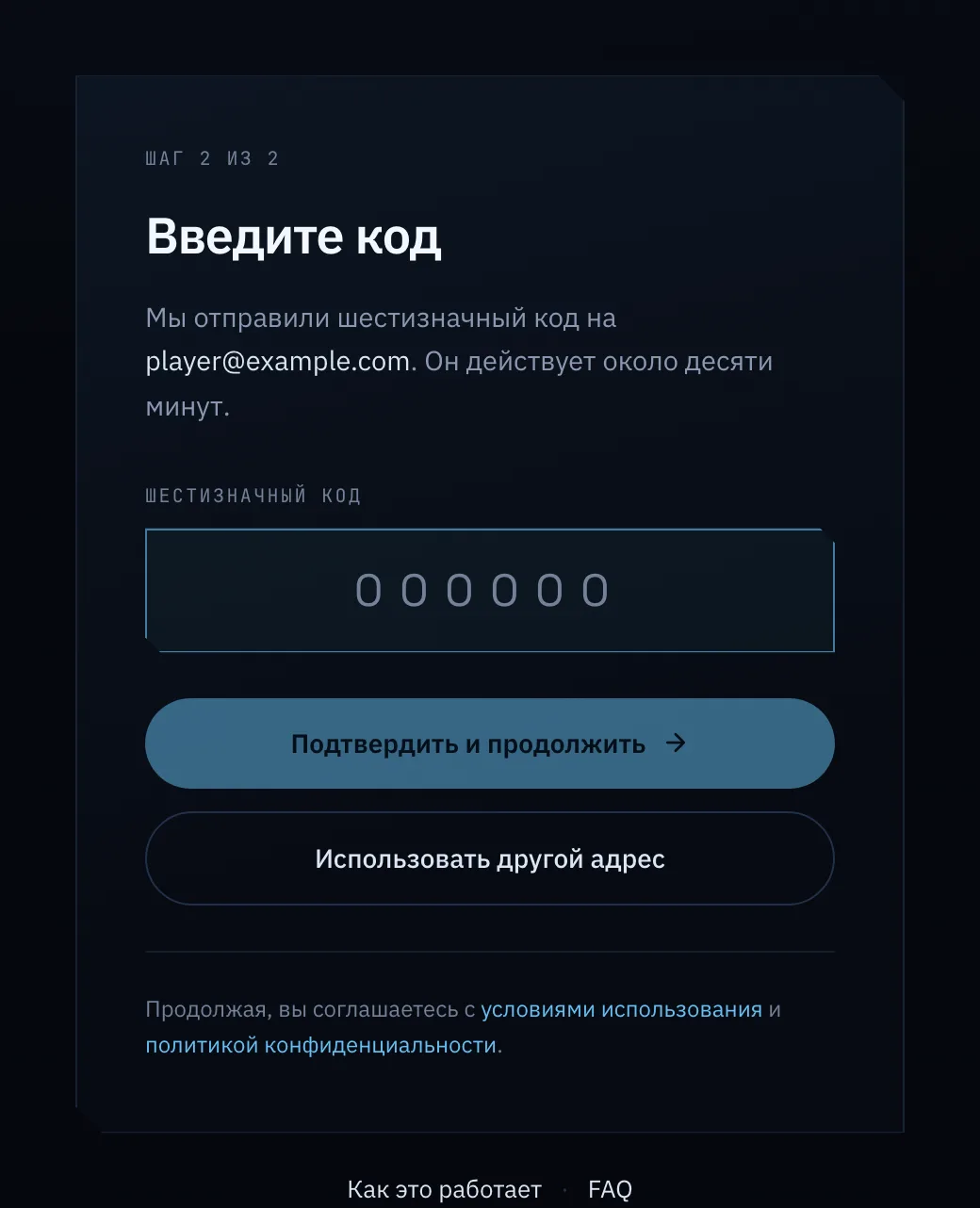
Введите адрес электронной почты, и GameDock пришлёт вам шестизначный код. При первом использовании этот код создаёт ваш аккаунт. Затем вы выбираете имя пользователя.
- Никакого пароля: его не нужно придумывать, его нельзя забыть или украсть.
- Ваш адрес электронной почты остаётся скрытым. Имя пользователя и есть имя вашего аккаунта.
- Сначала библиотека пуста и остаётся такой, пока вы не подключите магазин.
Установите GameDock Companion в Chrome
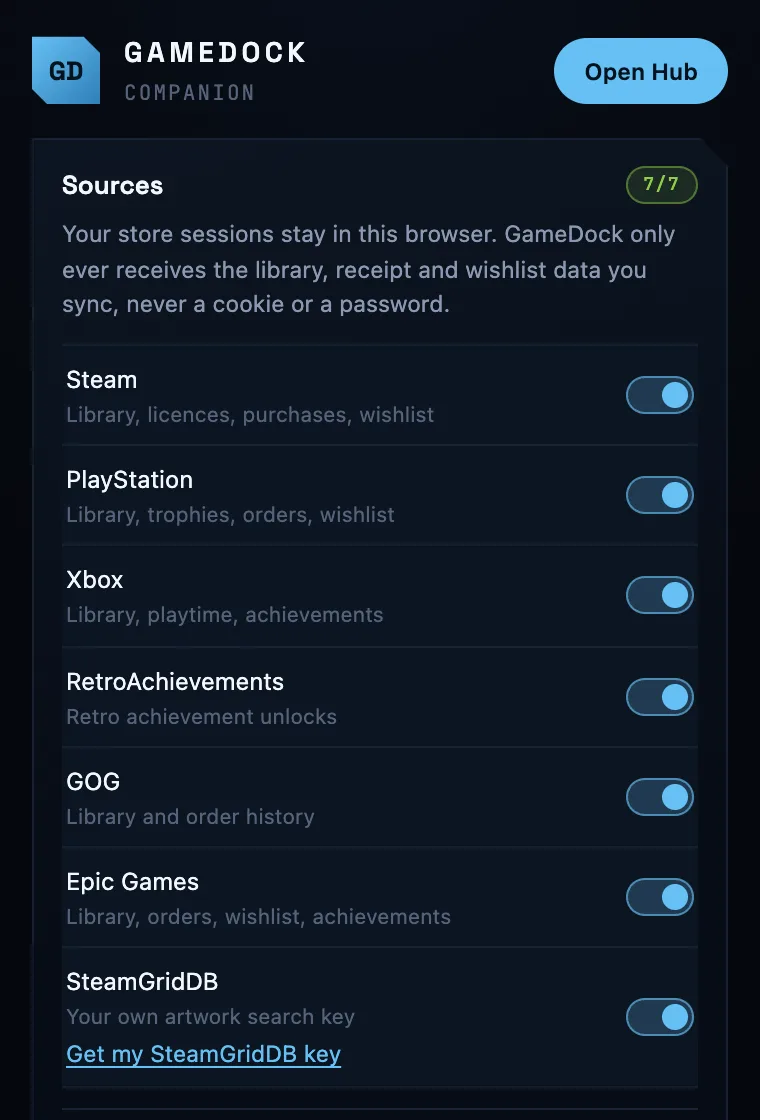
GameDock Companion: небольшое расширение для Chrome. Оно читает ваши игры с сайтов магазинов, в которые вы уже вошли, поэтому вам никогда не нужно отдавать пароль, а данные входа в магазины никогда не покидают ваш браузер.
- Установите его из Chrome Web Store. Дальше Chrome будет обновлять его сам.
- Включите каждый магазин, которым пользуетесь. До этого расширение ничего не видит.
- Оно работает и с закрытыми профилями, потому что читает данные из вашего собственного сеанса, а не с публичной страницы.
Синхронизируйте
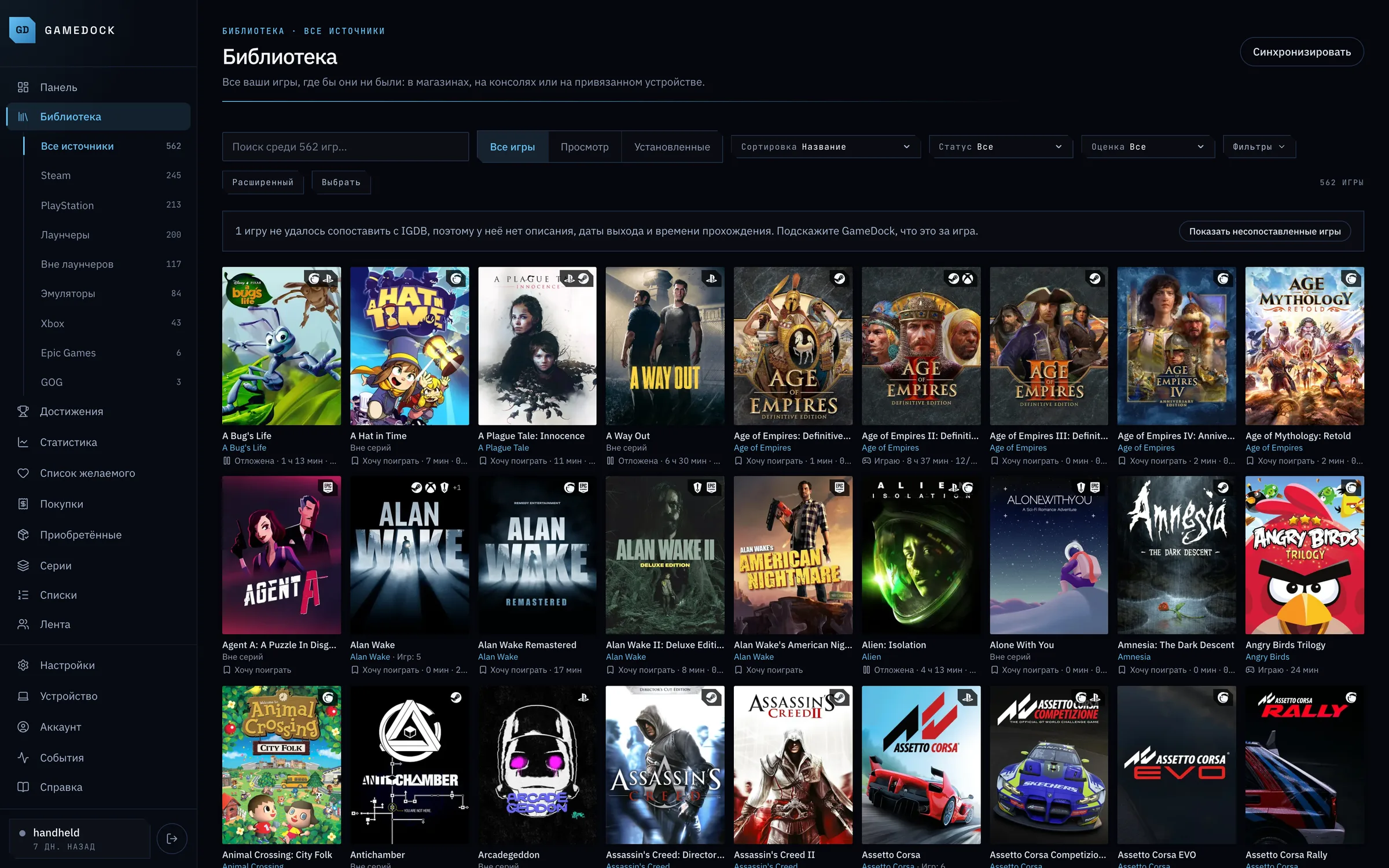
В настройках нажмите «Обновить подключения», и GameDock сразу привяжет все магазины, в которые вы вошли. Нажмите «Синхронизировать», и появятся ваши игры, время в игре и достижения. Дальше GameDock сам поддерживает их в актуальном состоянии.
- Steam, PlayStation, Xbox, GOG, Epic Games и RetroAchievements подключаются в один-два шага.
- Игры, которые есть у вас на нескольких платформах, становятся одной записью с объединёнными достижениями.
- Физические копии добавляйте сами: отсканируйте штрихкод диска или картриджа телефоном.
Привяжите GameDock Helper на ПК, на котором играете
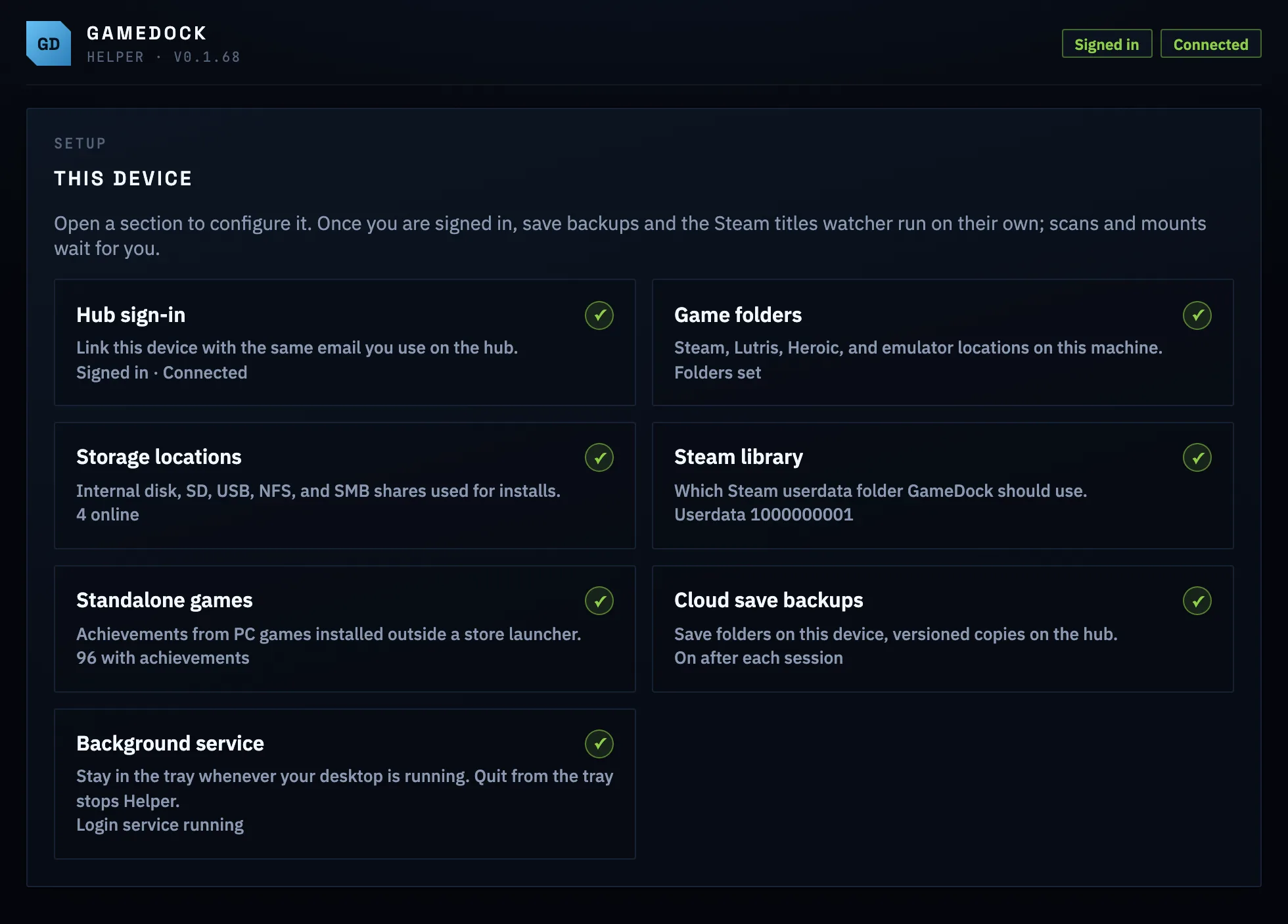
GameDock Helper: небольшое приложение для настольного ПК, ноутбука или портативной консоли, на которых вы играете. Оно показывает GameDock, что там на самом деле установлено, включая игры Lutris, Heroic, эмуляторов и игры для ПК вне лаунчеров, насколько заполнен каждый накопитель, а также ваши файлы сохранений. Сейчас оно работает на Linux; следующей в планах идёт Windows, затем macOS.
- Работает на любом современном 64-битном Linux: на настольном ПК, ноутбуке или портативной консоли.
- Ничего не сканируется, пока вы не попросите. Каждую папку и накопитель выбираете вы.
- Всё остальное в GameDock работает и без него.
FlatpakЛучший выбор для SteamOS, Bazzite и других систем, где приложения устанавливаются из магазина.
AppImageРаботает в любом дистрибутиве без установки.
.debДля Debian и Ubuntu.
Версия 0.1.84 для Linux x86-64GameDock Helper входит в уже существующий аккаунт. Новый аккаунт он никогда не создаёт.
После настройки
Дальше всё обновляется само.
Когда магазин подключён, GameDock проверяет его по расписанию, так что библиотека, достижения и цены остаются актуальными без вашего участия. А если нужны самые свежие данные сразу, нажмите «Синхронизировать» в любой момент.
Кое-что можно прочитать только из браузера, в котором вы вошли в аккаунт: сколько вы заплатили в Steam, ваши дополнения Steam, достижения из закрытого профиля Steam и всё из Epic Games. Нажмите для них «Синхронизировать» в настройках или включите в расширении Companion фоновую синхронизацию («Background sync»), и оно будет получать их по расписанию, пока открыт Chrome.
Руководство
Каждый шаг со скриншотами.
У GameDock есть полное руководство: установка расширения Companion, подключение каждого магазина, настройка GameDock Helper и всё, что можно делать, когда библиотека собрана. Читайте его в самом GameDock или скачайте целиком прямо сейчас.
Скачать руководство (PDF)Первый шаг занимает около минуты.
Создайте аккаунт сейчас, а магазины подключите, когда будете готовы.
Остались вопросы? Прочитайте FAQ.