GameDock Helper · Aplicação para o PC em que jogas
Mostra ao GameDock o que há na máquina em que jogas.
O GameDock Helper é uma pequena aplicação para o computador de secretária, portátil ou consola portátil em que jogas. Encontra os teus jogos do Lutris, do Heroic e de emuladores, além dos jogos de PC independentes, indica ao GameDock quão cheia está cada unidade e faz cópia de segurança dos teus saves depois de cada sessão. Hoje funciona em Linux; o Windows é o próximo no roadmap, depois o macOS.
- Grátis
- Hoje no Linux
- Opcional
01
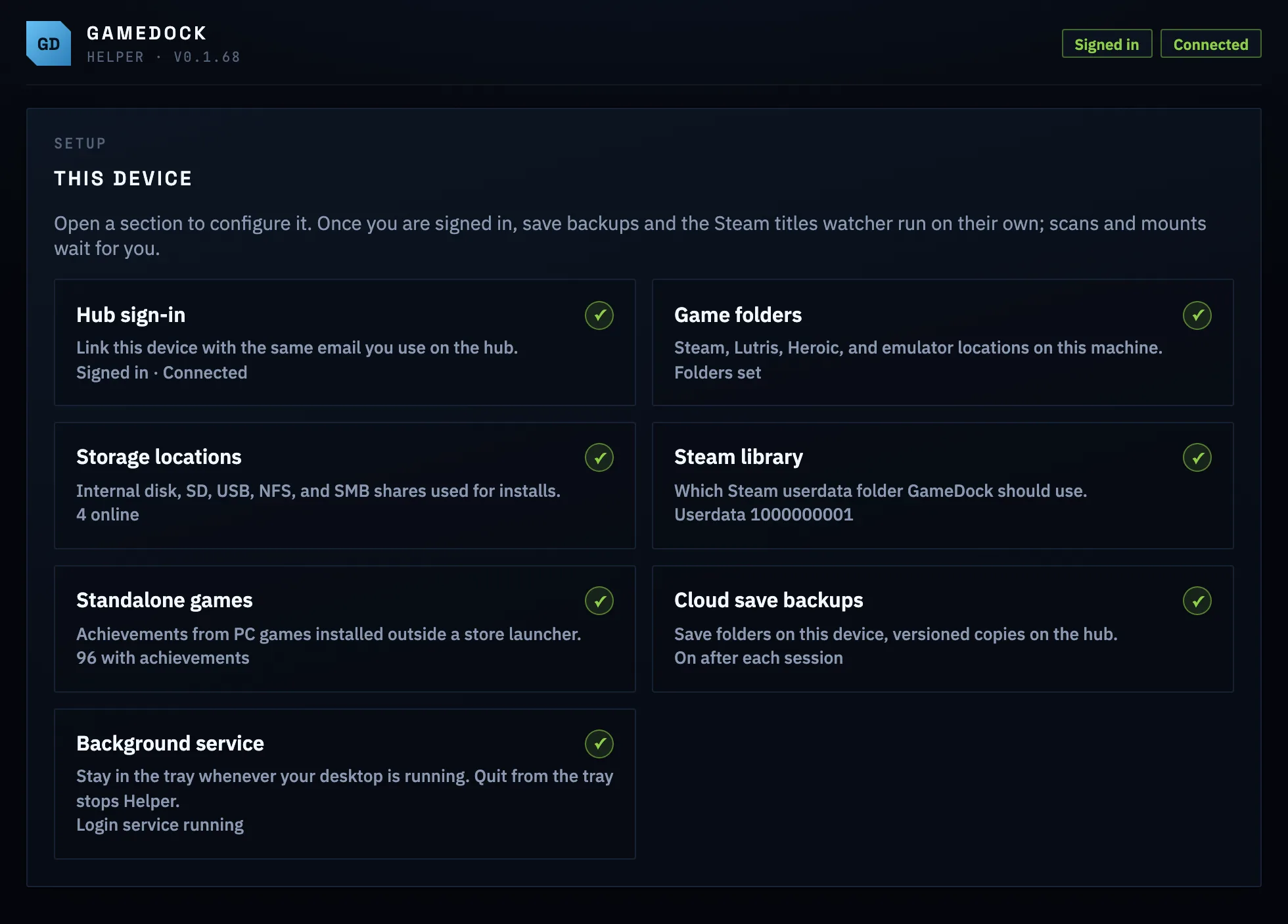
Escolhes cada pasta e unidade.
O Helper sugere onde ficam os teus jogos da Steam, do Lutris, do Heroic e de emuladores, e tu confirmas ou mudas cada local. Nada é verificado até pedires.
02
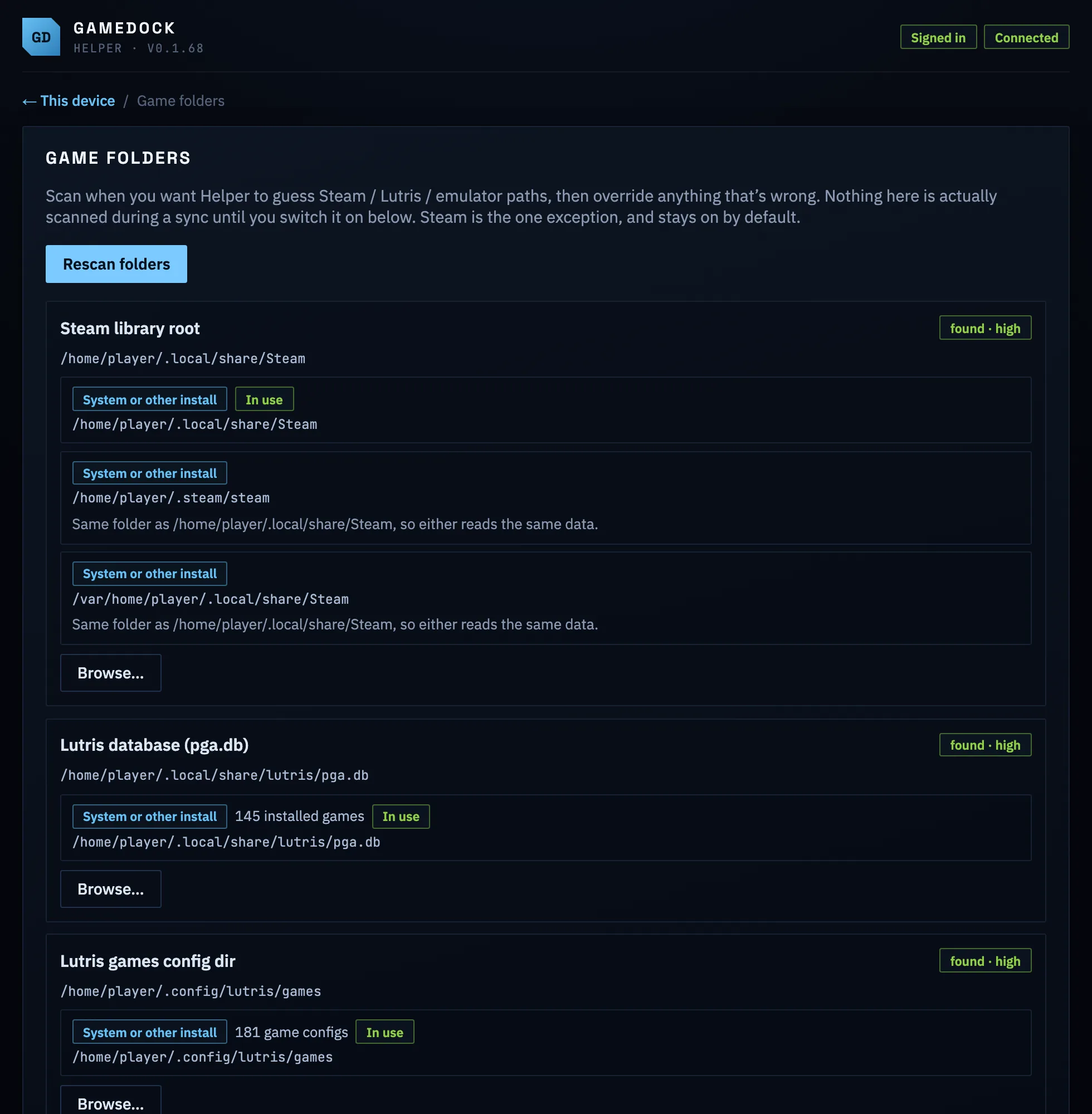
As tuas unidades, em qualquer ecrã.
Quão cheia está cada unidade, cartão SD e partilha de rede, e quanto disso são jogos, na página Dispositivo do GameDock, onde quer que estejas a navegar.
03
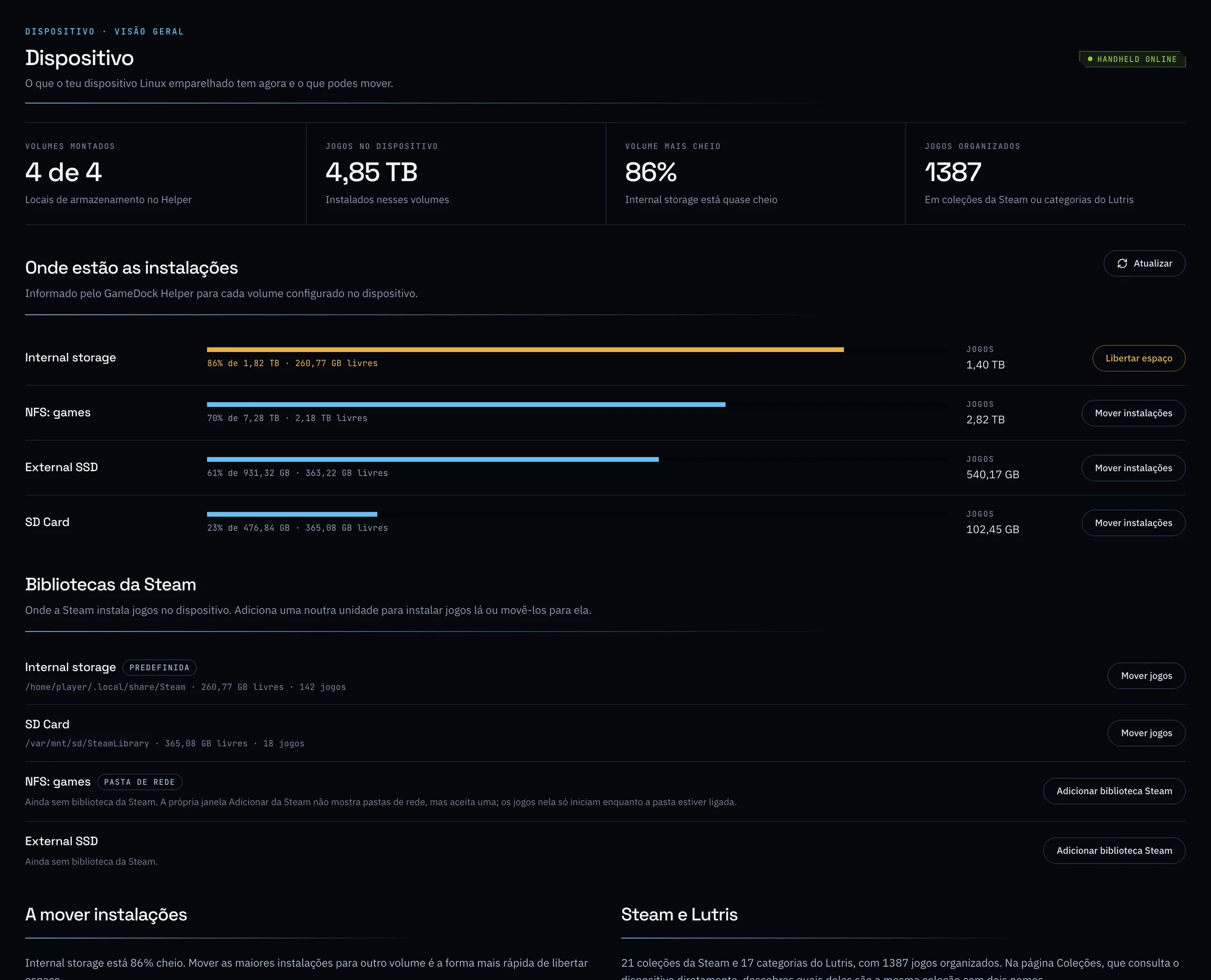
Todos os jogos de emulador na tua biblioteca.
Jogos no RPCS3, PCSX2, DuckStation, Dolphin, Xenia, Cemu, PPSSPP, Vita3K e outros ficam ao lado dos teus jogos das lojas, seja qual for a forma como os abres.
Tudo o que faz
GameDock Helper, em detalhe.
- Inicia sessão na tua conta
- Inicia sessão com o mesmo endereço de e-mail que usas no GameDock, e a máquina aparece em Definições › Dispositivos. O Helper nunca cria uma conta.
- Fica discreto na área de notificação
- Configura-o para abrir com o ambiente de trabalho e ele mantém as tuas instalações, unidades e saves em dia sozinho, também no Modo de Jogo de uma consola portátil.
- Flatpak, AppImage ou .deb
- Para qualquer Linux moderno de 64 bits, num computador de secretária, num portátil ou numa consola portátil. Todo o resto do GameDock funciona sem ele.
- Conquistas de jogos de PC independentes
- Jogos de PC instalados fora do launcher de uma loja não registam conquistas da Steam. Quando um jogo guarda as conquistas num ficheiro no teu PC, o GameDock Helper lê esse ficheiro e conta-as junto com as outras.
- Tudo o que está instalado, de todos os launchers
- Jogos da Steam, do Lutris e do Heroic, e jogos em emuladores como RPCS3, PCSX2, DuckStation, Dolphin, melonDS, Xenia, Cemu, PPSSPP, Vita3K, shadPS4, Flycast, RMG e os emuladores de Switch, mesmo os que abres pelo Steam ROM Manager ou pelo EmuDeck.
- Cópias de segurança dos saves com histórico
- Os teus saves de jogos de PC independentes, jogos da Steam e emuladores, com cópia de segurança no GameDock depois de cada sessão de jogo, e as versões anteriores guardadas para que um save corrompido possa ser revertido. Três versões de cada jogo no plano grátis, dez no Plus.
- Quão ocupada está cada unidade
- Cada unidade, cartão SD e partilha de rede que escolheres, com quanto é de jogos e quanto está livre.
- Instala de qualquer lugar
- Clica em Instalar na página de um jogo, escolhe a unidade, e a Steam no teu PC começa a transferência nela, seja qual for o dispositivo em que estás a navegar.
- Move jogos entre unidadesPlus
- Escolhe os jogos, escolhe a unidade, e o GameDock move-os: jogos da Steam com a própria função de mover da Steam, saves incluídos, e jogos do Lutris com o Lutris atualizado para os encontrar no novo sítio.
- Arruma a SteamPlus
- Dá a cada jogo na Steam o nome e a capa que o GameDock mostra, organiza-os por série, adiciona jogos do Heroic, do Lutris e de emuladores à Steam, e mantém iguais as coleções da Steam e as categorias do Lutris.
- Plus · Faz parte do GameDock Plus. Tudo o que não tem esta indicação está no plano grátis.
Perguntas
Convém saber primeiro.
O que é o GameDock Helper e preciso dele?
Só se quiseres que o GameDock veja a máquina em que jogas. O GameDock Helper é uma pequena aplicação para computador de secretária, portátil ou consola portátil que permite ao GameDock ver o que está instalado, quanto espaço tem cada unidade e os teus jogos do Lutris, do Heroic e de emuladores. Faz cópias de segurança dos teus saves depois de jogares e, no Plus, pode mover jogos entre unidades e aplicar os teus nomes e artes na Steam. Hoje corre em Linux; o Windows é o próximo no roadmap, depois o macOS. Todo o resto do GameDock funciona sem ele.
Como instalo o GameDock Helper?
Transfere o Helper em Definições › Dispositivos, no GameDock. Corre em qualquer Linux moderno de 64 bits (x86-64) e vem como Flatpak (a melhor opção no Steam Deck ou se estiveres na dúvida), AppImage, que corre em qualquer lado, e .deb para Debian e Ubuntu. Cria primeiro a tua conta do GameDock na web, depois abre o Helper e inicia sessão com o mesmo endereço de e-mail, e a máquina aparece em Definições › Dispositivos em segundos. O plano grátis permite um dispositivo, e o Plus, três.
Funciona no Steam Deck?
Sim. Instala o Flatpak no Modo Ambiente de Trabalho, inicia sessão e configura o Helper para abrir com o ambiente de trabalho. Continua a correr quando voltas ao Modo de Jogo, por isso o GameDock vê os jogos, o cartão SD e os saves do teu Deck, e faz cópias de segurança dos saves depois de jogares. O mesmo vale para outras consolas portáteis com Linux.
Existe versão do GameDock Helper para Windows ou Mac?
Ainda não. Uma versão para Windows é o próximo item do roadmap, com uma versão para Mac planeada depois dela. O resto do GameDock já funciona em qualquer computador, porque as tuas lojas se ligam através do Chrome. Até lá, o Playnite faz isso bem no Windows e é grátis.
Começa pela tua conta.
Demora um minuto e é grátis para toda a tua biblioteca. Adiciona GameDock Helper quando quiseres.