Como funciona
Do registo à biblioteca completa, passo a passo.
A maioria das pessoas fica com tudo configurado em cerca de dez minutos. Aqui está tudo o que acontece, por ordem, nos ecrãs que vais ver. O último passo é opcional, para o PC em que jogas.
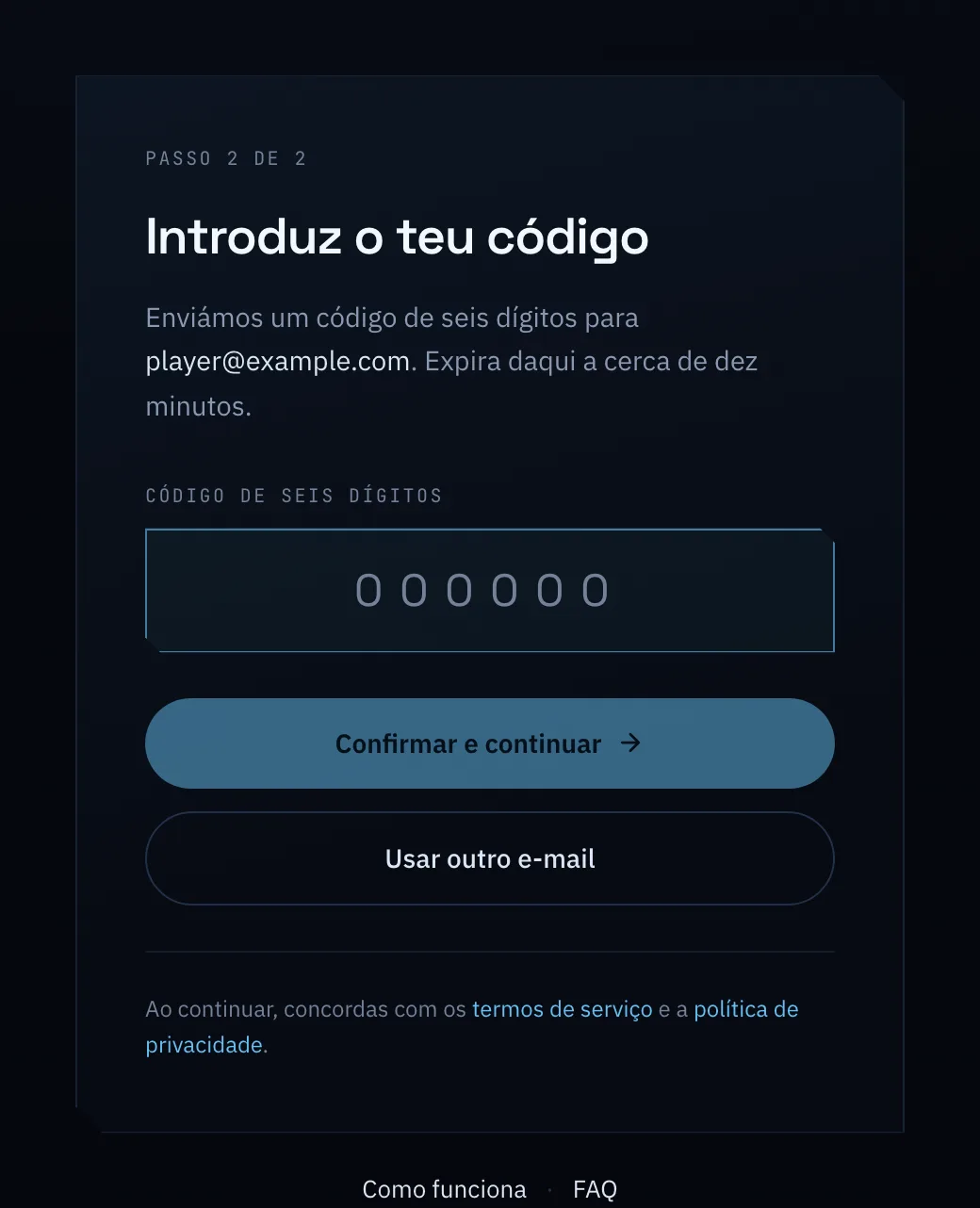
Cria a tua conta
Introduz o teu endereço de e-mail e o GameDock envia-te um código de seis dígitos. Esse código cria a tua conta na primeira vez que o usas. Depois, escolhes um nome de utilizador.
- Nenhuma palavra-passe para escolher, esquecer ou que te roubem.
- O teu endereço de e-mail continua privado. O teu nome de utilizador é o nome da tua conta.
- A tua biblioteca começa vazia e fica assim até ligares uma loja.
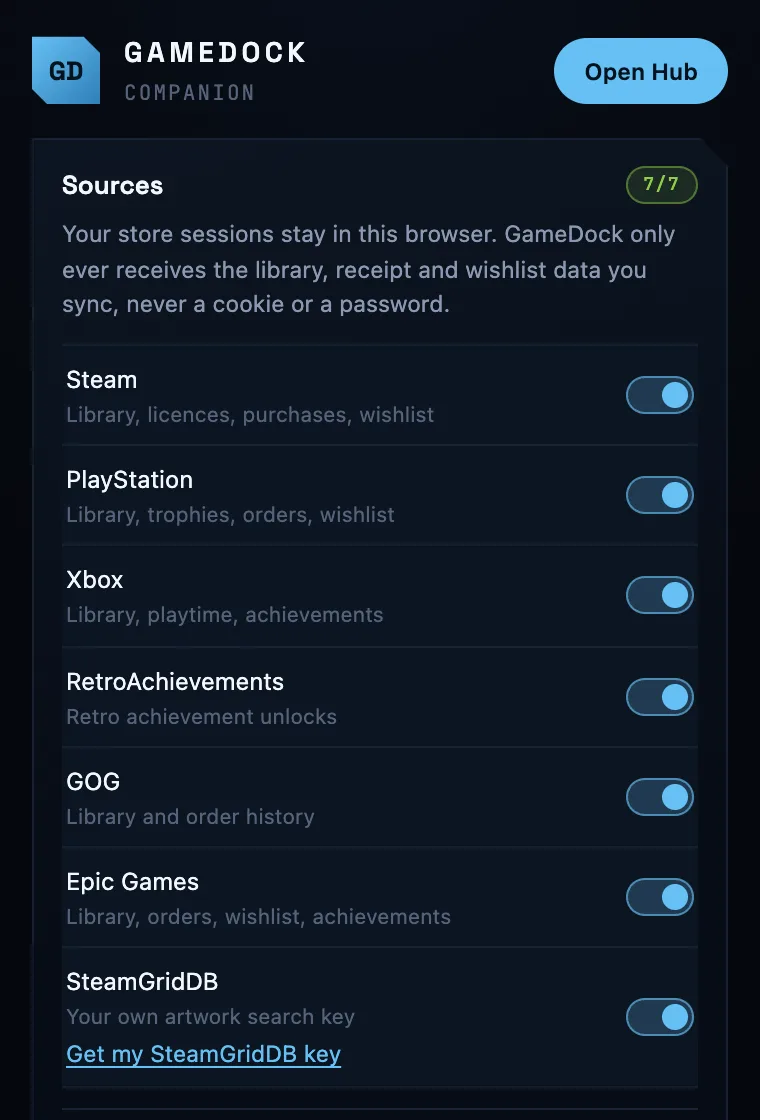
Adiciona o GameDock Companion ao Chrome
O GameDock Companion é uma pequena extensão do Chrome. Lê os teus jogos nos sites das lojas em que já tens sessão iniciada, por isso nunca entregas uma palavra-passe, e as tuas sessões nas lojas nunca saem do teu navegador.
- Adiciona-a na Chrome Web Store. A partir daí, o Chrome mantém-na atualizada.
- Ativa cada loja que usas. A extensão não vê nada até o fazeres.
- Funciona com perfis privados, porque lê a tua própria sessão iniciada, e não a tua página pública.
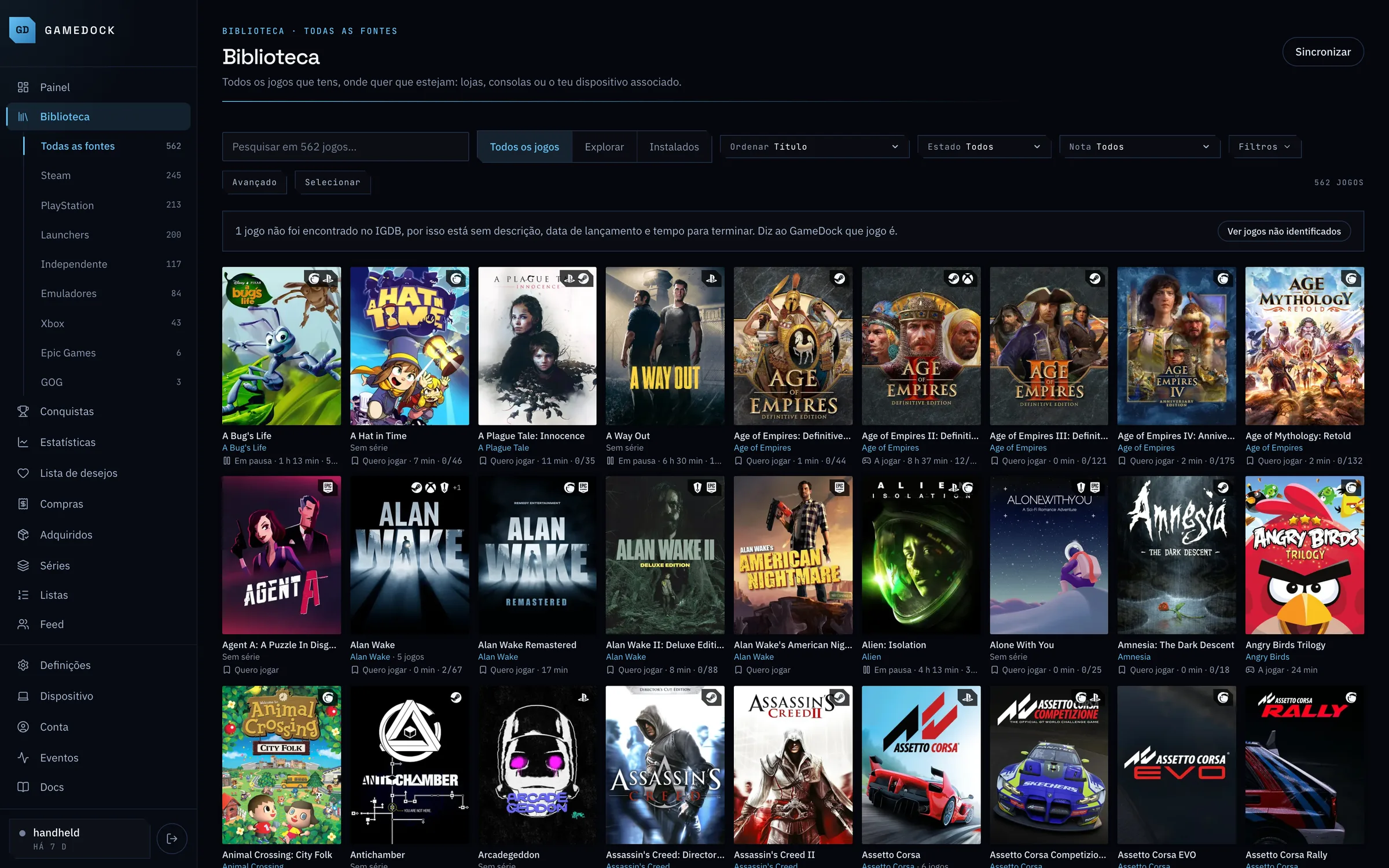
Sincroniza
Em Definições, clica em Atualizar ligações e o GameDock liga de uma vez todas as lojas em que tens sessão iniciada. Clica em Sincronizar, e os teus jogos, o teu tempo de jogo e as tuas conquistas chegam. A partir daí, o GameDock mantém tudo atualizado sozinho.
- Steam, PlayStation, Xbox, GOG, Epic Games e RetroAchievements ligam-se num ou dois passos cada.
- Jogos que tens em mais de uma plataforma passam a ser uma só entrada, com as conquistas combinadas.
- Adiciona tu mesmo os teus jogos em formato físico, lendo o código de barras de um disco ou cartucho com o telemóvel.
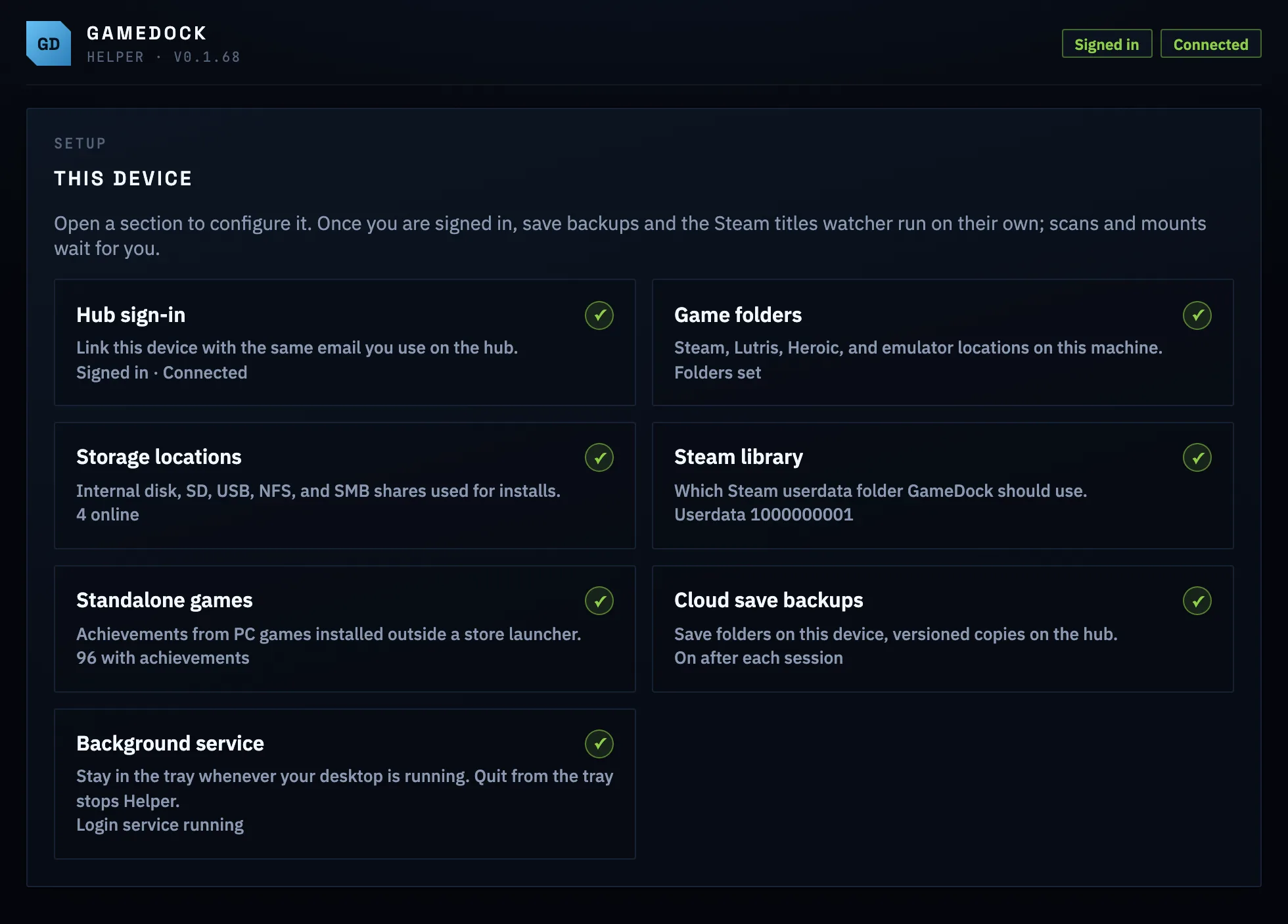
Emparelha o GameDock Helper no PC em que jogas
O GameDock Helper é uma pequena aplicação para o computador de secretária, portátil ou consola portátil em que jogas. Mostra ao GameDock o que está realmente instalado ali, incluindo jogos do Lutris, do Heroic, de emuladores e jogos de PC independentes, quão ocupada está cada unidade e os teus saves. Hoje corre no Linux; o Windows é o próximo no roadmap, depois o macOS.
- Corre em qualquer Linux moderno de 64 bits, num computador de secretária, num portátil ou numa consola portátil.
- Nada é analisado até pedires. Tu escolhes cada pasta e cada unidade.
- Todo o resto do GameDock funciona sem ele.
FlatpakMelhor no SteamOS, no Bazzite e noutros sistemas em que instalas aplicações a partir de uma loja.
AppImageCorre em qualquer distribuição, sem instalar.
.debPara Debian e Ubuntu.
Versão 0.1.84, para Linux x86-64O GameDock Helper inicia sessão numa conta que já tens. Nunca cria uma.
Após configurar
Mantém-se atualizado sozinho.
Assim que uma loja é ligada, o GameDock verifica-a periodicamente, por isso a tua biblioteca, as tuas conquistas e os preços ficam atualizados sem precisares de fazer nada. Também podes carregar em Sincronizar sempre que quiseres as novidades na hora.
Algumas coisas só podem ser lidas pelo navegador onde tens sessão iniciada: quanto pagaste na Steam, os teus complementos da Steam, conquistas de um perfil privado da Steam e tudo da Epic Games. Para elas, carrega em Sincronizar nas Definições ou ativa a sincronização em segundo plano da extensão Companion, que as obtém periodicamente enquanto o Chrome estiver aberto.
O guia
Cada passo, com capturas de ecrã.
O GameDock vem com um guia completo: como instalar a extensão Companion, ligar cada loja, configurar o GameDock Helper e tudo o que podes fazer quando a tua biblioteca estiver pronta. Lê-o dentro do GameDock ou transfere já o guia inteiro.
Transferir o guia (PDF)O primeiro passo demora cerca de um minuto.
Cria a tua conta agora e liga as tuas lojas quando quiseres.
Ainda tens dúvidas? Lê as perguntas frequentes.