GameDock Companion · Extension pour Chrome
Connectez toutes vos boutiques sans donner aucun mot de passe.
GameDock Companion est une petite extension Chrome. Elle lit vos jeux, votre temps de jeu, vos succès, vos listes de souhaits et vos reçus sur les sites des boutiques où vous êtes déjà connecté : les profils privés fonctionnent, et vos connexions aux boutiques ne quittent jamais votre navigateur.
- Gratuit
- Chrome sur ordinateur
- Requis pour connecter une boutique
01
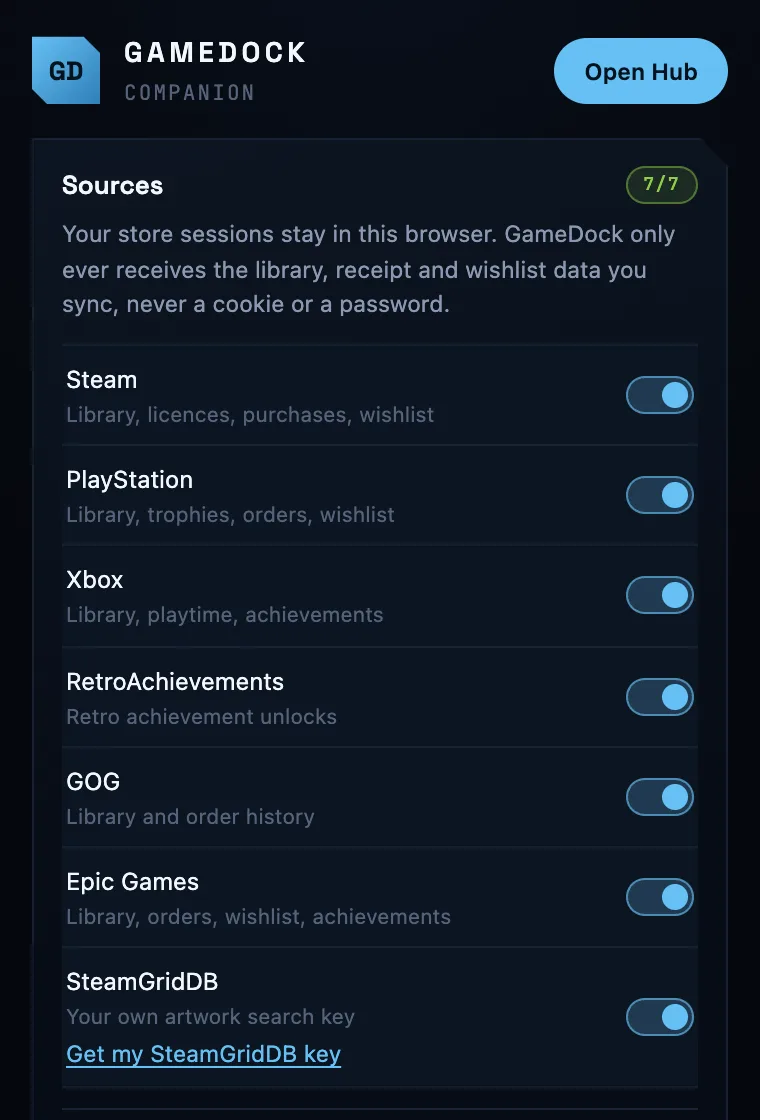
Chaque boutique, et exactement ce qui y est lu.
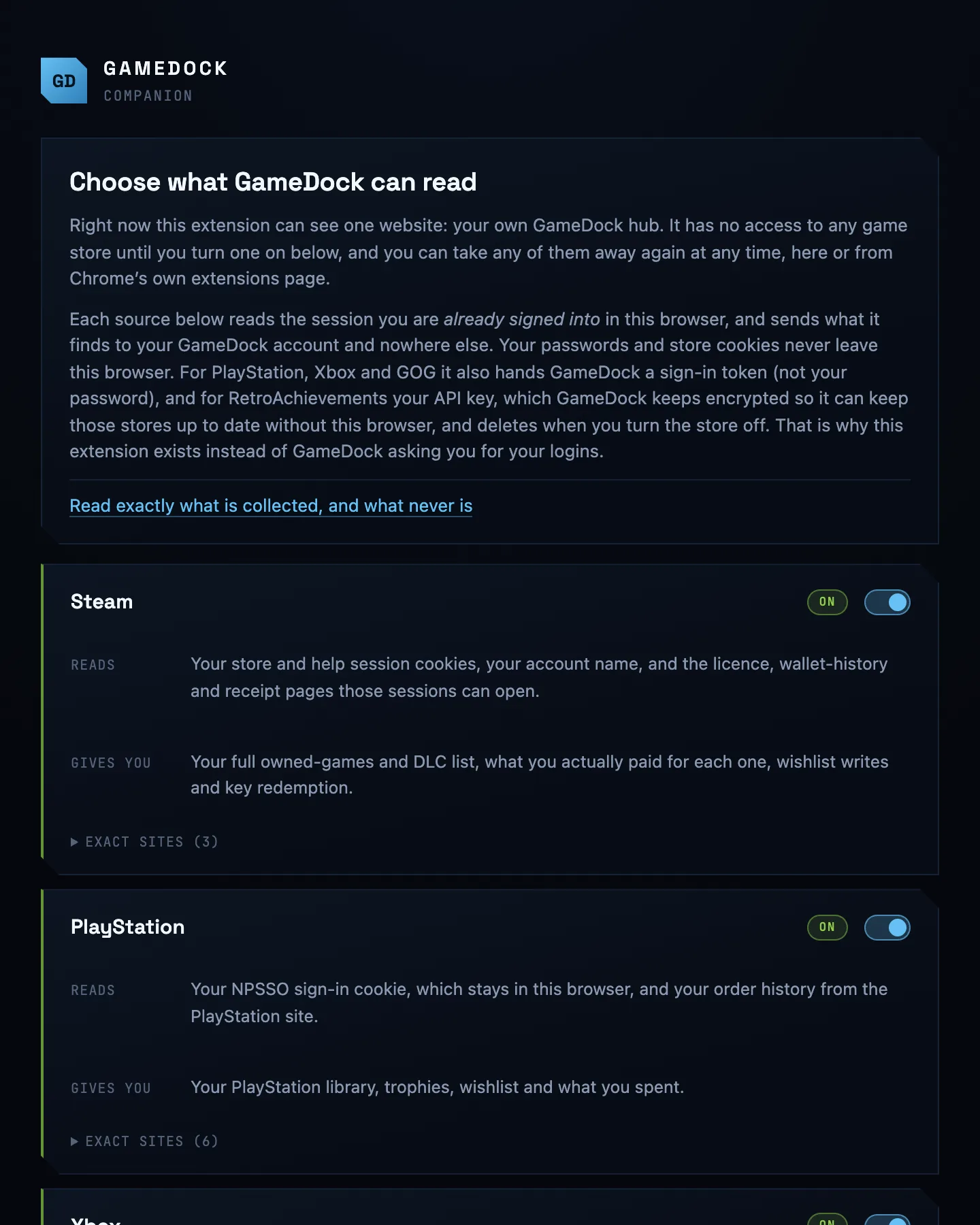
Chaque boutique reste désactivée tant que vous ne l’activez pas, et sa page indique ce que l’extension Companion y lit et ce que GameDock en reçoit. Désactivez-les de nouveau quand vous le souhaitez.
02
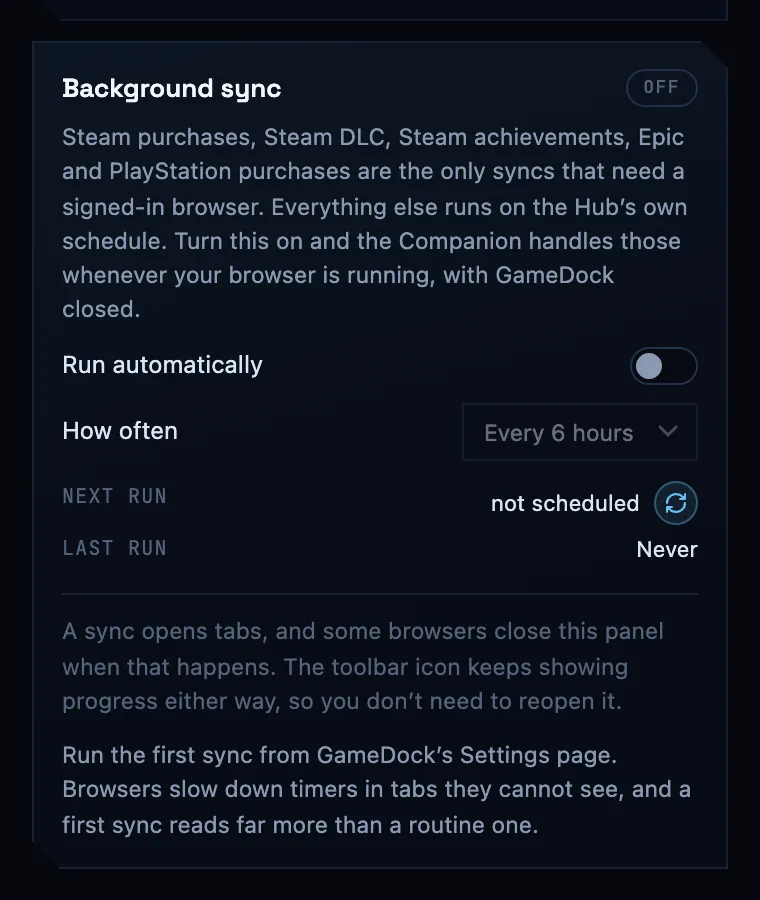
Ou laissez-la tourner toute seule.
Quelques synchronisations demandent un navigateur connecté : ce que vous avez payé sur Steam et PlayStation, vos DLC Steam et vos succès privés, et tout ce qui vient d’Epic Games. Activez la synchronisation en arrière-plan et l’extension Companion les lance à intervalles réguliers tant que Chrome est ouvert.
Toutes ses fonctions
GameDock Companion en détail.
- Relie toutes vos boutiques
- Steam, PlayStation, Xbox, GOG, Epic Games et RetroAchievements, depuis les sites des boutiques où vous êtes déjà connecté. Cliquez sur Actualiser les connexions dans GameDock et toutes les boutiques où vous êtes connecté se relient d’un coup.
- Vos connexions restent dans votre navigateur
- Vos mots de passe et cookies de connexion aux boutiques ne quittent jamais votre navigateur. GameDock reçoit ce que lit l’extension Companion, ainsi que les clés d’accès limitées que certaines boutiques délivrent pour la synchronisation.
- Ne voit rien sans votre accord
- Chaque boutique est désactivée au départ. Activez-en une et l’extension Companion peut lire le site de cette boutique ; désactivez-la à nouveau ici ou sur la page des extensions de Chrome, et elle s’arrête.
- Synchronisation en arrière-plan, si vous le souhaitez
- Lance à intervalles réguliers, tant que Chrome est ouvert, les synchronisations que seul un navigateur connecté peut faire : ce que vous avez payé et vos succès privés restent à jour sans cliquer sur Synchroniser.
- Fonctionne dans d’autres navigateurs basés sur Chrome
- Edge, Brave, Opera, Vivaldi, Arc et d’autres navigateurs basés sur Chrome peuvent aussi l’installer. Chrome la maintient à jour.
- Profil Steam privé ? Ça marche quand même
- Steam ne partage publiquement les succès que si les détails de vos jeux sont publics. GameDock peut les lire plutôt depuis votre propre session connectée, ou depuis l’application Steam du PC sur lequel vous jouez, pour que vous n’ayez pas à modifier vos paramètres de confidentialité.
- Ajoutez à votre liste de souhaits Steam depuis GameDock
- Ajoutez un jeu à votre liste de souhaits Steam sans quitter GameDock, via votre propre navigateur connecté.
- Ce que vous avez vraiment payé
- Vos reçus Steam, l’historique de commandes PlayStation, et les commandes GOG et Epic Games, chaque achat associé au jeu correspondant, avec vos supports physiques en plus. Les dépenses comptent ce que chaque boutique a réellement facturé, et laissent de côté l’argent ajouté à un porte-monnaie. La formule gratuite couvre les douze derniers mois.
- Activez une clé Steam depuis GameDock
- Collez une clé, et GameDock l’active sur votre compte Steam, enregistre ce que vous avez payé, et peut lancer son installation sur le PC sur lequel vous jouez.
Questions
Bon à savoir avant tout.
Qu’est-ce que GameDock Companion ?
Une extension Chrome qui connecte GameDock à vos boutiques. Elle lit les sites des boutiques auxquels vous êtes déjà connecté, et ne transmet à GameDock que ce dont il a besoin pour relier votre compte et lire vos jeux. Vos mots de passe et vos cookies de connexion restent dans votre navigateur. Au départ, elle ne peut accéder qu’à GameDock lui-même ; vous activez chaque boutique vous-même, et Chrome indique exactement quels sites de cette boutique elle pourra lire. Tout ce qu’elle fait est détaillé sur la page Companion.
Comment installer l’extension Companion ?
Ajoutez-la à Chrome depuis le Chrome Web Store : dans GameDock, ouvrez Paramètres › Synchro et cliquez sur Ajouter GameDock Companion depuis le Chrome Web Store, puis sur Ajouter à Chrome. Cela prend une minute, une fois par ordinateur, et Chrome la tient ensuite à jour.
Fonctionne-t-il dans Firefox, Safari ou sur mon téléphone ?
GameDock fonctionne dans n’importe quel navigateur récent, sur ordinateur comme sur téléphone. GameDock Companion, l’extension qui connecte vos boutiques, nécessite Chrome sur un ordinateur fixe ou portable. Les navigateurs basés sur Chrome, comme Edge, Brave, Opera, Vivaldi, Arc, Dia, Comet et ChatGPT Atlas, peuvent la charger de la même façon, mais GameDock est testé dans Chrome et Arc. Il n’existe pas encore de version Firefox ou Safari de l’extension Companion, ni d’application mobile. Une version Firefox est la prochaine étape, et des applications mobiles sont à l’étude : la feuille de route présente les deux.
Connecter une boutique peut-il mettre mon compte en danger ?
C’est possible, et vous devriez le savoir avant de connecter une boutique. Les conditions de certaines boutiques limitent les logiciels qui agissent sur votre compte, celles de Steam le plus clairement, et une boutique pourrait en principe restreindre un compte pour cette raison. GameDock lit à un rythme modéré (environ une fois par jour, Steam plus fréquemment avec Plus) et l’extension Companion ne lit que quand vous cliquez sur Synchroniser, à moins que vous n’activiez sa synchronisation en arrière-plan. Les conditions d’utilisation l’expliquent en détail, et vous pouvez déconnecter n’importe quelle boutique à tout moment.
Commencez par votre compte.
Cela prend une minute, et c’est gratuit pour toute votre bibliothèque. Ajoutez GameDock Companion quand vous le souhaitez.