Aller au contenu

Migrer depuis · GameScrobbler

Vous venez de GameScrobbler ? Gardez-le. Ajoutez le reste.

Toute votre bibliothèque et ses séries, à côté des graphiques qui montrent comment vous jouez.

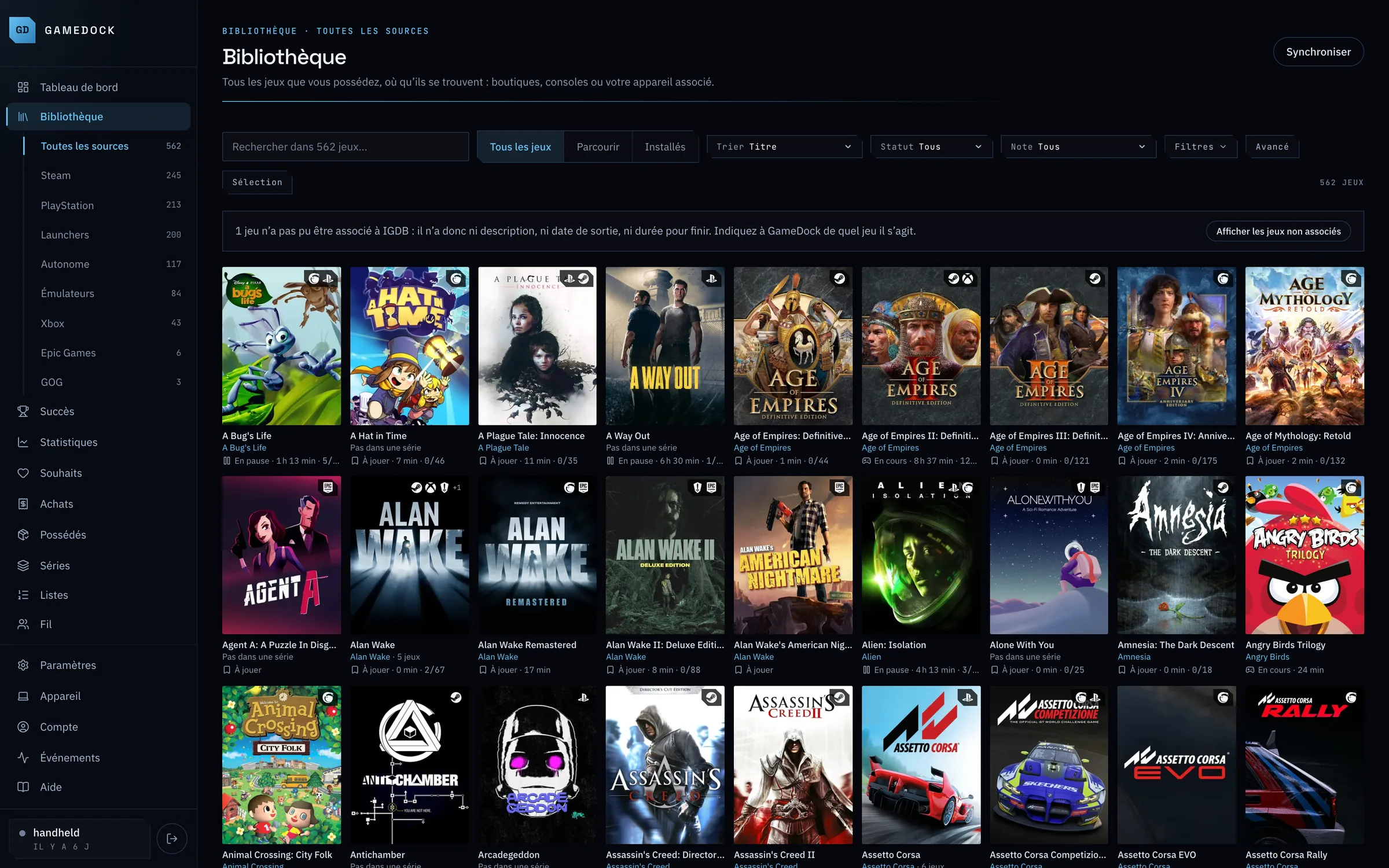
Une bibliothèque GameDock réunissant des jeux Steam, PlayStation, Xbox, d’émulateurs et de launchers dans une seule grille.

Gardez GameScrobbler pour

Ce qu’il fait de mieux.

Voir comment vous jouez vraiment, avec les sessions de Steam, PlayStation, Xbox et Playnite sous Windows transformées en graphiques et en récapitulatifs annuels.

  • Un journal de chaque session de jeu
  • Des graphiques tracés session par session

GameDock ajoute

Tout ce qui l’entoure.

Une seule bibliothèque qui se remplit d’elle-même à partir de toutes les boutiques que vous utilisez.

  • RetroAchievements à côté de chaque boutique
  • GOG et Epic Games, sans plugin Windows
  • Les succès d’un profil Steam privé
  • Les séries, avec ce qui vous manque
  • Sur un PC ou une console portable sous Linux : installations et sauvegardes de parties

Côte à côte

Ce qui distingue GameDock de GameScrobbler.

Importer votre bibliothèque

Bibliothèques GOG et EpicGameDock: OuiGameScrobbler: Partiel

Savoir que vous possédez un titre GOG ou Epic, qu’il soit installé quelque part ou non.

GameDock: Les deux se relient via l’extension Companion : bibliothèque, commandes et liste de souhaits.

GameScrobbler: Via son plugin Playnite, sous Windows.

RetroAchievementsGameDock: OuiGameScrobbler: Non

La complétion et les badges du service RetroAchievements.

Installations locales sous LinuxGameDock: OuiGameScrobbler: Non

Les jeux Lutris et Heroic, et les jeux PC autonomes, installés sur votre propre machine Linux, PC fixe ou console portable.

NintendoGameDock: PartielGameScrobbler: Non

Les bibliothèques Switch et des anciennes consoles Nintendo. Nintendo ne publie aucune API publique utilisable.

GameDock: Les disques et les cartouches que vous ajoutez vous-même. Une bibliothèque Switch ne peut pas être lue, car Nintendo ne permet à aucun autre service de le faire.

GameScrobbler: Annoncé comme en développement.

Fonctionne avec un profil de plateforme privéGameDock: OuiGameScrobbler: Partiel

Si l’outil peut lire votre bibliothèque quand votre profil Steam ou PSN est privé.

GameDock: L’extension Companion utilise la session déjà ouverte dans votre navigateur, donc les paramètres de confidentialité ne la bloquent pas.

GameScrobbler: PlayStation uniquement, via un jeton NPSSO collé.

Ce qu’il sait de votre façon de jouer

Un statut que vous n’avez pas à tenir à jourGameDock: OuiGameScrobbler: Partiel

En cours, à jouer, complété ou en pause, déduit de votre activité réelle plutôt que d’un statut que vous devez tenir à jour honnêtement vous-même, avec terminé et abandonné à un clic.

GameDock: Déduit de votre activité récente ; vous pouvez le choisir à la main sur n’importe quel jeu, puis le rendre au calcul automatique.

GameScrobbler: Les jeux jamais lancés sont repérés grâce à votre temps de jeu ; les statuts se règlent à la main ou sont repris de Playnite.

Sessions et journaux de jeuGameDock: PartielGameScrobbler: Oui

Un historique daté de chaque session de jeu plutôt qu’un total cumulé.

GameDock: Un historique de jeu daté sur la page de chaque jeu, en graphiques par jour, semaine, mois ou année dans Statistiques, mais enregistré à chaque synchronisation plutôt qu’à chaque session.

GameScrobbler: Depuis ses applications Windows, et depuis la présence en ligne sur PlayStation et Xbox.

Succès et trophées

Succès quand votre profil est privéGameDock: OuiGameScrobbler: Partiel

Si les succès débloqués sont visibles sans rendre votre profil de plateforme public.

GameDock: L’extension Companion les lit depuis votre propre session, ou GameDock Helper depuis l’application Steam de votre PC.

GameScrobbler: PlayStation uniquement, via un jeton NPSSO collé.

Score pondéré par la raretéGameDock: NonGameScrobbler: Partiel

Un système de points qui valorise les succès rares plus que les succès courants.

GameDock: Les types de trophées sont affichés, mais il n’y a pas de score de rareté.

GameScrobbler: La rareté est affichée et sert au tri, sans score pondéré.

Ce que vous avez payé, et ce que ça vaut aujourd’hui

Prix et remises en direct sur la liste de souhaitsGameDock: OuiGameScrobbler: Partiel

Votre liste de souhaits avec les prix actuels de votre région et le contexte des bons plans.

GameDock: Les listes de souhaits Steam, PlayStation, GOG et Epic Games, au prix de chaque boutique dans votre région.

GameScrobbler: Les prix actuels et les plus bas historiques sur la page de chaque jeu, plutôt que sur une liste de souhaits.

Organiser une bibliothèque devenue ingérable

Séries dans l’ordre, y compris ce qui vous manqueGameDock: OuiGameScrobbler: Partiel

Une franchise classée d’un seul tenant plutôt qu’éparpillée sur quatre lettres, avec les épisodes que vous ne possédez pas affichés à côté de ceux que vous avez.

GameDock: Une série et le nombre de ses jeux que vous possédez sont gratuits ; savoir lesquels vous manquent fait partie de Plus.

GameScrobbler: Une page par série, qui liste tous ses jeux.

La machine sur laquelle vous jouez vraiment

Voit ce qui est installé en ce momentGameDock: OuiGameScrobbler: Partiel

Les titres présents sur l’appareil à cet instant, et non ceux que vous possédez.

GameScrobbler: Son module Playnite indique ce qui est installé, sous Windows.

Prise en charge de Linux sur PC fixe et console portableGameDock: OuiGameScrobbler: Non

Une application sur l’ordinateur sur lequel vous jouez : n’importe quel Linux 64 bits récent, d’une tour de bureau à une console portable.

Agent Windows ou macOSGameDock: NonGameScrobbler: Partiel

La même connaissance de la machine, sur un ordinateur Windows ou Mac.

GameDock: Linux uniquement pour l’instant. Windows est la prochaine étape de la feuille de route de GameDock, puis macOS.

GameScrobbler: Windows, via son plugin Playnite et une application Overwolf.

Partager votre bibliothèque, et récupérer vos données

Profil publicGameDock: OuiGameScrobbler: Partiel

Une page que d’autres personnes peuvent consulter.

GameDock: À activer, élément par élément : bibliothèque, temps de jeu, succès, notes et critiques, listes, activité et liste de souhaits. Les dépenses, les prix et les appareils n’y figurent jamais.

GameScrobbler: Une image de carte de profil à partager, et un lien public vers chaque récapitulatif annuel.

Notes et critiques écritesGameDock: OuiGameScrobbler: Partiel

Noter un jeu, et en dire quelque chose que d’autres peuvent lire.

GameDock: Des notes à la demi-étoile près, une critique par jeu avec les spoilers masqués et les heures que vous y avez vraiment passées, des notes privées sur n’importe quel jeu, et une page publique pour chaque jeu, avec sa note de la communauté, tirée des notes publiques, et ses critiques.

GameScrobbler: Des notes et des entrées de journal personnel, pas de critiques.

Amis, fils d’actualité et classementsGameDock: OuiGameScrobbler: Partiel

Suivre des gens, voir à quoi ils jouent, et vous classer face à eux.

GameDock: Suivez des gens et voyez dans un seul fil ce à quoi ils jouent, ce qu’ils notent, critiquent et mettent en liste, dans la mesure où chacun le partage ; les personnes qui se suivent mutuellement sont amies. Les classements vous comparent aux personnes que vous suivez, et à tous ceux qui choisissent d’y participer, sur les succès enregistrés par les boutiques et les jeux à 100 % ; jamais sur le temps de jeu.

GameScrobbler: Les amis Steam, et votre rang parmi ses joueurs.

Listes thématiques à partagerGameDock: OuiGameScrobbler: Partiel

Composer une sélection de jeux sur un thème et en donner le lien à quelqu’un.

GameDock: Des listes de jeux de votre bibliothèque, classées ou non, avec une remarque sur chaque jeu. Chaque liste a sa propre page, partagée avec vos amis, avec tout le monde ou avec personne.

GameScrobbler: Des listes personnalisées dans votre espace ; leur partage n’est pas documenté.

Aucun réglage public pour les dépensesGameDock: OuiGameScrobbler: Non applicable

Pas seulement privées par défaut : il n’existe aucun moyen de les partager, parce que ce que vous dépensez ne regarde que vous.

GameDock: Les autres outils présentés ici ne recueillent pas ce que vous avez payé, donc la question ne se pose pas.

Open sourceGameDock: NonGameScrobbler: Partiel

Un code source que vous pouvez lire, forker ou héberger vous-même.

GameScrobbler: Son plugin Playnite est sous GPL-3.0 ; le service lui-même ne l’est pas.

Chaque point, face à chaque outil

Garder les deux

Rien à exporter. Rien à abandonner.

  1. 01

    Connectez les mêmes boutiques

    GameDock les lit directement, votre bibliothèque se construit donc toute seule. Rien à exporter ni à importer.

  2. 02

    Laissez-la se remplir

    Vos jeux, votre temps de jeu et vos succès arrivent, chaque jeu une seule fois, quel que soit le nombre d’endroits où vous le possédez.

  3. 03

    Gardez ce que vous aimez

    Continuez à l’utiliser pour ce qu’il fait de mieux. GameDock garde la trace de tout.

Questions

Avant d’essayer.

Remplace-t-il Playnite, Backloggd ou Exophase ?

Non. Chacun fait bien son propre travail : Playnite lance les jeux sous Windows, Backloggd est fait pour les critiques et la communauté, et Exophase pour la chasse aux succès. GameDock est la bibliothèque qui relie vos boutiques entre elles, et beaucoup de gens l’utilisent à côté de ces outils. La page de comparaison les passe en revue un par un.

Pourquoi passe-t-il par mon navigateur, plutôt que de me faire ajouter mes jeux ?

Ajouter des jeux à la main prend des heures, et la liste n’est plus à jour dès votre prochain achat. Lire le profil public d’une boutique laisse de côté les comptes privés, ce que vous avez payé et tout ce que la boutique garde pour elle. GameDock lit les boutiques auxquelles vous êtes déjà connecté dans votre propre navigateur : il voit ce que vous voyez, se tient à jour tout seul et n’a jamais besoin de vos mots de passe.

Combien ça coûte ?

La formule gratuite couvre toute votre bibliothèque : chaque boutique, chaque jeu, chaque succès et un export de tout cela, sans limite de taille, sans limite de durée et sans carte bancaire. Faire tourner un service comme GameDock a de vrais coûts, donc quelques extras qui n’intéressent que certaines personnes font partie de GameDock Plus, à 5,99 $US par mois ou 53,90 $US par an. GameDock Plus synchronise Steam plus souvent, garde tout votre historique d’achats et de valeur au lieu des 12 derniers mois, ouvre les Statistiques de chaque mois et de chaque année au-delà de la semaine en cours, envoie un e-mail récapitulatif quotidien, nomme les jeux qui manquent dans une série, et permet à GameDock d’apporter des modifications sur votre PC Linux. Les limites de la formule gratuite sont 50 disques, 5 alertes de prix, un PC Linux, 3 versions enregistrées des sauvegardes de chaque jeu et une synchronisation manuelle de Steam et des prix par jour ; GameDock Plus lève ou relève chacune d’elles. Payer pour ces extras permet de garder tout le reste gratuit pour tout le monde. La liste complète est sur la page des tarifs.