GameDock Helper · Application pour le PC où vous jouez
Montrez à GameDock ce qu’il y a sur la machine où vous jouez.
GameDock Helper est une petite application pour la machine où vous jouez : ordinateur fixe, portable ou console portable. Il trouve vos jeux Lutris, Heroic et émulés et vos jeux PC autonomes, indique à GameDock le remplissage de chaque disque, et met vos sauvegardes à l’abri après chaque session. Il fonctionne sous Linux pour l’instant ; Windows est la prochaine étape de la feuille de route, puis macOS.
- Gratuit
- Linux aujourd’hui
- Facultatif
01
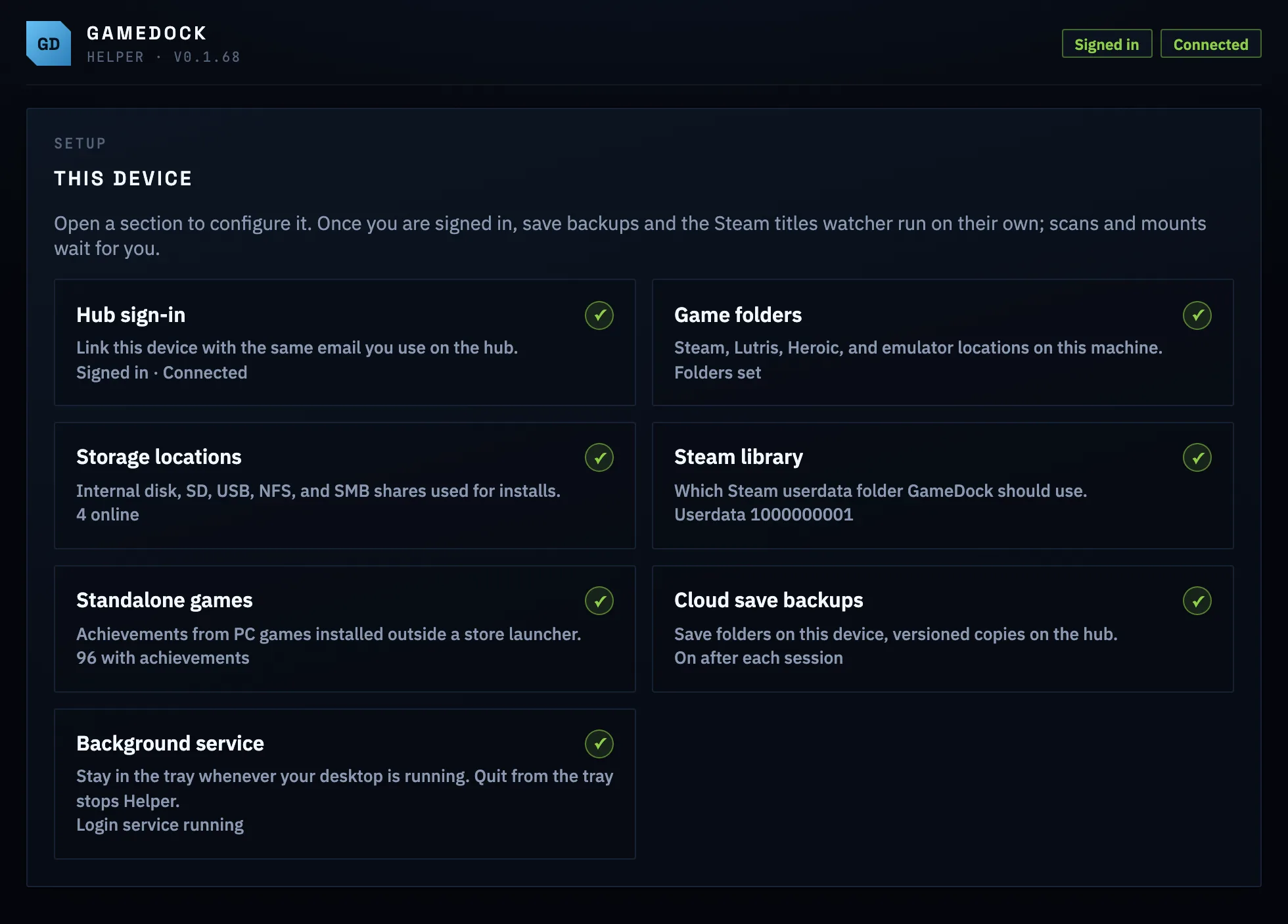
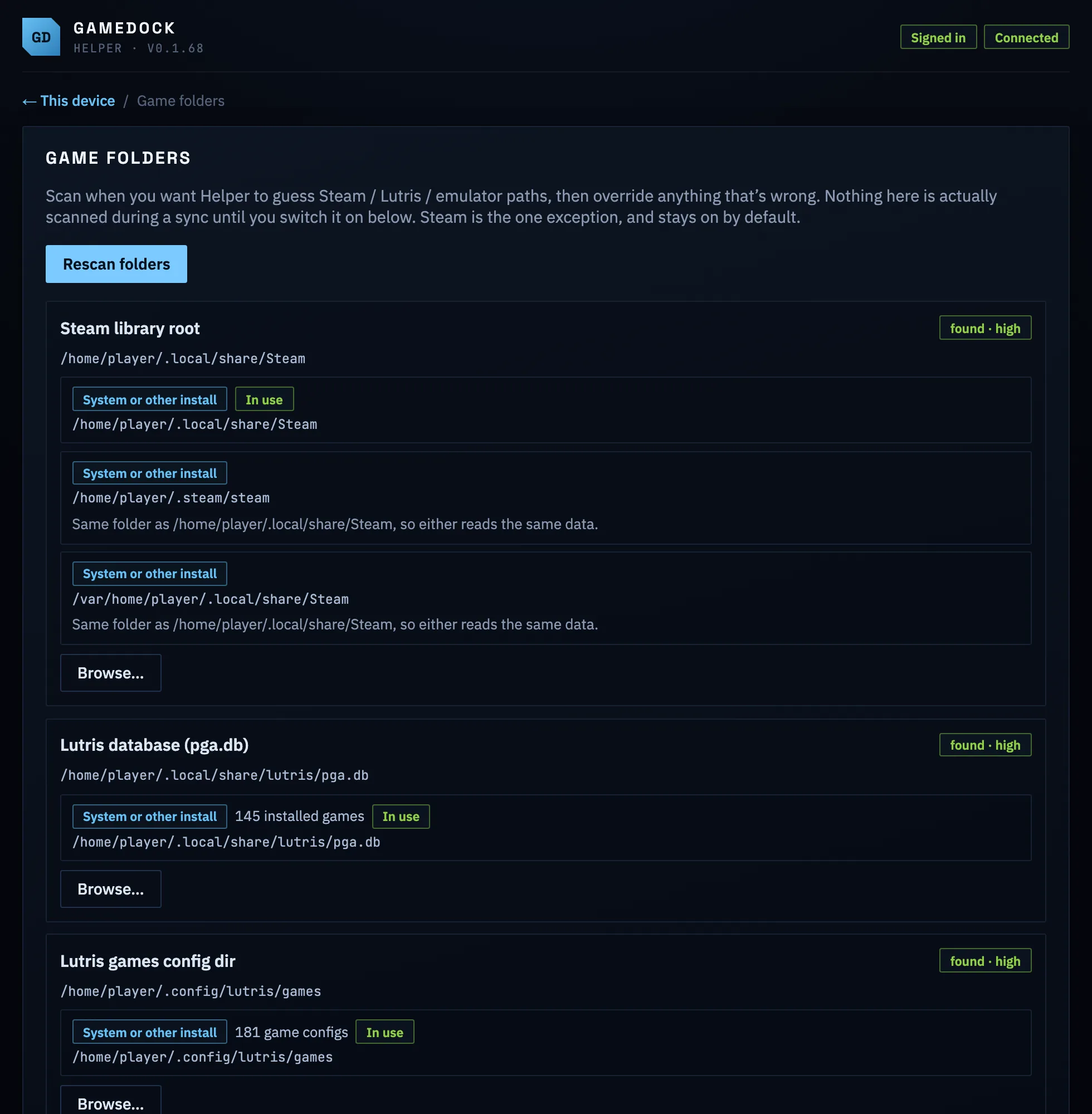
Vous choisissez chaque dossier et chaque disque.
Le Helper propose les emplacements de vos jeux Steam, Lutris, Heroic et émulés, et vous confirmez ou modifiez chacun d’eux. Rien n’est analysé tant que vous ne le demandez pas.
02
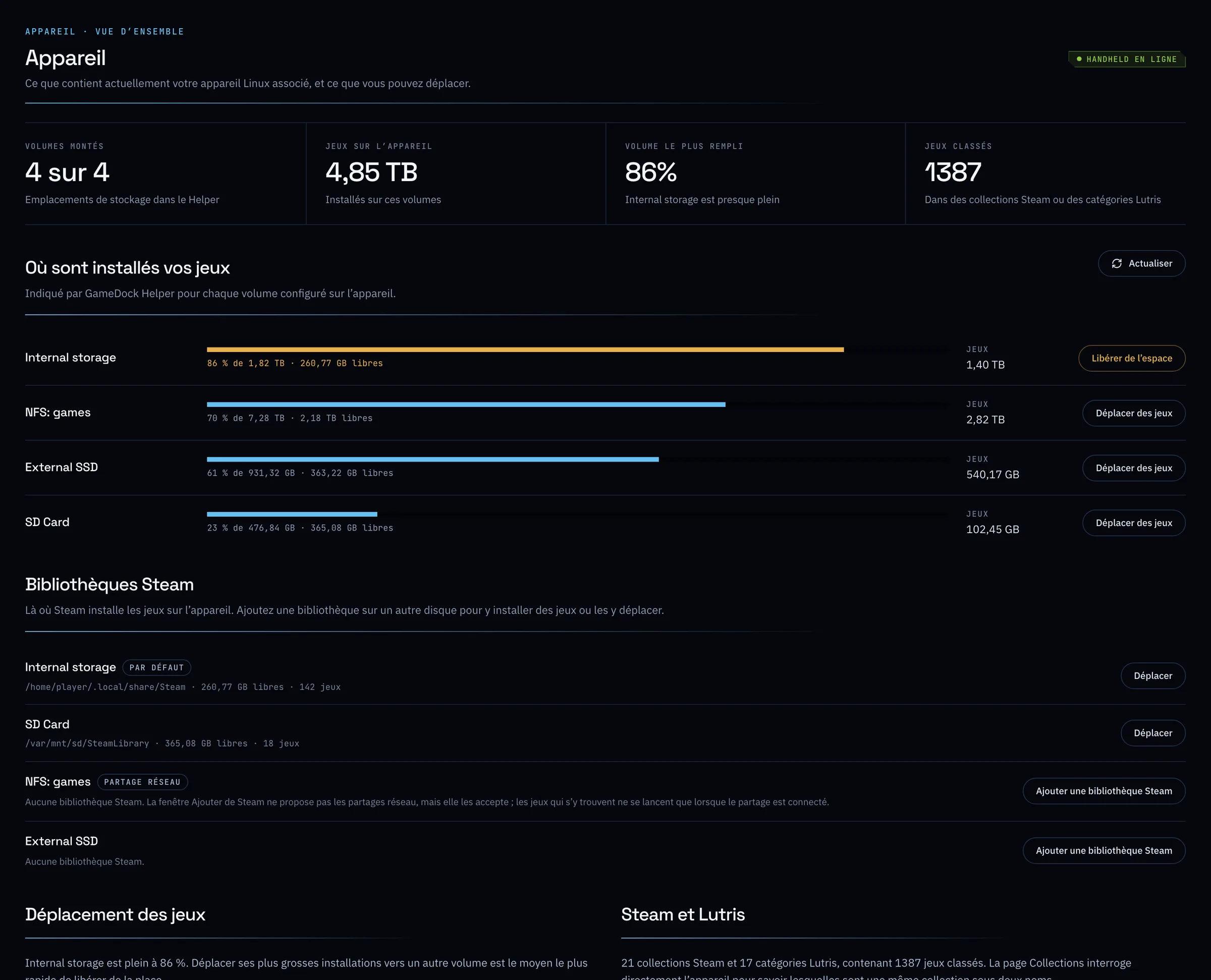
Vos disques, depuis n’importe quel écran.
Le remplissage de chaque disque, carte SD et partage réseau, et la place qu’y prennent les jeux, sur la page Appareil de GameDock, où que vous naviguiez.
03
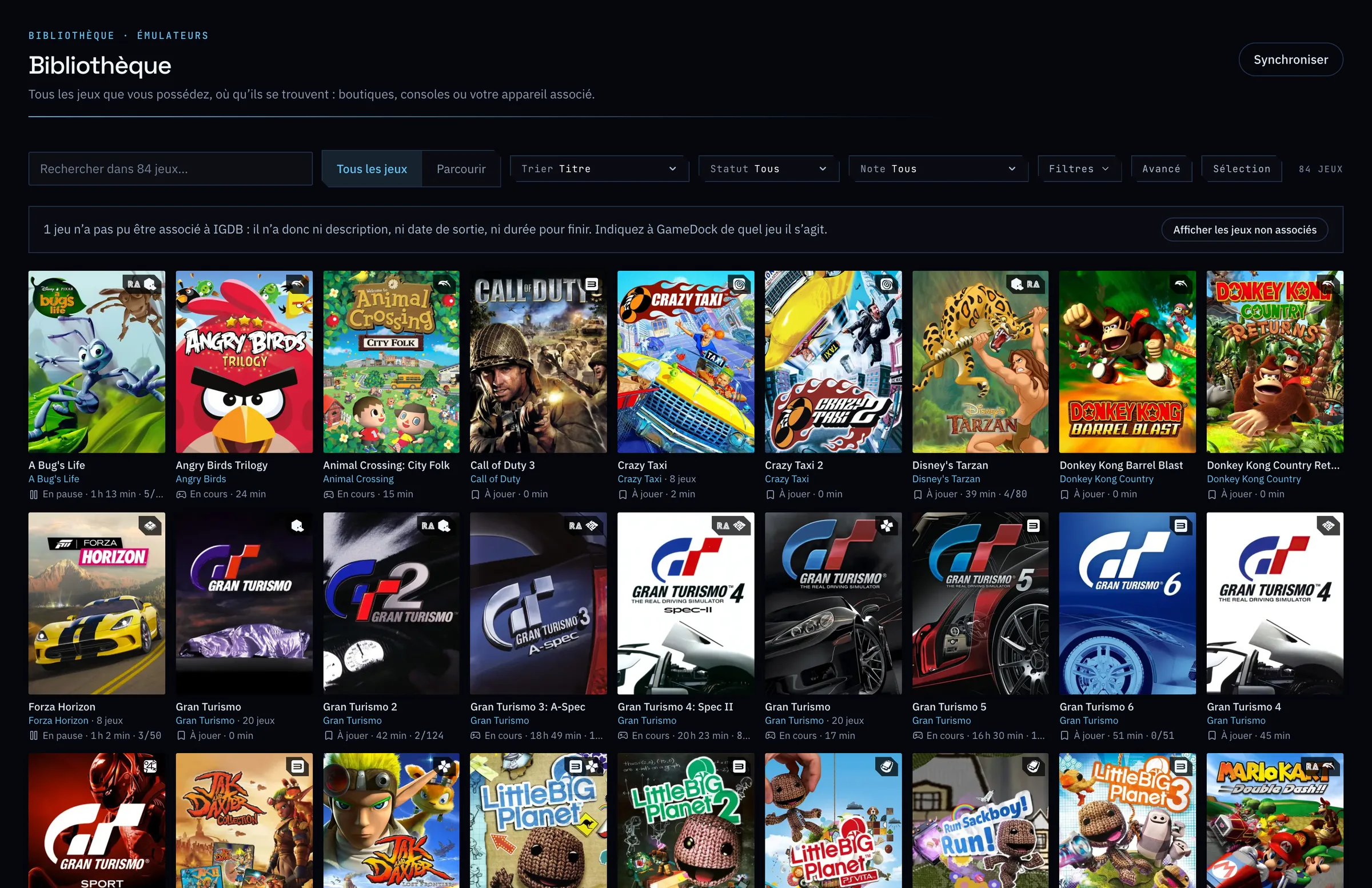
Tous vos jeux émulés dans votre bibliothèque.
Les jeux de RPCS3, PCSX2, DuckStation, Dolphin, Xenia, Cemu, PPSSPP, Vita3K et d’autres se rangent à côté de vos jeux achetés en boutique, quelle que soit la façon dont vous les lancez.
Toutes ses fonctions
GameDock Helper en détail.
- Se connecte à votre compte
- Connectez-vous avec la même adresse e-mail que sur GameDock, et la machine apparaît dans Paramètres › Appareils. Le Helper ne crée jamais de compte.
- Discret dans la zone de notification
- Faites-le démarrer avec votre session et il tient à jour tout seul vos jeux installés, vos disques et vos sauvegardes, y compris en mode Jeu sur une console portable.
- Flatpak, AppImage ou .deb
- Pour tout Linux récent en 64 bits, sur un ordinateur fixe, un portable ou une console portable. Tout le reste de GameDock fonctionne sans lui.
- Les succès des jeux PC autonomes
- Les jeux PC installés hors d’un launcher de boutique n’enregistrent pas de succès Steam. Quand un jeu conserve plutôt ses succès dans un fichier sur votre PC, GameDock Helper le lit et les compte avec les autres.
- Tout ce qui est installé, quel que soit le launcher
- Les jeux Steam, Lutris et Heroic, et les jeux d’émulateurs comme RPCS3, PCSX2, DuckStation, Dolphin, melonDS, Xenia, Cemu, PPSSPP, Vita3K, shadPS4, Flycast, RMG et les émulateurs Switch, même ceux que vous lancez via Steam ROM Manager ou EmuDeck.
- Des sauvegardes avec historique
- Vos sauvegardes de jeux PC autonomes, de jeux Steam et d’émulateurs, copiées sur GameDock après chaque session de jeu, avec les versions précédentes conservées pour pouvoir revenir en arrière si une sauvegarde est corrompue. Trois versions par jeu avec la formule gratuite, dix avec Plus.
- Le remplissage de chaque disque
- Chaque disque, carte SD et partage réseau que vous choisissez, avec la place occupée par les jeux et l’espace libre.
- Installez depuis n’importe où
- Appuyez sur Installer sur la page d’un jeu, choisissez le disque, et le Steam de votre PC y lance le téléchargement, quel que soit l’appareil sur lequel vous naviguez.
- Déplacez des jeux d’un disque à l’autrePlus
- Choisissez les jeux, choisissez le disque, et GameDock les déplace : les jeux Steam avec la fonction de déplacement de Steam, sauvegardes comprises, et les jeux Lutris avec Lutris mis à jour pour les retrouver à leur nouvel emplacement.
- Rangez votre SteamPlus
- Donnez à chaque jeu dans Steam le nom et la jaquette qu’affiche GameDock, triez-les par série, ajoutez les jeux Heroic, Lutris et d’émulateurs à Steam, et gardez les collections Steam et les catégories Lutris identiques.
- Plus · Inclus dans GameDock Plus. Tout ce qui n’a pas cette mention fait partie de la formule gratuite.
Questions
Bon à savoir avant tout.
Qu’est-ce que GameDock Helper, et en ai-je besoin ?
Seulement si vous voulez que GameDock voie la machine sur laquelle vous jouez. GameDock Helper est une petite application pour ordinateur de bureau, PC portable ou console portable qui permet à GameDock de voir ce qui est installé, l’espace libre sur chaque disque, et vos jeux Lutris, Heroic et d’émulateurs. Il met vos sauvegardes à l’abri après chaque session, et avec Plus, il peut déplacer des jeux d’un disque à l’autre et reporter vos noms et illustrations dans Steam. Il fonctionne aujourd’hui sous Linux ; Windows est la prochaine étape de la feuille de route, puis macOS. Tout le reste de GameDock fonctionne sans lui.
Comment installer GameDock Helper ?
Téléchargez-le depuis Paramètres › Appareils dans GameDock. Il fonctionne sur tout Linux 64 bits (x86-64) récent et existe en Flatpak (le meilleur choix sur un Steam Deck ou si vous hésitez), en AppImage qui fonctionne partout, et en .deb pour Debian et Ubuntu. Créez d’abord votre compte GameDock sur le web, puis ouvrez le Helper et connectez-vous avec la même adresse e-mail, et la machine apparaît dans Paramètres › Appareils en quelques secondes. La formule gratuite permet un appareil, et Plus trois.
Est-ce compatible avec le Steam Deck ?
Oui. Installez le Flatpak en mode Bureau, connectez-vous, et réglez-le pour qu’il démarre avec votre bureau. Il continue de tourner quand vous revenez en mode Jeu, donc GameDock voit les jeux, la carte SD et les sauvegardes de votre Deck, et met les sauvegardes à l’abri après chaque session. Il en va de même pour les autres consoles portables sous Linux.
Existe-t-il une version Windows ou Mac de GameDock Helper ?
Pas encore. Une version Windows est la prochaine étape de la feuille de route, et une version Mac est prévue ensuite. Le reste de GameDock fonctionne déjà quel que soit votre ordinateur, puisque vos boutiques se connectent via Chrome. En attendant, Playnite fait très bien ce travail sous Windows, et gratuitement.
Commencez par votre compte.
Cela prend une minute, et c’est gratuit pour toute votre bibliothèque. Ajoutez GameDock Helper quand vous le souhaitez.