Comment ça marche
De l’inscription à une bibliothèque complète, étape par étape.
La plupart des gens sont prêts en une dizaine de minutes. Voici tout ce qui se passe, dans l’ordre, sur les écrans que vous verrez. La dernière étape est facultative et concerne le PC sur lequel vous jouez.
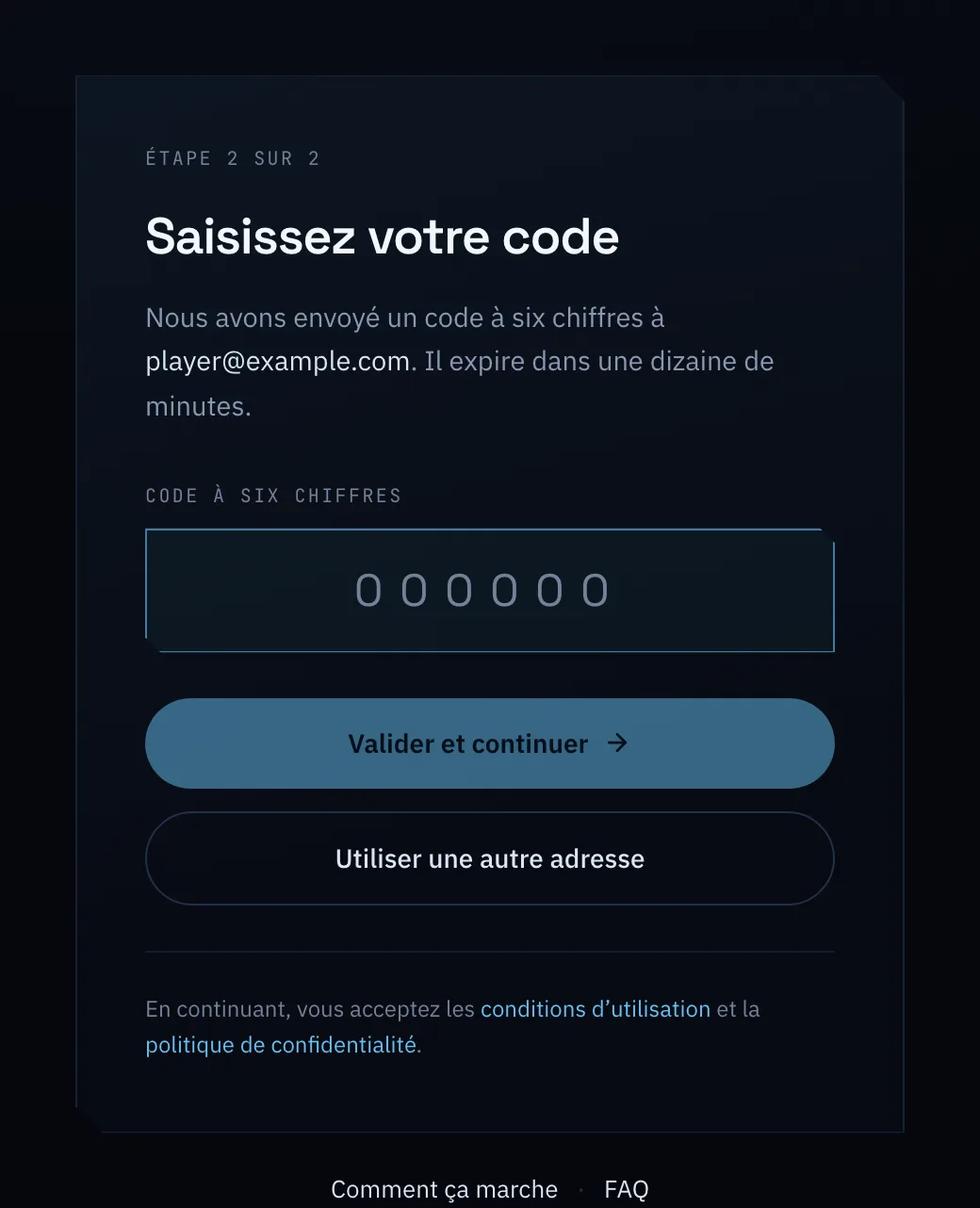
Créez votre compte
Saisissez votre adresse e-mail, et GameDock vous envoie un code à six chiffres. La première fois que vous l’utilisez, ce code crée votre compte. Vous choisissez ensuite un nom d’utilisateur.
- Pas de mot de passe à choisir, à oublier ou à se faire voler.
- Votre adresse e-mail reste privée. Votre nom d’utilisateur est le nom de votre compte.
- Votre bibliothèque est vide au départ, et le reste jusqu’à ce que vous connectiez une boutique.
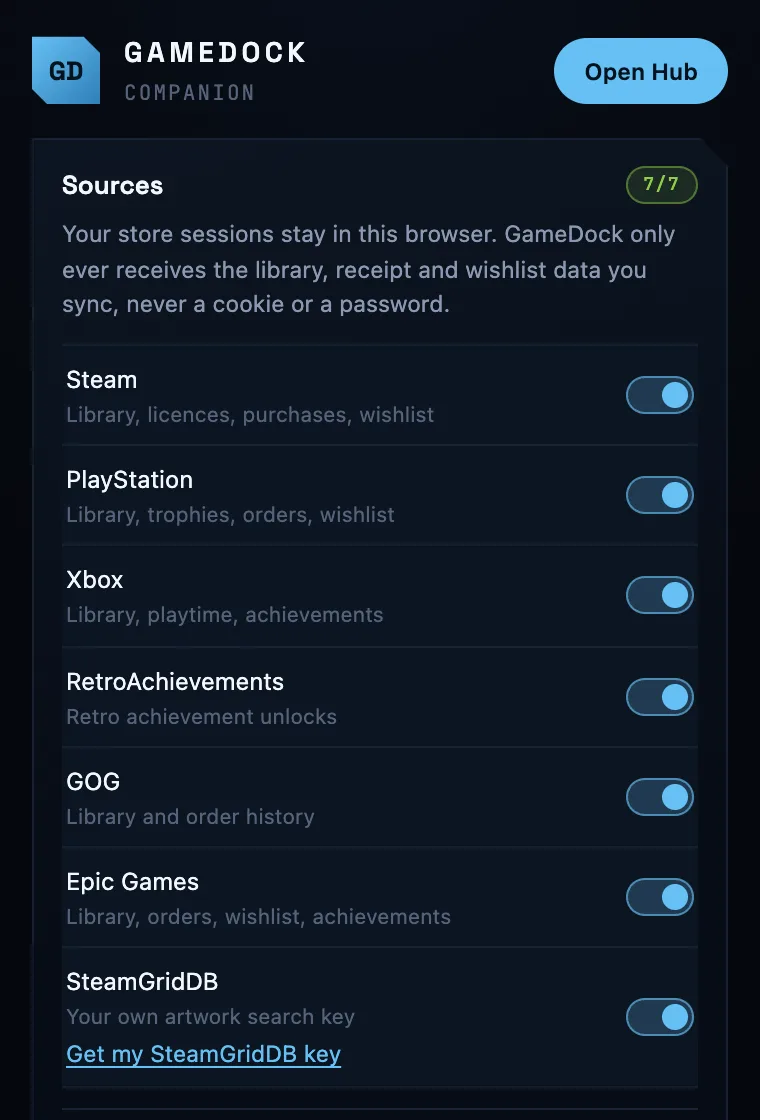
Ajoutez GameDock Companion à Chrome
GameDock Companion est une petite extension Chrome. Elle lit vos jeux sur les sites des boutiques auxquels vous êtes déjà connecté : vous ne donnez jamais de mot de passe, et vos connexions aux boutiques ne quittent jamais votre navigateur.
- Ajoutez-la depuis le Chrome Web Store. Chrome la tient ensuite à jour.
- Activez chaque boutique que vous utilisez. L’extension ne voit rien tant que vous ne l’avez pas fait.
- Elle fonctionne avec les profils privés, car elle lit votre propre session connectée plutôt que votre page publique.
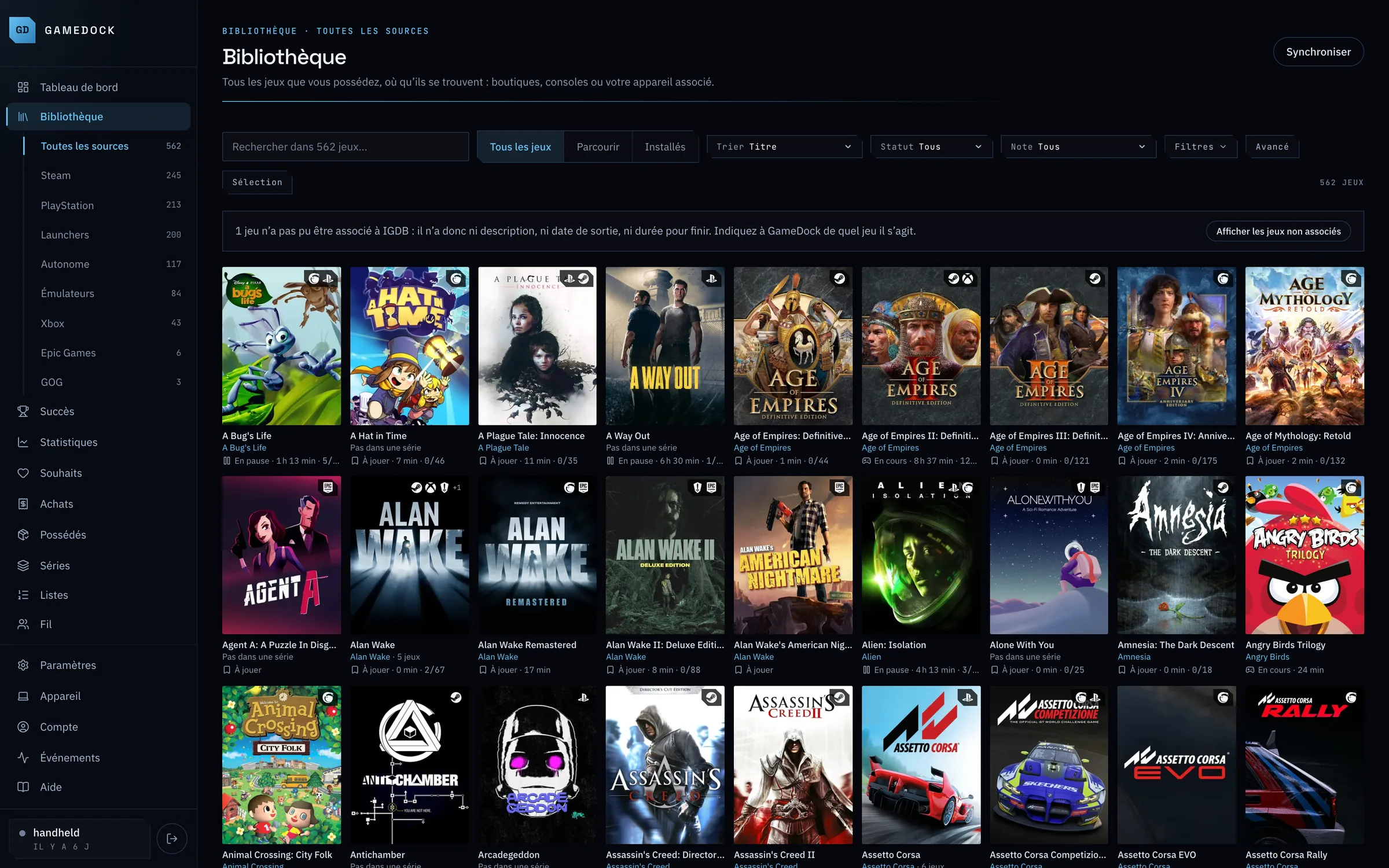
Synchronisez
Dans Paramètres, appuyez sur Actualiser les connexions et GameDock relie d’un coup toutes les boutiques auxquelles vous êtes connecté. Appuyez sur Synchroniser, et vos jeux, votre temps de jeu et vos succès arrivent. Dès lors, GameDock les tient à jour tout seul.
- Steam, PlayStation, Xbox, GOG, Epic Games et RetroAchievements se relient chacun en une ou deux étapes.
- Les jeux que vous possédez sur plusieurs plateformes ne forment qu’une seule fiche, avec leurs succès fusionnés.
- Ajoutez vous-même vos supports physiques en scannant le code-barres d’un disque ou d’une cartouche avec votre téléphone.
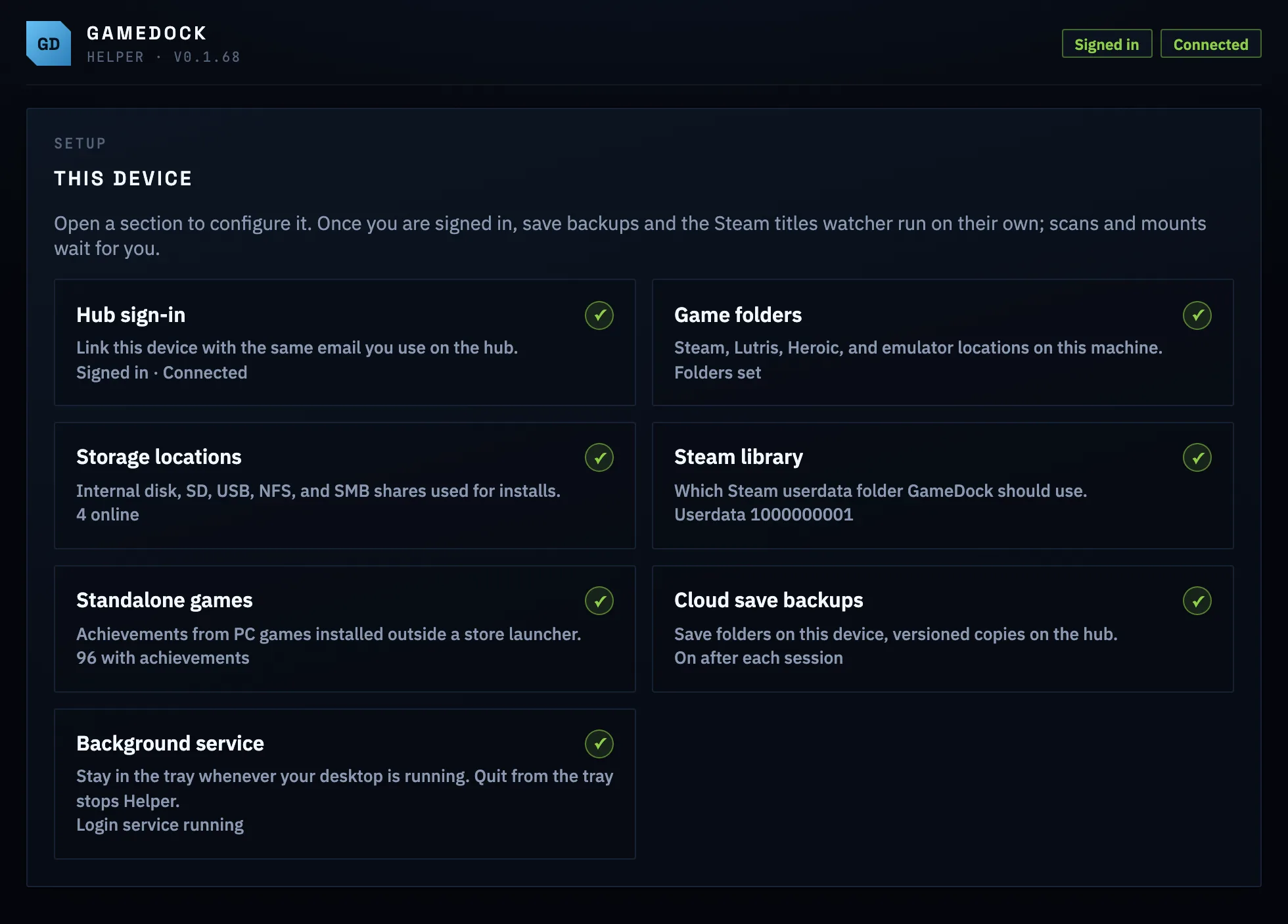
Associez GameDock Helper sur le PC où vous jouez
GameDock Helper est une petite application pour l’ordinateur de bureau, le portable ou la console portable sur lequel vous jouez. Il montre à GameDock ce qui y est réellement installé, y compris les jeux Lutris, Heroic, d’émulateurs et les jeux PC autonomes, l’espace occupé sur chaque disque, et vos fichiers de sauvegarde. Il fonctionne aujourd’hui sous Linux ; Windows est la prochaine étape de la feuille de route, puis macOS.
- Fonctionne sur n’importe quel Linux 64 bits récent, sur un ordinateur de bureau, un portable ou une console portable.
- Rien n’est analysé tant que vous ne le demandez pas. Vous choisissez chaque dossier et chaque disque.
- Tout le reste de GameDock fonctionne sans lui.
FlatpakIdéal sur SteamOS, Bazzite et les autres systèmes où vous installez les applications depuis une boutique.
AppImageFonctionne sur n’importe quelle distribution, sans installation.
.debPour Debian et Ubuntu.
Version 0.1.84, pour Linux x86-64GameDock Helper se connecte à un compte que vous avez déjà. Il n’en crée jamais.
Une fois configuré
Tout se met à jour tout seul.
Une fois une boutique connectée, GameDock la vérifie régulièrement, pour que votre bibliothèque, vos succès et les prix restent à jour sans que vous ayez à intervenir. Vous pouvez aussi appuyer sur Synchroniser quand vous voulez obtenir les dernières données sans attendre.
Certaines données ne peuvent être lues que depuis votre navigateur connecté : ce que vous avez payé sur Steam, vos contenus additionnels Steam, les succès d’un profil Steam privé et tout ce qui vient d’Epic Games. Pour celles-ci, appuyez sur Synchroniser dans les Paramètres, ou activez la synchronisation en arrière-plan de l’extension Companion : elle les récupère à intervalles réguliers tant que Chrome est ouvert.
Le guide
Chaque étape, en captures d’écran.
GameDock est fourni avec un guide complet : installer l’extension Companion, connecter chaque boutique, configurer GameDock Helper et tout ce que vous pouvez faire une fois votre bibliothèque importée. Lisez-le dans GameDock ou téléchargez-le en entier dès maintenant.
Télécharger le guide (PDF)La première étape prend environ une minute.
Créez votre compte maintenant, et connectez vos boutiques quand vous voulez.
Encore des questions ? Consultez la FAQ.