GameDock Companion · Rozszerzenie do Chrome
Połącz każdy sklep bez podawania hasła.
GameDock Companion to małe rozszerzenie do Chrome. Odczytuje twoje gry, czas gry, osiągnięcia, listy życzeń i potwierdzenia zakupu ze stron sklepów, na których masz już zalogowane konta, więc prywatne profile działają, a dane logowania do sklepów nigdy nie opuszczają twojej przeglądarki.
- Za darmo
- Chrome na komputerze
- Potrzebne do połączenia sklepu
01
Każdy sklep i dokładnie to, co z niego odczytuje.
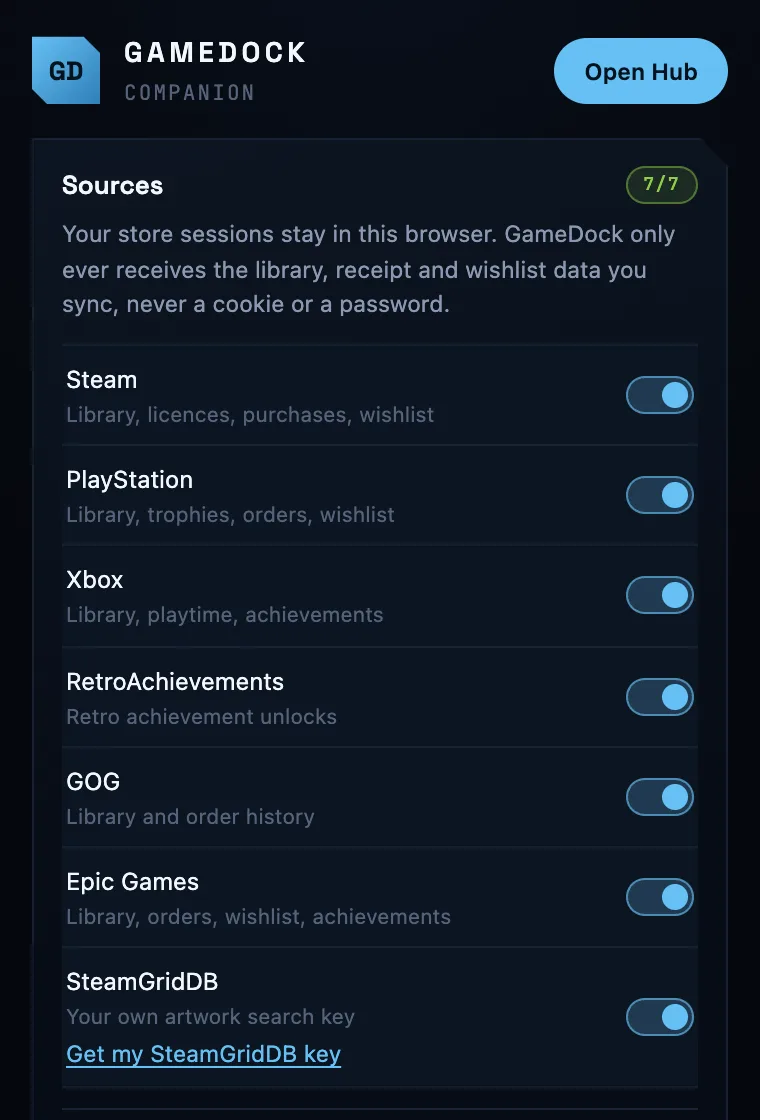
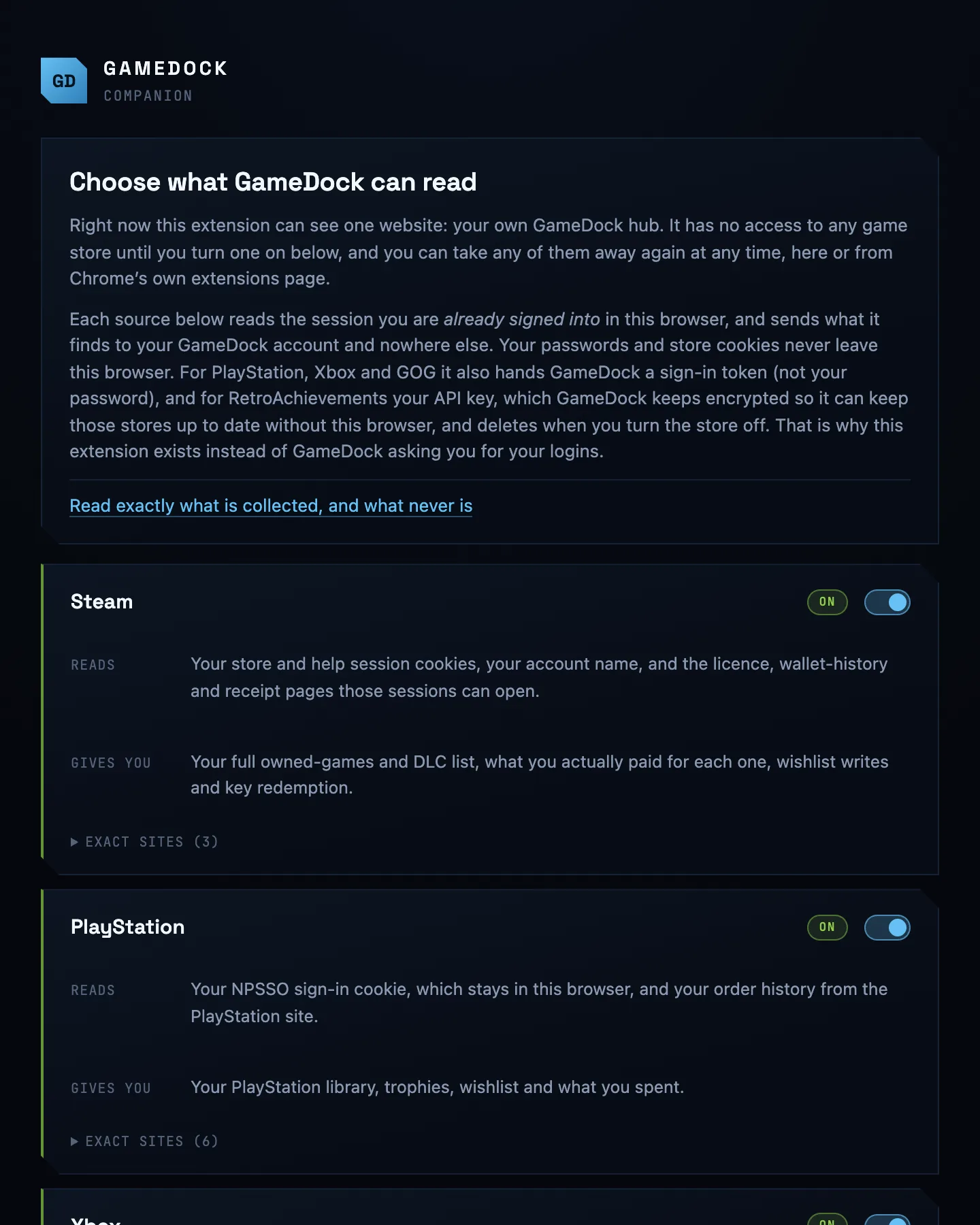
Każdy sklep jest wyłączony, dopóki go nie włączysz, a jego strona mówi, co Companion tam odczytuje i co GameDock z tego dostaje. Każdy możesz znów wyłączyć, kiedy chcesz.
02
Albo pozwól mu działać samodzielnie.
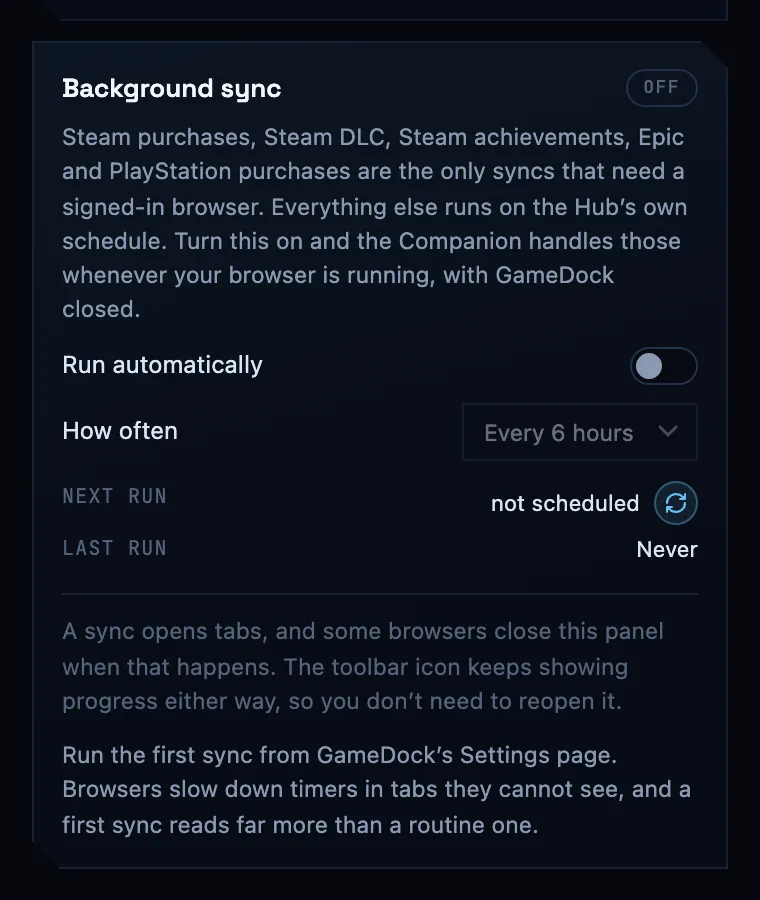
Kilka synchronizacji wymaga przeglądarki z zalogowanym kontem: ceny zakupów w Steam i PlayStation, dodatki Steam i prywatne osiągnięcia oraz wszystko z Epic Games. Włącz „Background sync”, a Companion będzie je regularnie uruchamiać, gdy Chrome jest otwarty.
Wszystko, co potrafi
GameDock Companion od A do Z.
- Łączy każdy sklep, z którego korzystasz
- Steam, PlayStation, Xbox, GOG, Epic Games i RetroAchievements, ze stron sklepów, na których masz już zalogowane konta. Naciśnij „Odśwież połączenia” w GameDock, a każdy sklep, w którym masz zalogowane konto, połączy się od razu.
- Dane logowania zostają w twojej przeglądarce
- Twoje hasła do sklepów i pliki cookie logowania nigdy nie opuszczają przeglądarki. GameDock otrzymuje to, co odczyta Companion, oraz ograniczone klucze dostępu, które niektóre sklepy wydają na potrzeby synchronizacji.
- Nic nie widzi, dopóki nie pozwolisz
- Każdy sklep jest na początku wyłączony. Włącz go, a Companion będzie mógł odczytywać stronę tego sklepu; wyłącz go tutaj albo na stronie rozszerzeń w Chrome, a przestanie.
- Synchronizacja w tle, jeśli chcesz
- Regularnie uruchamia synchronizacje, które może wykonać tylko przeglądarka z zalogowanym kontem, gdy Chrome jest otwarty, więc ceny zakupów i prywatne osiągnięcia są aktualne bez naciskania „Synchronizuj”.
- Działa w innych przeglądarkach opartych na Chrome
- Edge, Brave, Opera, Vivaldi, Arc i inne przeglądarki zbudowane na Chrome też mogą wczytać to rozszerzenie. Aktualizacje zapewnia Chrome.
- Prywatny profil Steam? I tak działa
- Steam udostępnia osiągnięcia publicznie tylko wtedy, gdy twoje „Szczegóły gier” są publiczne. GameDock może zamiast tego odczytać je z twojej własnej zalogowanej sesji albo z aplikacji Steam na komputerze, na którym grasz, więc nie musisz zmieniać ustawień prywatności.
- Dodawaj do listy życzeń Steam z GameDock
- Dodaj grę do listy życzeń Steam bez wychodzenia z GameDock, przez własną przeglądarkę z zalogowanym kontem.
- Ile naprawdę zapłacono
- Twoje potwierdzenia zakupu w Steam, historia zamówień PlayStation oraz zamówienia w GOG i Epic Games, z każdym zakupem dopasowanym do gry, której dotyczy, i z dodanymi kopiami fizycznymi. Wydatki liczą to, co każdy sklep naprawdę pobrał, i pomijają doładowania portfela. Darmowy plan obejmuje ostatnie dwanaście miesięcy.
- Aktywuj klucz Steam z GameDock
- Wklej klucz, a GameDock aktywuje go na twoim koncie Steam, zapisze cenę i może rozpocząć instalację gry na komputerze, na którym grasz.
Pytania
Co warto wiedzieć na start.
Czym jest GameDock Companion?
To rozszerzenie Chrome, które łączy GameDock z twoimi sklepami. Odczytuje dane ze stron sklepów, na których masz już zalogowane konta, i przekazuje GameDock tylko to, czego potrzeba, aby połączyć twoje konto i odczytać twoje gry. Twoje hasła do sklepów i pliki cookie logowania zostają w przeglądarce. Domyślnie nie ma dostępu do niczego poza samym GameDock; każdy sklep włączasz samodzielnie, a Chrome pokazuje dokładnie, które strony tego sklepu rozszerzenie będzie mogło odczytywać. Wszystko, co robi, opisuje strona rozszerzenia Companion.
Jak zainstalować rozszerzenie Companion?
Dodaj je do Chrome z Chrome Web Store: w GameDock otwórz Ustawienia › Synchronizacja i naciśnij „Dodaj GameDock Companion z Chrome Web Store”, a potem „Dodaj do Chrome”. Zajmuje to minutę, raz na każdym komputerze, a od tej pory Chrome sam je aktualizuje.
Czy działa w przeglądarkach Firefox i Safari albo na telefonie?
GameDock działa w każdej nowoczesnej przeglądarce, na komputerze i na telefonie. Rozszerzenie GameDock Companion, które łączy twoje sklepy, wymaga Chrome na komputerze stacjonarnym lub laptopie. Przeglądarki oparte na Chrome, takie jak Edge, Brave, Opera, Vivaldi, Arc, Dia, Comet i ChatGPT Atlas, mogą je wczytać w ten sam sposób, ale GameDock jest testowany w Chrome i Arc. Nie ma jeszcze wersji rozszerzenia Companion dla przeglądarek Firefox ani Safari i nie ma aplikacji na telefon. Wersja dla przeglądarki Firefox będzie następna, a nad aplikacjami na telefon trwają prace koncepcyjne: oba punkty są w planach rozwoju.
Czy połączenie sklepu może narazić moje konto?
To możliwe i warto o tym wiedzieć przed połączeniem. Regulaminy niektórych sklepów ograniczają oprogramowanie działające na twoim koncie, najwyraźniej regulamin Steam, a sklep mógłby teoretycznie z tego powodu ograniczyć konto. GameDock odczytuje dane w umiarkowanym tempie (mniej więcej raz dziennie, Steam częściej w planie Plus), a rozszerzenie Companion odczytuje dane tylko wtedy, gdy naciśniesz „Synchronizuj”, chyba że włączysz w nim synchronizację w tle. Regulamin opisuje to w całości, a każdy sklep możesz rozłączyć w dowolnej chwili.
Zacznij od konta.
Zajmuje to minutę i jest za darmo dla całej twojej biblioteki. Dodaj GameDock Companion, kiedy zechcesz.