Funkcje · Biblioteka
Każda twoja gra z każdego sklepu w jednej siatce.
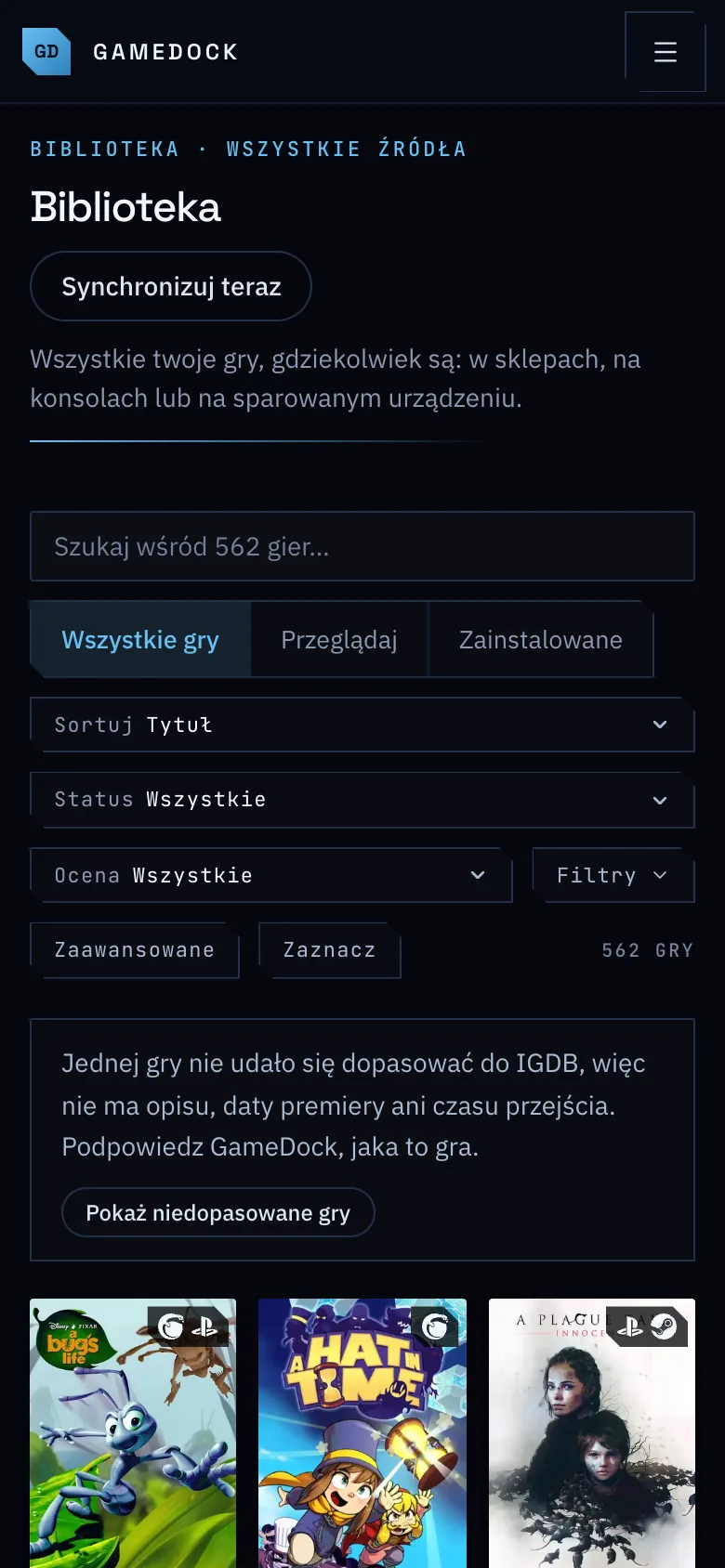
Steam, PlayStation, Xbox, GOG i Epic Games, gry, o których wiedzą twoje emulatory i launchery, oraz płyty z twojej półki. Przeszukuj, filtruj i oglądaj każdą grę raz, niezależnie od tego, w ilu miejscach ją masz.
- Za darmo
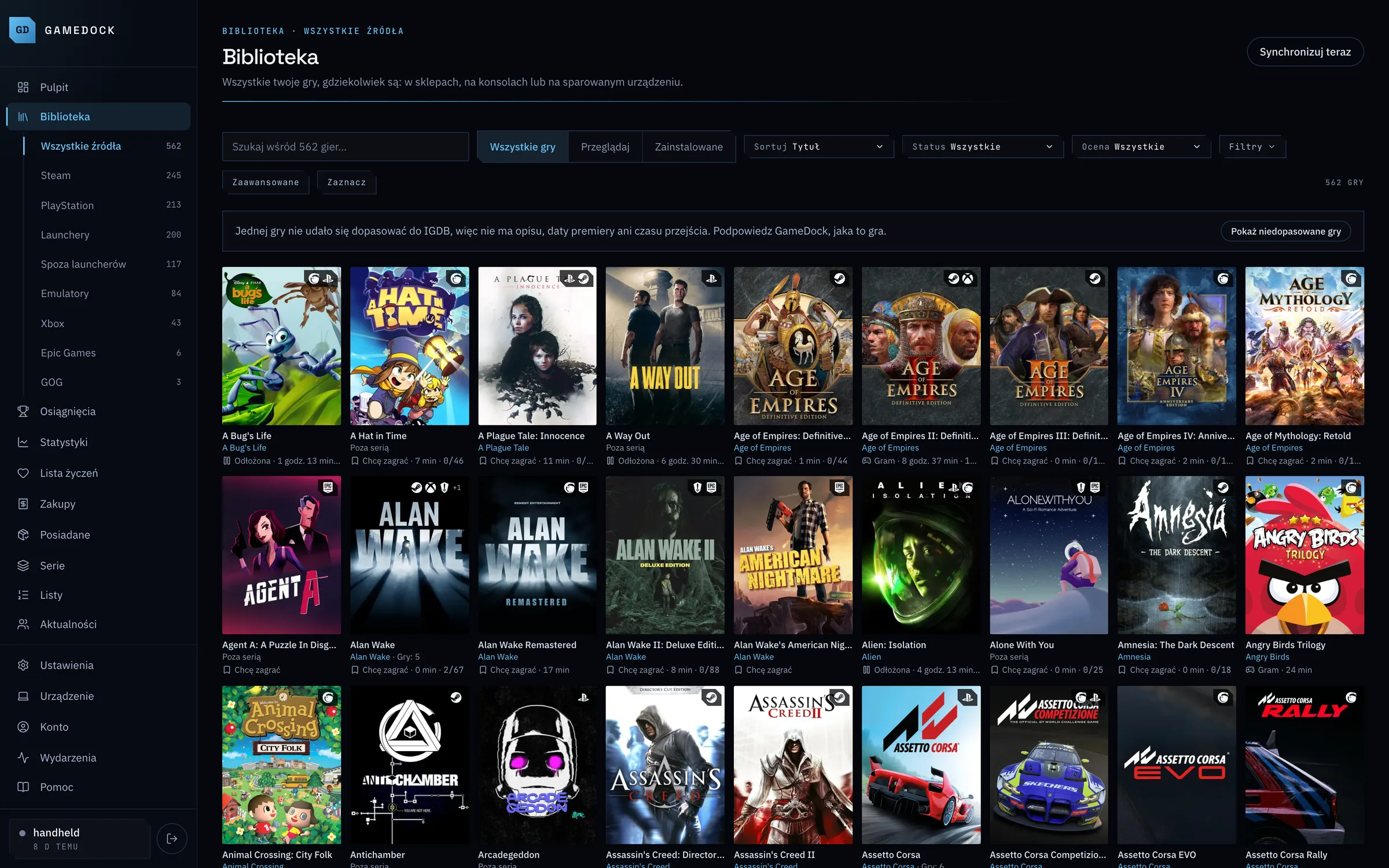
Z prawdziwej biblioteki GameDock
- Gry
- 562
- Źródła: 12
- Czas gry
- 800 godz. 58 min
- Na wszystkich platformach
- Osiągnięcia
- 652
- Z 23 821 możliwych
- Chcę zagrać
- 471
- Jeszcze nierozpoczęte
01
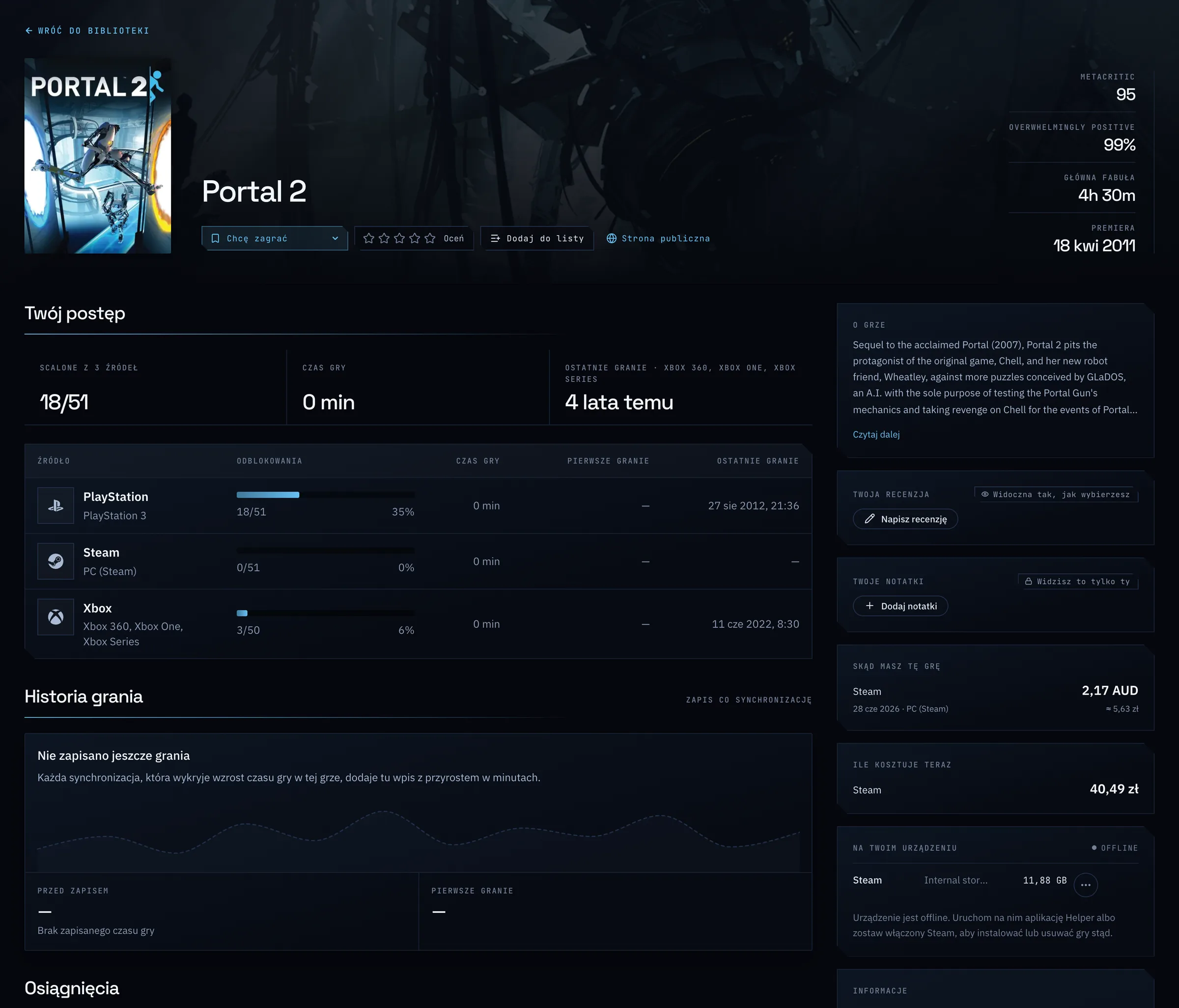
Jedna pozycja na grę.
Masz grę w Steam, na PlayStation i Xbox? Pojawia się raz, ze zsumowanym czasem gry i scalonymi osiągnięciami, a na jej stronie nadal widać każdą platformę.
02
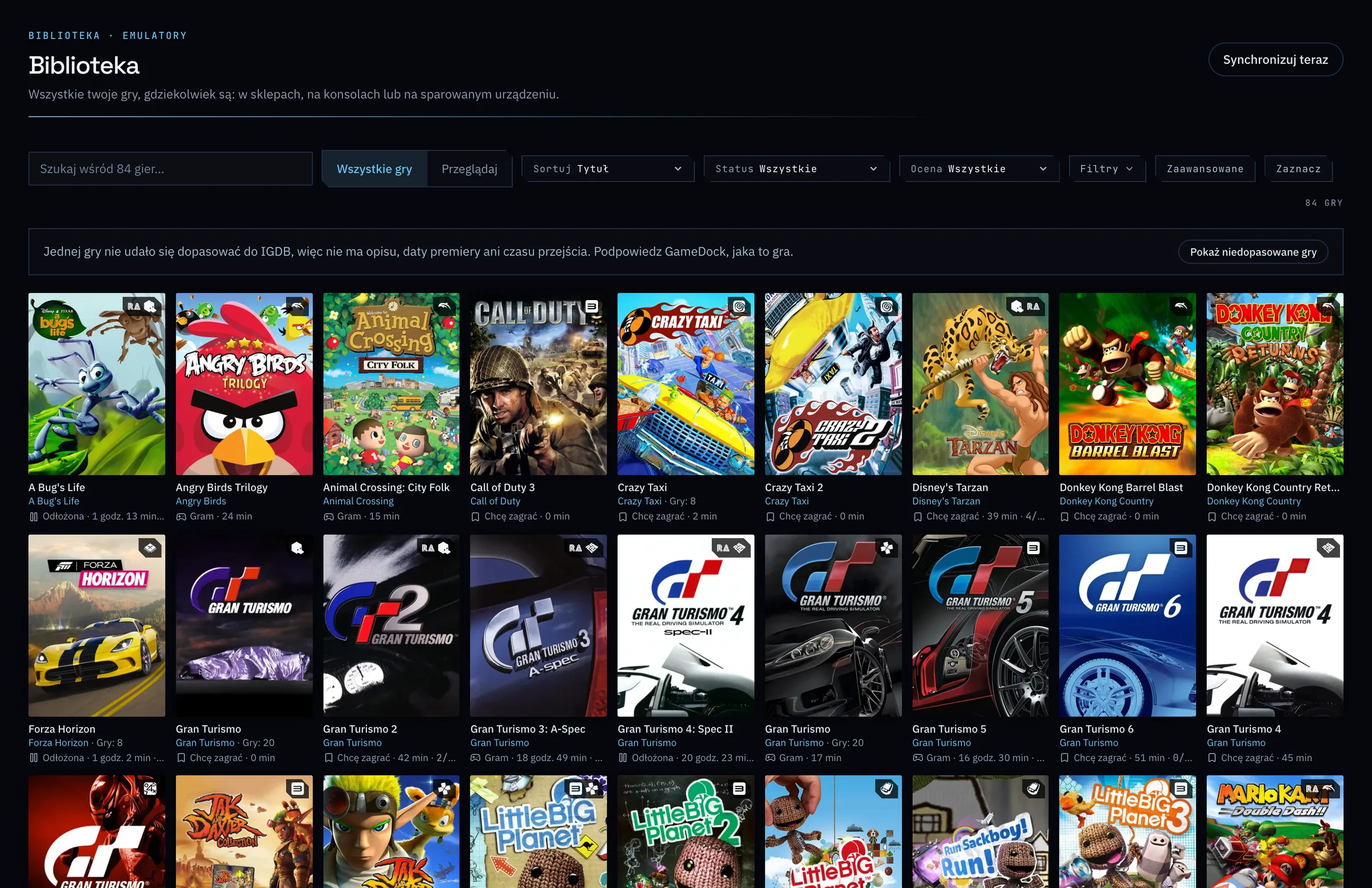
Gry z emulatorów też się liczą.
Gry w RPCS3, PCSX2, DuckStation, Dolphin, melonDS, Xenia, Cemu, PPSSPP, Vita3K, shadPS4, Flycast, RMG i emulatorach Switch trafiają do biblioteki obok gier ze sklepów, z RetroAchievements tam, gdzie są dostępne. GameDock Helper znajduje je na komputerze, na którym grasz.
03
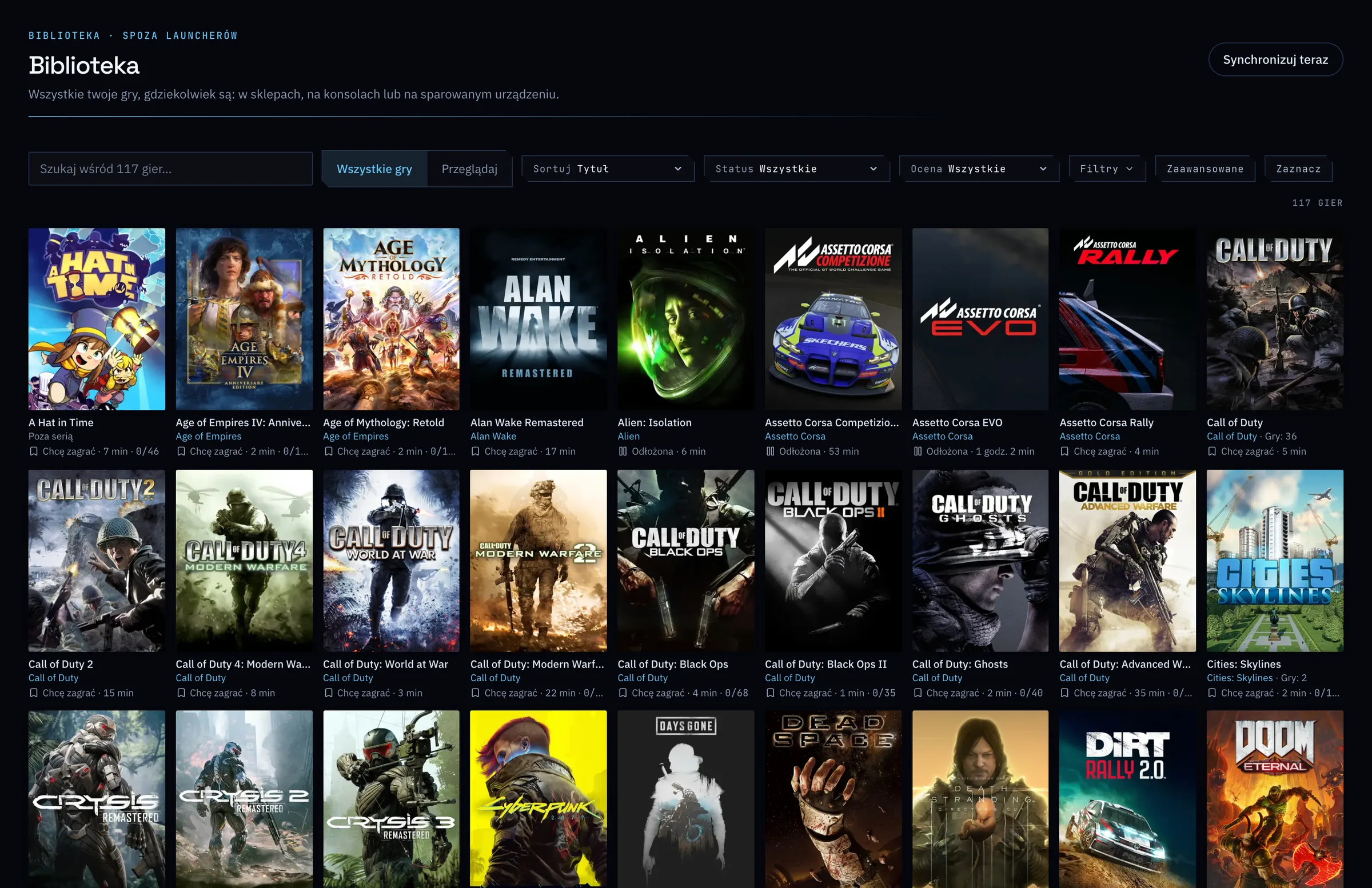
Oraz gry spoza sklepów.
Gry z Lutris i Heroic oraz gry na PC zainstalowane poza jakimkolwiek launcherem trafiają do tej samej biblioteki, z osiągnięciami tam, gdzie gra je zapisuje.
04
Także w twojej kieszeni.
GameDock to strona internetowa, więc twoja biblioteka jest na telefonie, laptopie i konsoli przenośnej, w każdej przeglądarce, bez instalowania czegokolwiek.
Wszystko, co potrafi
Biblioteka od A do Z.
- Jedna lista na wszystko
- Twoje gry ze Steam, PlayStation, Xbox, GOG i Epic Games, twoje RetroAchievements, gry z emulatorów, Lutris i Heroic, gry na PC spoza launcherów i kopie fizyczne, wszystko razem. Szukaj po nazwie, filtruj według sklepu lub platformy albo pokaż tylko to, co jest teraz zainstalowane.
- Jedna pozycja na grę
- Gra, którą masz w Steam i na PlayStation, pojawia się raz, ze zsumowanym czasem gry i scalonymi osiągnięciami. Remastery i remaki pozostają osobno, bo to różne gry. Jeśli dwie pozycje powinny być jedną, powiąż je samodzielnie; jeśli GameDock przypisał platformę do niewłaściwej gry, odłącz ją. W żadnym przypadku nic nie jest usuwane.
- Wszystko o grze na jednej stronie
- Czas gry na każdej platformie, daty pierwszego i ostatniego grania, osiągnięcia, opis i oceny recenzentów, czas potrzebny na ukończenie, sposób posiadania i cena zakupu, a także dzisiejsza cena z historią.
- Status, który sam się aktualizuje
- Gram, Chcę zagrać, Ukończona, Ukończona w 100%, Odłożona lub Porzucona. Pierwsze cztery wynikają z tego, w co naprawdę grasz; jeśli status jest błędny, ustaw dowolny z sześciu samodzielnie, a gdy go wyczyścisz, GameDock znów ustali go sam.
- Oceny i prywatne notatki
- Daj grze do pięciu gwiazdek, co pół gwiazdki, a potem sortuj i filtruj według nich bibliotekę. Prowadź notatki do dowolnej gry, na przykład o tym, gdzie jesteś w grze albo co spróbować dalej. Twoje notatki widzisz tylko ty.
- Własne listy
- Twórz listy swoich gier, na przykład w co zagrać dalej albo dziesięć najlepszych, z rankingiem lub bez, z notatką przy każdej. Dodawaj gry ze strony gry albo całe zaznaczenie naraz i przeciągaj je, by ustalić kolejność. Każda lista pozostaje prywatna, dopóki nie zdecydujesz się jej udostępnić.
- Własne nazwy i okładki
- Zmień nazwę gry albo wybierz nową okładkę z własnego obrazu lub z SteamGridDB, używając własnego darmowego klucza. Zmienia się tylko twoja biblioteka.
- Ukryj to, czego nie chcesz widzieć
- Ukryj grę, a zniknie z biblioteki i ze wszystkich sum: liczby gier, czasu gry, osiągnięć i wartości. To, ile za nią zapłacono, nadal się liczy. Zostaje pod filtrem „Ukryte przez ciebie”, jedno kliknięcie od powrotu.
- Jak rosła twoja bibliotekaPlus
- Statystyki pokazują gry dodane w dowolnym miesiącu lub roku, sklep po sklepie, te, w które jeszcze nie grasz, i ile czasu zajęłoby ich ukończenie, a także lata premier twoich gier z godzinami, które poświęcono każdemu z nich.
- Plus · Część GameDock Plus. Wszystko bez tej uwagi jest w darmowym planie.
Jakie sklepy i platformy są obsługiwane?
Steam, PlayStation, Xbox (razem z grami na Xbox 360), GOG, Epic Games i RetroAchievements, wszystkie połączone przez GameDock Companion. Kopie fizyczne, czyli płyty i kartridże, dodajesz samodzielnie, dla dowolnej konsoli. Z GameDock Helper na komputerze, na którym grasz (dziś z systemem Linux), GameDock widzi też twoje gry z Lutris i Heroic oraz z emulatorów RPCS3, Xenia, PCSX2, DuckStation, Dolphin, melonDS, Cemu, PPSSPP, Vita3K, shadPS4, Flycast, RMG, Yuzu, Suyu, Eden i Ryujinx. Konta Nintendo nie są obsługiwane.
Dlaczego niektóre moje gry nie mają szczegółów?
GameDock uzupełnia opisy, daty premier, czas przejścia i serie z IGDB, dużej bazy danych gier, i niemal każdą grę dopasowuje sam. Gdy nie może mieć pewności, jaka to gra (często to mod, homebrew albo gra o nietypowej nazwie w sklepie), zostawia ją niedopasowaną, zamiast zgadywać, i pokazuje ją pod resztą twojej biblioteki. Otwórz ją i wskaż, jaka to gra albo że nie ma jej w IGDB, a GameDock sprawdzi twoją odpowiedź. Do tego czasu wybraną grę widzisz tylko ty.
Czy mogę oceniać gry i robić do nich notatki?
Tak, w obu planach. Na stronie gry możesz dać każdej grze z biblioteki do pięciu gwiazdek, z dokładnością do połowy gwiazdki, a potem sortować i filtrować bibliotekę według swoich ocen. Każda gra ma też pole notatek na wszystko, co chcesz zapamiętać, np. na czym stanęła rozgrywka. Notatki zawsze widzisz tylko ty: są na stronie gry i w twoim eksporcie, nigdy w API ani nigdzie, gdzie ktoś inny mógłby je zobaczyć.
Czy mogę tworzyć listy gier?
Tak, w obu planach. Twórz tyle list, ile chcesz, np. w co zagrać w następnej kolejności albo dziesięć najlepszych, z rankingiem lub bez, z notatką przy każdej grze. Dodawaj gry ze strony gry, z zaznaczenia w bibliotece albo z samej listy i przeciągaj je, aby ustawić kolejność. Listy zawierają gry z twojej biblioteki. To, kto je widzi, zależy od ustawienia „Listy” w sekcji Konto › Prywatność, a każdy, kto widzi listę, może ją polubić.
Zobacz to na swojej bibliotece.
Połącz sklep, a po pierwszej synchronizacji to miejsce wypełni się twoimi grami.