Jak to działa
Od rejestracji do pełnej biblioteki, krok po kroku.
Większości osób konfiguracja zajmuje około dziesięciu minut. Oto wszystko, co się dzieje, po kolei, na ekranach, które zobaczysz. Ostatni krok jest opcjonalny i dotyczy PC, na którym grasz.
Załóż konto
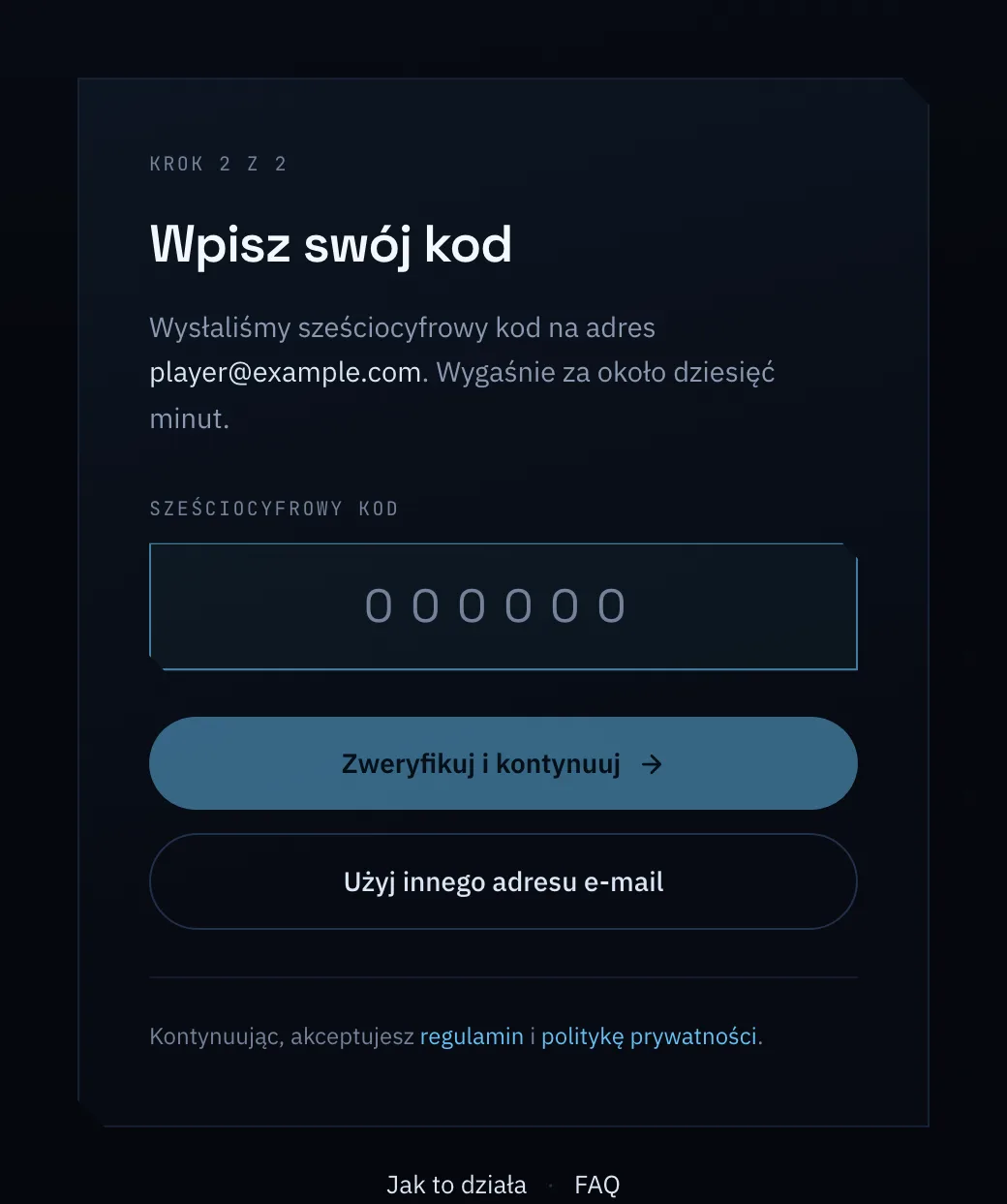
Wpisz swój adres e-mail, a GameDock wyśle ci sześciocyfrowy kod. Przy pierwszym użyciu ten kod zakłada twoje konto. Potem wybierasz nazwę użytkownika.
- Nie ma hasła, które trzeba wymyślić i zapamiętać, ani takiego, które ktoś mógłby ukraść.
- Twój adres e-mail pozostaje prywatny. Nazwa użytkownika to nazwa twojego konta.
- Twoja biblioteka na początku jest pusta i pozostaje taka, dopóki nie połączysz sklepu.
Dodaj GameDock Companion do Chrome
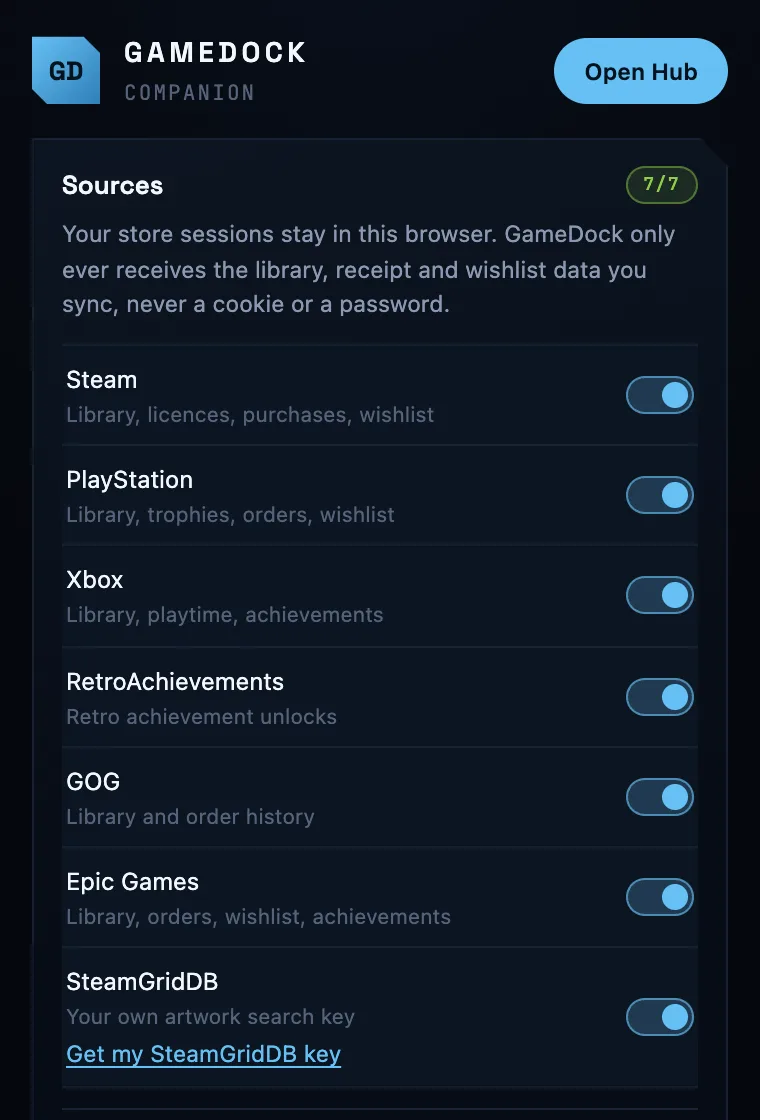
GameDock Companion to małe rozszerzenie do Chrome. Odczytuje twoje gry ze stron sklepów, na których masz już zalogowane konta, więc nigdy nie podajesz hasła, a dane logowania do sklepów nigdy nie opuszczają twojej przeglądarki.
- Dodaj je z Chrome Web Store. Od tej pory Chrome sam je aktualizuje.
- Włącz każdy sklep, z którego korzystasz. Dopóki tego nie zrobisz, rozszerzenie niczego nie widzi.
- Działa z prywatnymi profilami, bo odczytuje twoją własną zalogowaną sesję, a nie twoją publiczną stronę.
Synchronizuj
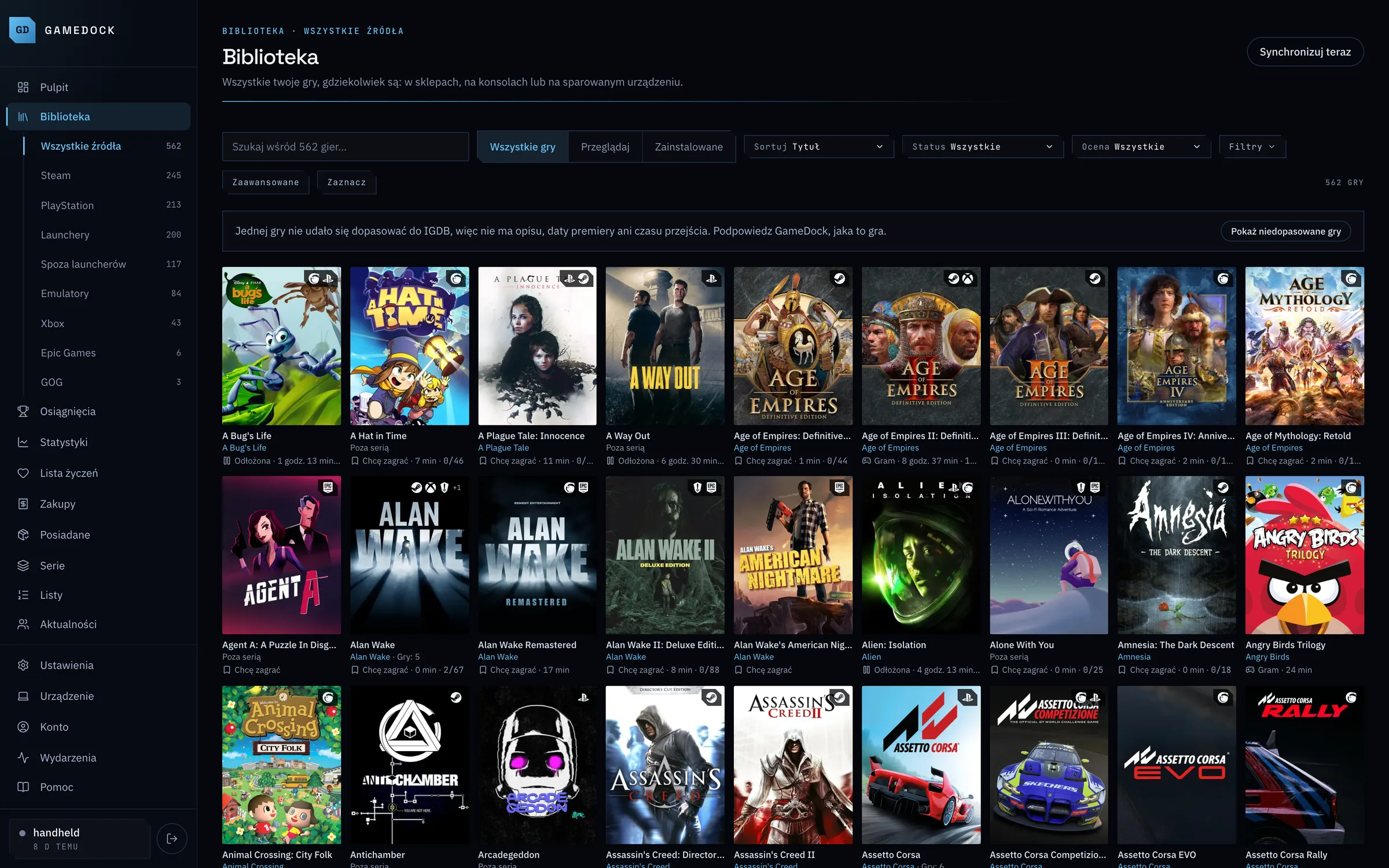
W Ustawieniach naciśnij „Odśwież połączenia”, a GameDock od razu połączy każdy sklep, na którym masz zalogowane konto. Naciśnij „Synchronizuj”, a pojawią się twoje gry, czas gry i osiągnięcia. Od tej pory GameDock sam dba o ich aktualność.
- Steam, PlayStation, Xbox, GOG, Epic Games i RetroAchievements łączy się w jednym lub dwóch krokach.
- Gry, które masz na więcej niż jednej platformie, stają się jedną pozycją ze scalonymi osiągnięciami.
- Kopie fizyczne dodajesz samodzielnie, skanując telefonem kod kreskowy płyty lub kartridża.
Sparuj GameDock Helper na komputerze, na którym grasz
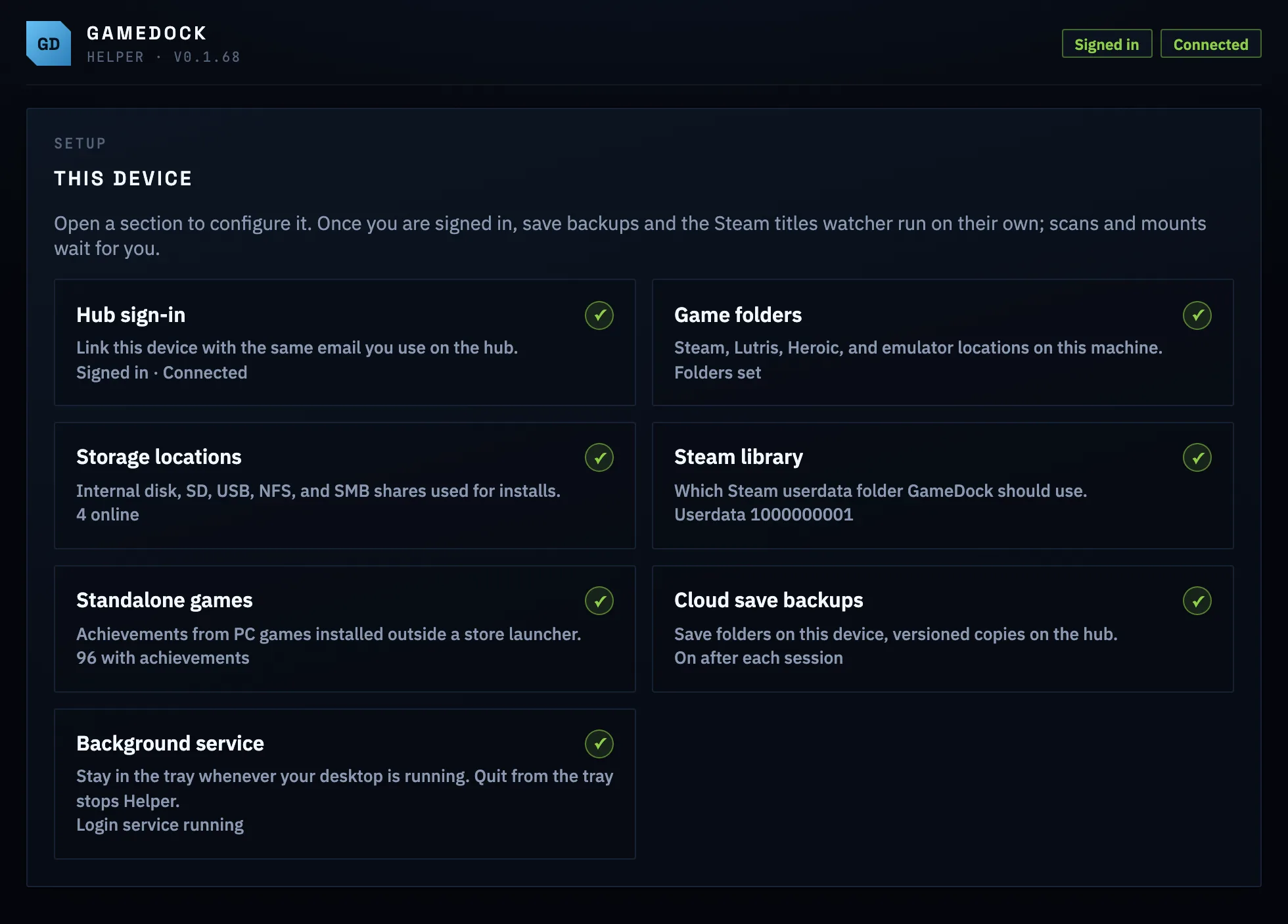
GameDock Helper to mała aplikacja na komputer stacjonarny, laptop lub konsolę przenośną, na których grasz. Pokazuje GameDock, co jest na nich naprawdę zainstalowane, w tym gry z Lutris, Heroic i emulatorów oraz gry na PC spoza launcherów, jak zapełniony jest każdy dysk i jakie masz pliki zapisów. Na razie działa w systemie Linux; następny w planach jest Windows, potem macOS.
- Działa w każdym nowoczesnym 64-bitowym systemie Linux, na komputerze stacjonarnym, laptopie lub konsoli przenośnej.
- Nic nie jest skanowane, dopóki o to nie poprosisz. Każdy folder i dysk wybierasz ty.
- Cała reszta GameDock działa bez niego.
FlatpakNajlepszy wybór na SteamOS, Bazzite i inne systemy, w których aplikacje instaluje się ze sklepu.
AppImageDziała na każdej dystrybucji bez instalowania.
.debDo systemów Debian i Ubuntu.
Wersja 0.1.84 dla systemu Linux x86-64GameDock Helper loguje się do konta, które już masz. Nigdy nie zakłada nowego.
Po konfiguracji
Wszystko aktualizuje się samo.
Gdy sklep jest połączony, GameDock sprawdza go według harmonogramu, więc twoja biblioteka, osiągnięcia i ceny są aktualne bez twojego udziału. Możesz też kliknąć „Synchronizuj”, gdy tylko chcesz od razu mieć najnowsze dane.
Kilka rzeczy da się odczytać tylko z twojej zalogowanej przeglądarki: kwoty zapłacone w Steam, twoje dodatki Steam, osiągnięcia z prywatnego profilu Steam i wszystko z Epic Games. Kliknij przy nich „Synchronizuj” w Ustawieniach albo włącz w rozszerzeniu Companion opcję „Background sync”, a będzie je pobierać regularnie, dopóki Chrome jest otwarty.
Przewodnik
Każdy krok, ze zrzutami ekranu.
GameDock ma pełny przewodnik: instalacja rozszerzenia Companion, łączenie każdego sklepu, konfiguracja GameDock Helper i wszystko, co możesz robić, gdy twoja biblioteka już tu jest. Czytaj go w GameDock albo pobierz całość teraz.
Pobierz przewodnik (PDF)Pierwszy krok zajmuje około minuty.
Załóż konto teraz, a sklepy połącz, kiedy zechcesz.
Masz jeszcze pytania? Przeczytaj FAQ.