Funkcje · Na twoim urządzeniu
Co jest na komputerze, na którym grasz.
GameDock Helper pokazuje GameDock, co jest naprawdę zainstalowane, z każdego launchera i emulatora, jak zapełniony jest każdy dysk, i po każdej sesji tworzy kopie zapasowe zapisów. Na razie działa w systemie Linux, na komputerze stacjonarnym, laptopie lub konsoli przenośnej. Następny w planach jest Windows, potem macOS.
- Wymaga GameDock Helper
- Na razie Linux
01
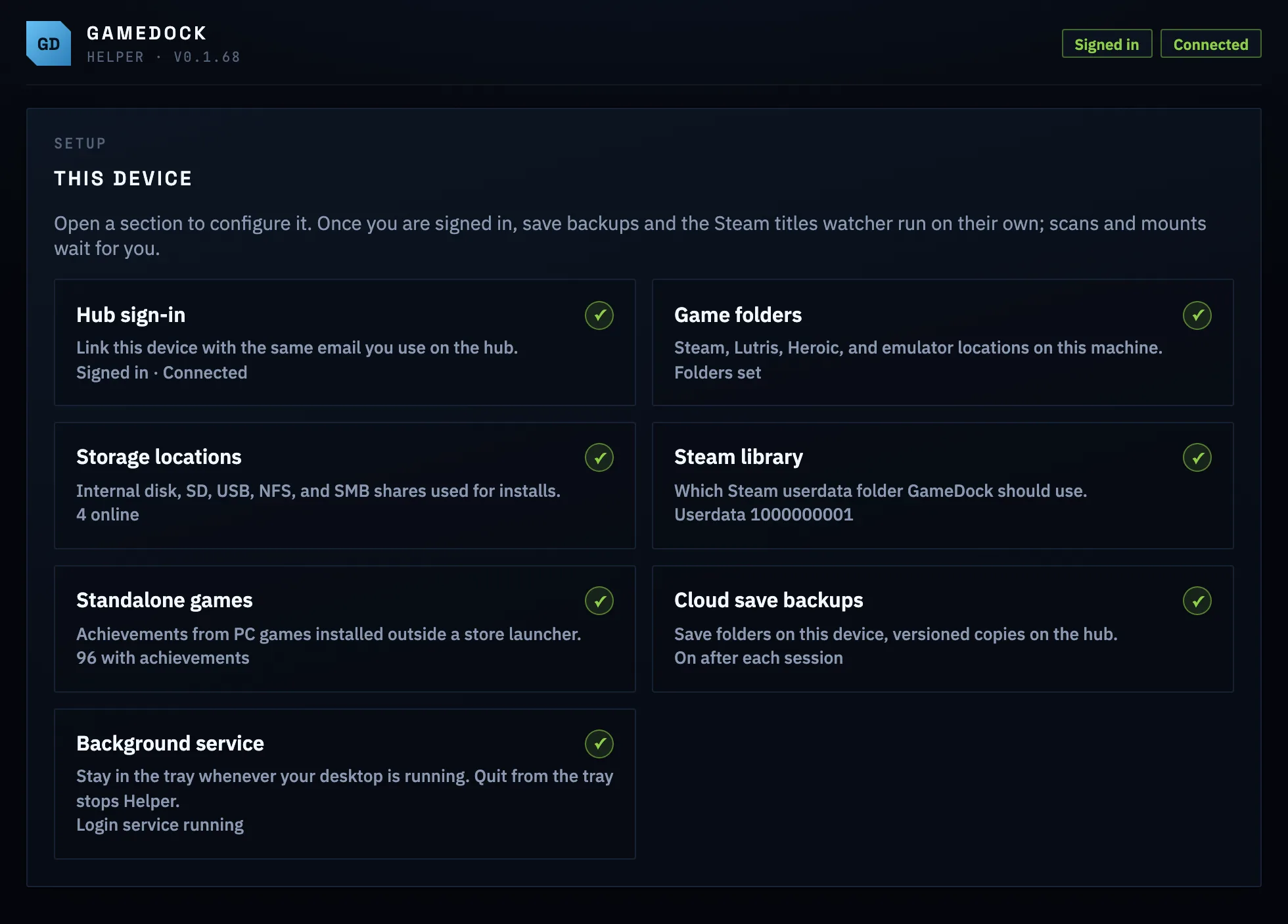
Skonfiguruj raz, a potem działa samo.
Zaloguj się i wybierz foldery i dyski, które GameDock Helper może przeglądać, a potem Helper sam na bieżąco śledzi instalacje, dyski i kopie zapasowe zapisów z zasobnika systemowego. Zapisy są kopiowane po każdej sesji gry, a wcześniejsze wersje są zachowywane, więc uszkodzony zapis można zastąpić wcześniejszym.
Wszystko, co potrafi
Na twoim urządzeniu od A do Z.
- Wszystko, co zainstalowane, z każdego launcheraHelper
- Gry ze Steam, Lutris i Heroic oraz gry w emulatorach takich jak RPCS3, PCSX2, DuckStation, Dolphin, melonDS, Xenia, Cemu, PPSSPP, Vita3K, shadPS4, Flycast, RMG i emulatorach Switch, nawet te, które uruchamiasz przez Steam ROM Manager lub EmuDeck.
- Kopie zapasowe zapisów z historiąHelper
- Zapisy z gier na PC spoza launcherów, gier ze Steam i emulatorów, kopiowane do GameDock po każdej sesji gry, z zachowaniem wcześniejszych wersji, więc uszkodzony zapis można zastąpić wcześniejszym. Trzy wersje każdej gry w darmowym planie, dziesięć w Plus.
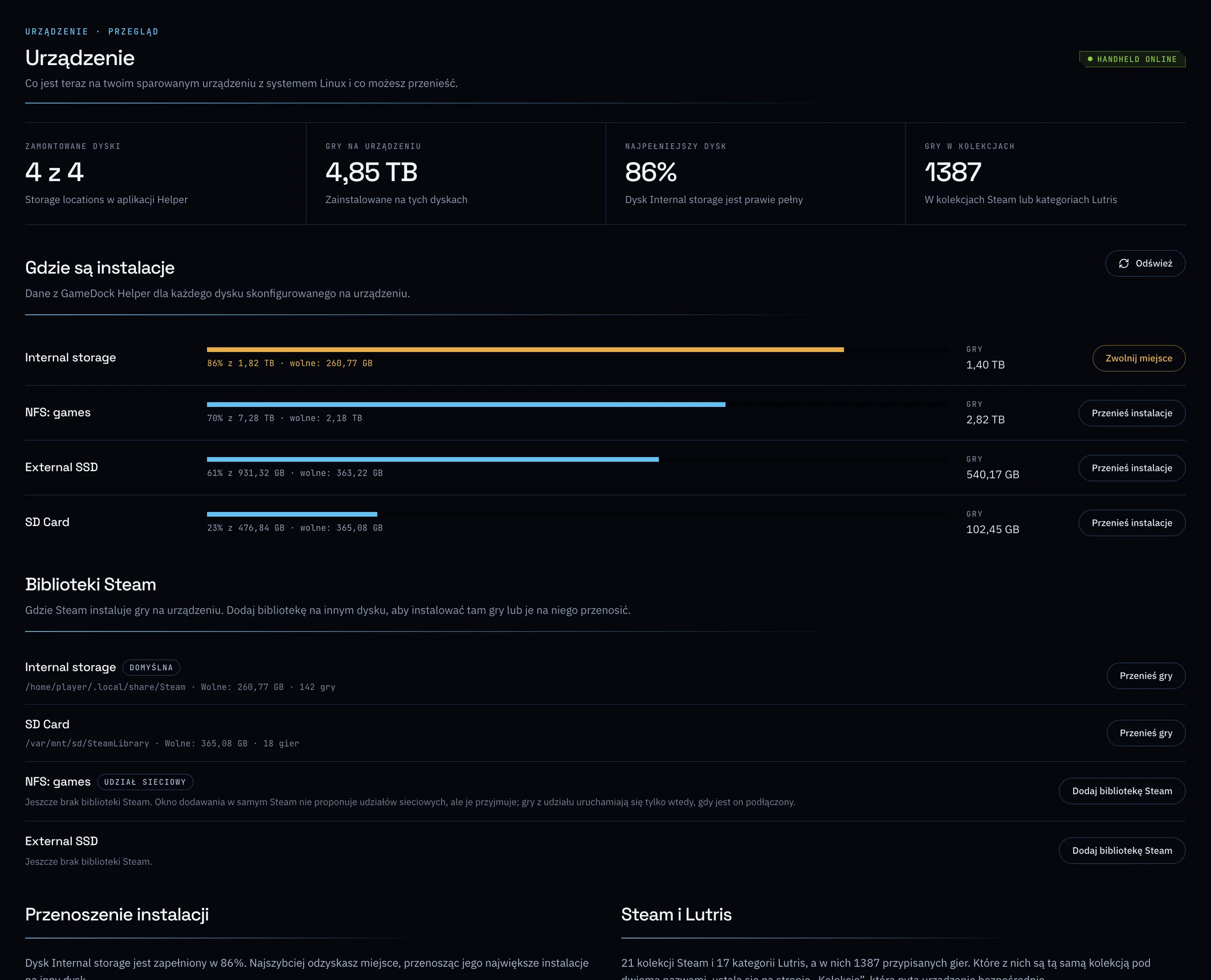
- Zapełnienie każdego dyskuHelper
- Każdy wybrany dysk, karta SD i udział sieciowy, z informacją, ile miejsca zajmują gry, a ile jest wolne.
- Instaluj z dowolnego miejscaHelper
- Naciśnij „Zainstaluj” na stronie gry, wybierz dysk, a Steam na twoim komputerze zacznie tam pobieranie, niezależnie od tego, na jakim urządzeniu przeglądasz.
- Przenoś gry między dyskamiHelperPlus
- Wybierz gry, wybierz dysk, a GameDock je przeniesie: gry ze Steam za pomocą przenoszenia wbudowanego w Steam, razem z zapisami, a gry z Lutris z aktualizacją Lutris, by znalazł je w nowym miejscu.
- Uporządkuj SteamHelperPlus
- Nadaj każdej grze w Steam nazwę i okładkę, które pokazuje GameDock, posortuj gry według serii, dodaj do Steam gry z Heroic, Lutris i emulatorów, a kolekcje Steam i kategorie Lutris utrzymuj zgodne.
- Helper · Wymaga GameDock Helper na komputerze, na którym grasz; na razie działa on w systemie Linux. O GameDock Helper
- Plus · Część GameDock Plus. Wszystko bez tej uwagi jest w darmowym planie.
Czym jest GameDock Helper i czy go potrzebuję?
Tylko jeśli chcesz, żeby GameDock widział komputer, na którym grasz. GameDock Helper to mała aplikacja na komputer stacjonarny, laptop lub konsolę przenośną, dzięki której GameDock widzi, co jest zainstalowane, ile miejsca ma każdy dysk, oraz twoje gry z Lutris, Heroic i emulatorów. Tworzy kopie zapasowe zapisów po graniu, a w planie Plus może przenosić gry między dyskami i zapisywać w Steam twoje nazwy i grafiki. Dziś działa w systemie Linux; następny w planach rozwoju jest Windows, potem macOS. Wszystko inne w GameDock działa bez niego.
Czy jest wersja GameDock Helper na Windows albo Mac?
Jeszcze nie. Wersja na Windows jest następna w planach rozwoju, a po niej planowana jest wersja na Mac. Reszta GameDock już działa niezależnie od tego, z jakiego komputera korzystasz, bo sklepy łączą się przez Chrome. Do tego czasu na Windows dobrze radzi sobie z tym Playnite, który jest darmowy.
Czy działa na Steam Deck?
Tak. Zainstaluj Flatpak w trybie pulpitu, zaloguj się i ustaw uruchamianie razem z pulpitem. Aplikacja działa dalej po powrocie do trybu gry, więc GameDock widzi gry, kartę SD i zapisy na twoim Steam Deck i tworzy kopie zapasowe zapisów po graniu. To samo dotyczy innych konsol przenośnych z systemem Linux.
Zobacz to na swojej bibliotece.
Połącz sklep, a po pierwszej synchronizacji to miejsce wypełni się twoimi grami.