GameDock Companion · Erweiterung für Chrome
Verbinde jeden Store, ohne ein Passwort herauszugeben.
GameDock Companion ist eine kleine Chrome-Erweiterung. Sie liest deine Spiele, Spielzeit, Errungenschaften, Wunschlisten und Kaufbelege von den Store-Websites, bei denen du schon angemeldet bist. So funktionieren auch private Profile, und deine Store-Anmeldungen verlassen nie deinen Browser.
- Gratis
- Chrome auf dem Computer
- Nötig, um einen Store zu verbinden
01
Jeder Store, und genau, was gelesen wird.
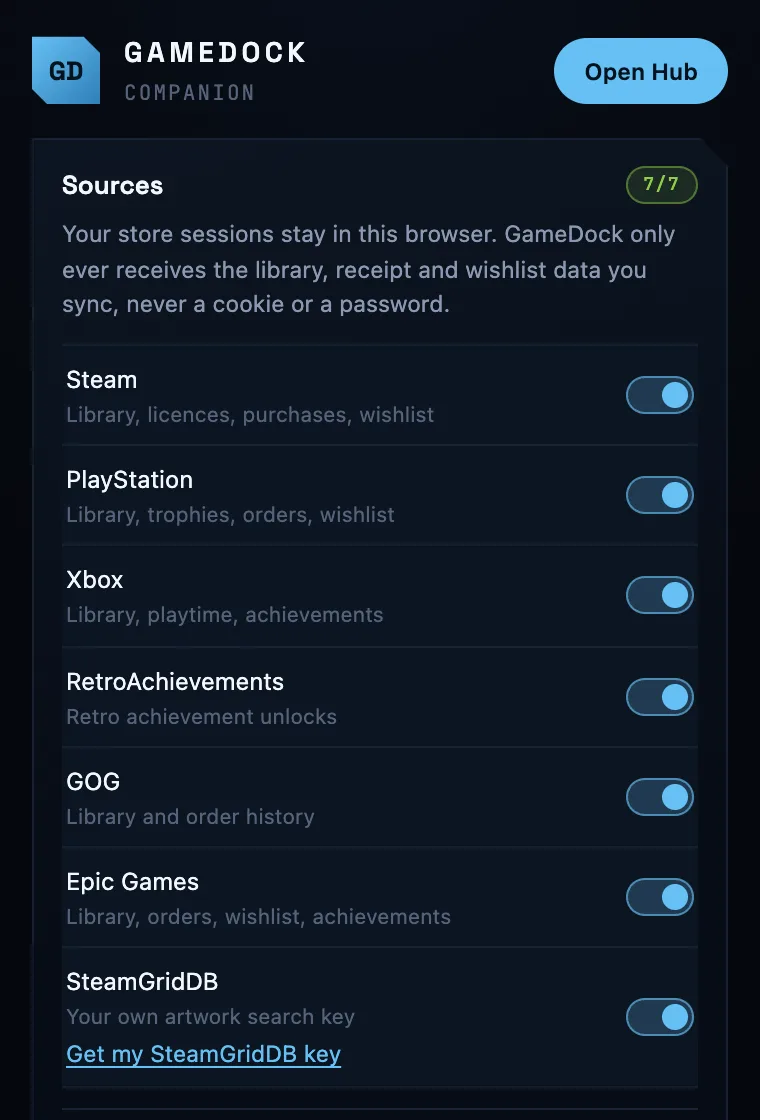
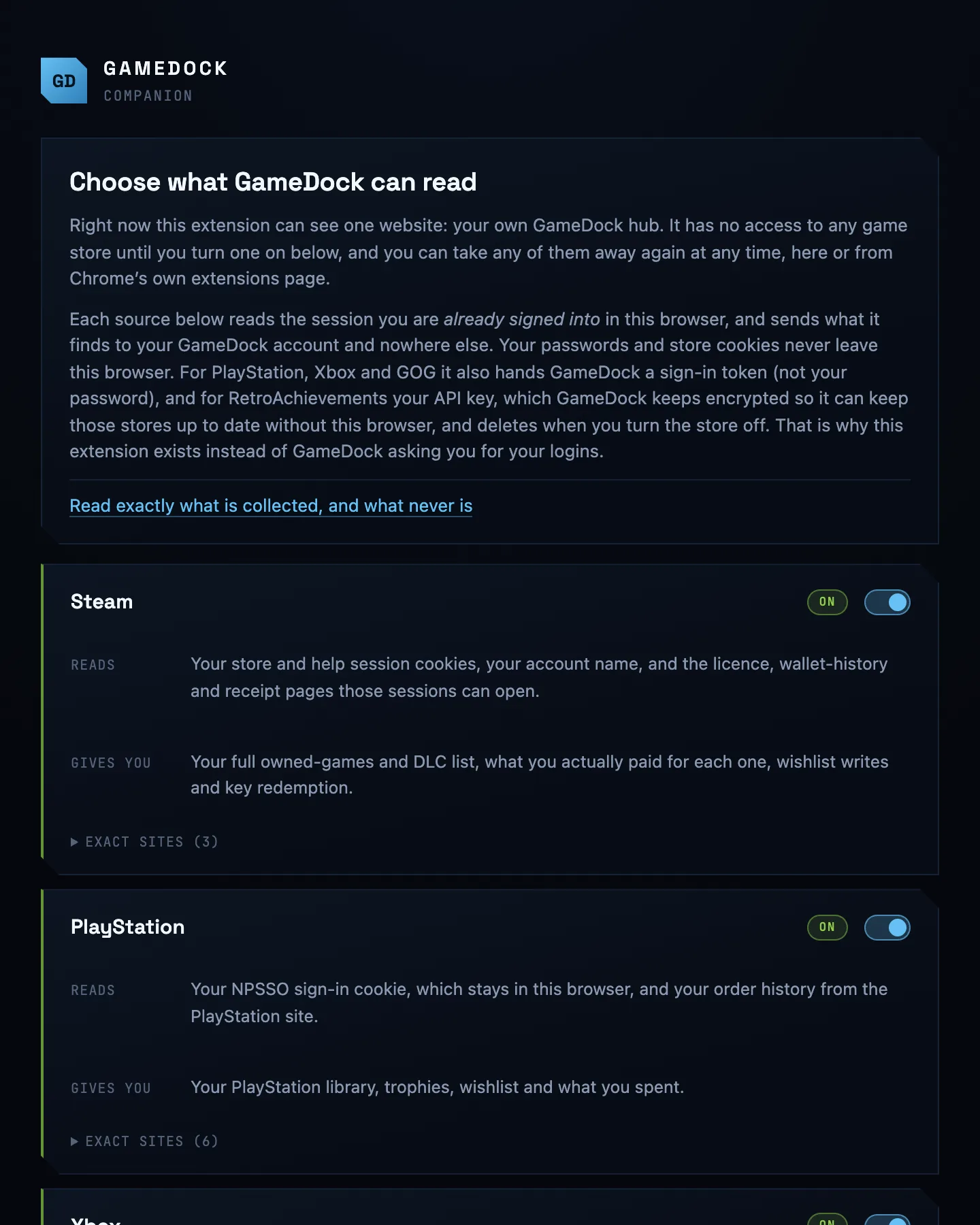
Jeder Store ist aus, bis du ihn einschaltest, und seine Seite sagt, was die Companion-Erweiterung dort liest und was GameDock davon bekommt. Du kannst jeden davon jederzeit wieder ausschalten.
02
Oder lass sie von selbst laufen.
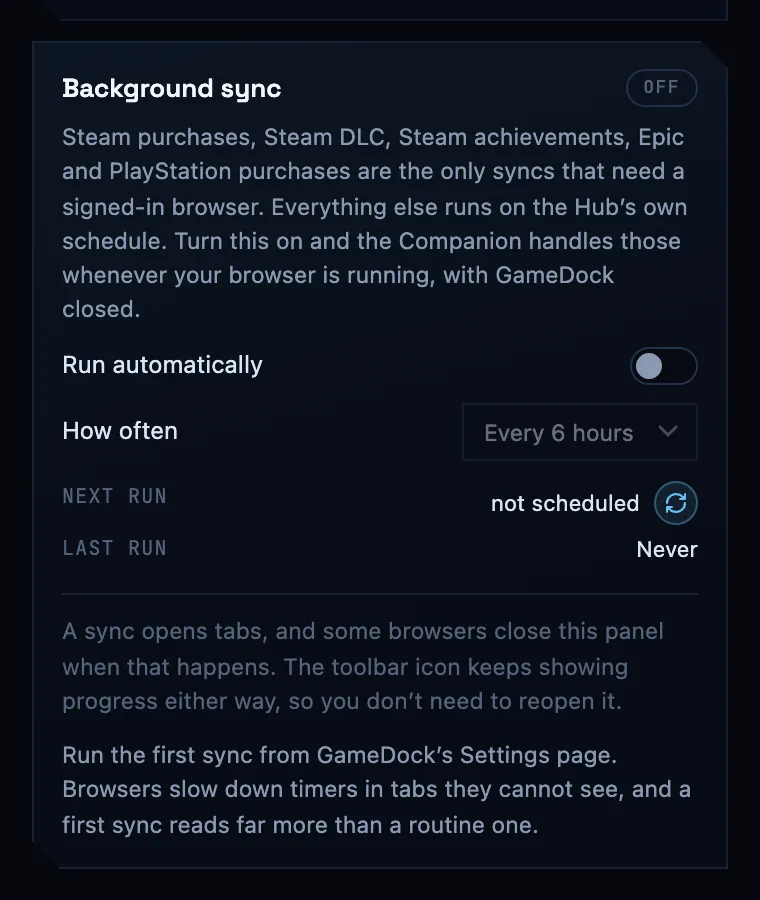
Ein paar Synchronisierungen brauchen einen angemeldeten Browser: was du bei Steam und PlayStation bezahlt hast, deine Steam-Add-ons und privaten Errungenschaften und alles von Epic Games. Schalte die Hintergrund-Synchronisierung ein, und die Companion-Erweiterung führt sie in festen Abständen aus, solange Chrome offen ist.
Alle Funktionen
GameDock Companion im Detail.
- Verknüpft jeden Store, den du nutzt
- Steam, PlayStation, Xbox, GOG, Epic Games und RetroAchievements, über die Store-Websites, bei denen du schon angemeldet bist. Ein Klick auf Verbindungen aktualisieren in GameDock, und jeder Store, bei dem du angemeldet bist, wird auf einmal verknüpft.
- Deine Anmeldungen bleiben in deinem Browser
- Deine Store-Passwörter und Anmelde-Cookies verlassen nie deinen Browser. GameDock bekommt, was die Companion-Erweiterung liest, und die eingeschränkten Zugangsschlüssel, die manche Stores für die Synchronisierung ausgeben.
- Sieht nichts, bis du es erlaubst
- Jeder Store ist anfangs ausgeschaltet. Schalte einen ein, und die Companion-Erweiterung kann die Website dieses Stores lesen; schalte ihn hier oder auf der Erweiterungsseite von Chrome wieder aus, und sie hört damit auf.
- Hintergrund-Synchronisierung, wenn du willst
- Führt die Synchronisierungen, die nur ein angemeldeter Browser kann, in festen Abständen aus, solange Chrome offen ist. So bleiben Kaufpreise und private Errungenschaften aktuell, ohne dass du selbst synchronisieren musst.
- Läuft auch in anderen Chrome-basierten Browsern
- Edge, Brave, Opera, Vivaldi, Arc und andere Browser auf Chrome-Basis können sie ebenfalls laden. Chrome hält sie aktuell.
- Privates Steam-Profil? Klappt trotzdem
- Steam gibt Errungenschaften nur öffentlich frei, wenn deine Spieldetails öffentlich sind. GameDock kann sie stattdessen aus deiner eigenen angemeldeten Sitzung lesen oder aus der Steam-App auf dem PC, auf dem du spielst, du musst also deine Privatsphäre-Einstellungen nicht ändern.
- Direkt aus GameDock zur Steam-Wunschliste hinzufügen
- Füge ein Spiel zu deiner Steam-Wunschliste hinzu, ohne GameDock zu verlassen, über deinen eigenen angemeldeten Browser.
- Was du wirklich bezahlt hast
- Deine Steam-Belege, dein PlayStation-Bestellverlauf und deine Bestellungen bei GOG und Epic Games, jeder Kauf dem gekauften Spiel zugeordnet, dazu deine physischen Medien. Bei den Ausgaben zählt, was jeder Store tatsächlich berechnet hat; Guthabenaufladungen bleiben außen vor. Der kostenlose Tarif umfasst die letzten zwölf Monate.
- Steam-Keys direkt in GameDock aktivieren
- Füge einen Key ein, und GameDock aktiviert ihn auf deinem Steam-Konto, trägt ein, was du bezahlt hast, und kann die Installation auf dem PC starten, auf dem du spielst.
Fragen
Vorab gut zu wissen.
Was ist GameDock Companion?
Eine Chrome-Erweiterung, die GameDock mit deinen Stores verbindet. Sie liest aus den Store-Websites, bei denen du schon angemeldet bist, und gibt an GameDock nur weiter, was es braucht, um dein Konto zu verknüpfen und deine Spiele auszulesen. Deine Store-Passwörter und Anmelde-Cookies bleiben in deinem Browser. Ab Werk kann sie nichts erreichen außer GameDock selbst; jeden Store schaltest du selbst ein, und Chrome zeigt genau, welche Websites dieses Stores sie dann lesen darf. Alles, was sie tut, steht auf der Companion-Seite.
Wie installiere ich die Companion-Erweiterung?
Füge sie aus dem Chrome Web Store zu Chrome hinzu: Öffne in GameDock Einstellungen › Sync, klicke auf GameDock Companion aus dem Chrome Web Store hinzufügen und dann auf Zu Chrome hinzufügen. Das dauert eine Minute, einmal pro Computer, und Chrome hält sie ab dann aktuell.
Funktioniert es in Firefox, Safari oder auf meinem Handy?
GameDock funktioniert in jedem modernen Browser, auf dem Computer wie auf dem Handy. GameDock Companion, die Erweiterung, die deine Stores verbindet, braucht Chrome auf einem Desktop-PC oder Laptop. Auf Chrome basierende Browser wie Edge, Brave, Opera, Vivaldi, Arc, Dia, Comet und ChatGPT Atlas können sie genauso laden, getestet wird GameDock aber in Chrome und Arc. Es gibt noch keine Firefox- oder Safari-Version der Companion-Erweiterung und keine Handy-App. Eine Firefox-Version kommt als Nächstes, und Handy-Apps werden geprüft: Die Roadmap zeigt beides.
Kann das Verbinden eines Stores mein Konto gefährden?
Das ist möglich, und du solltest es wissen, bevor du einen Store verbindest. Die Nutzungsbedingungen mancher Stores schränken Software ein, die in deinem Namen auf dein Konto zugreift, am deutlichsten die von Steam, und ein Store könnte ein Konto deshalb theoretisch einschränken. GameDock liest in gemäßigtem Tempo (etwa einmal am Tag, Steam mit Plus öfter), und die Companion-Erweiterung liest nur, wenn du auf Sync klickst, außer du schaltest ihre Hintergrundsynchronisierung ein. Die Nutzungsbedingungen erklären das ausführlich, und du kannst jeden Store jederzeit trennen.
Fang mit deinem Konto an.
Das dauert eine Minute und ist für deine ganze Bibliothek kostenlos. Hol dir GameDock Companion dazu, wann immer du so weit bist.