So funktioniert’s
Von der Registrierung bis zur vollen Bibliothek, Schritt für Schritt.
Die meisten sind in etwa zehn Minuten startklar. Hier findest du alles, was passiert, der Reihe nach und mit den Bildschirmen, die dir dabei begegnen. Der letzte Schritt ist optional und betrifft den PC, auf dem du spielst.
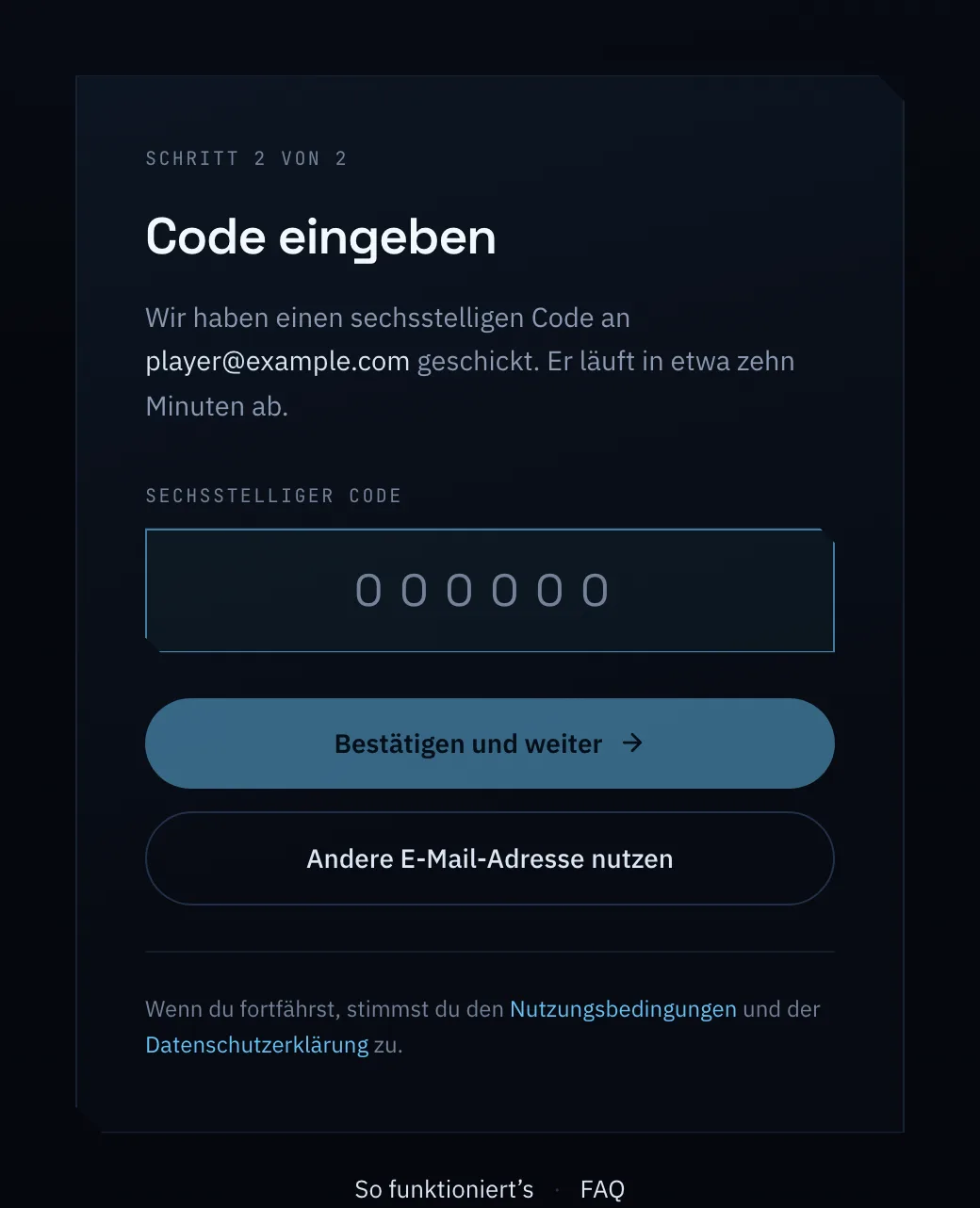
Erstelle dein Konto
Gib deine E-Mail-Adresse ein, und GameDock schickt dir einen sechsstelligen Code. Beim ersten Mal erstellt dieser Code dein Konto. Danach wählst du einen Benutzernamen.
- Kein Passwort, das du wählen, vergessen oder dir stehlen lassen könntest.
- Deine E-Mail-Adresse bleibt privat. Dein Benutzername ist der Name deines Kontos.
- Deine Bibliothek ist zu Beginn leer und bleibt es, bis du einen Store verbindest.
Füge GameDock Companion zu Chrome hinzu
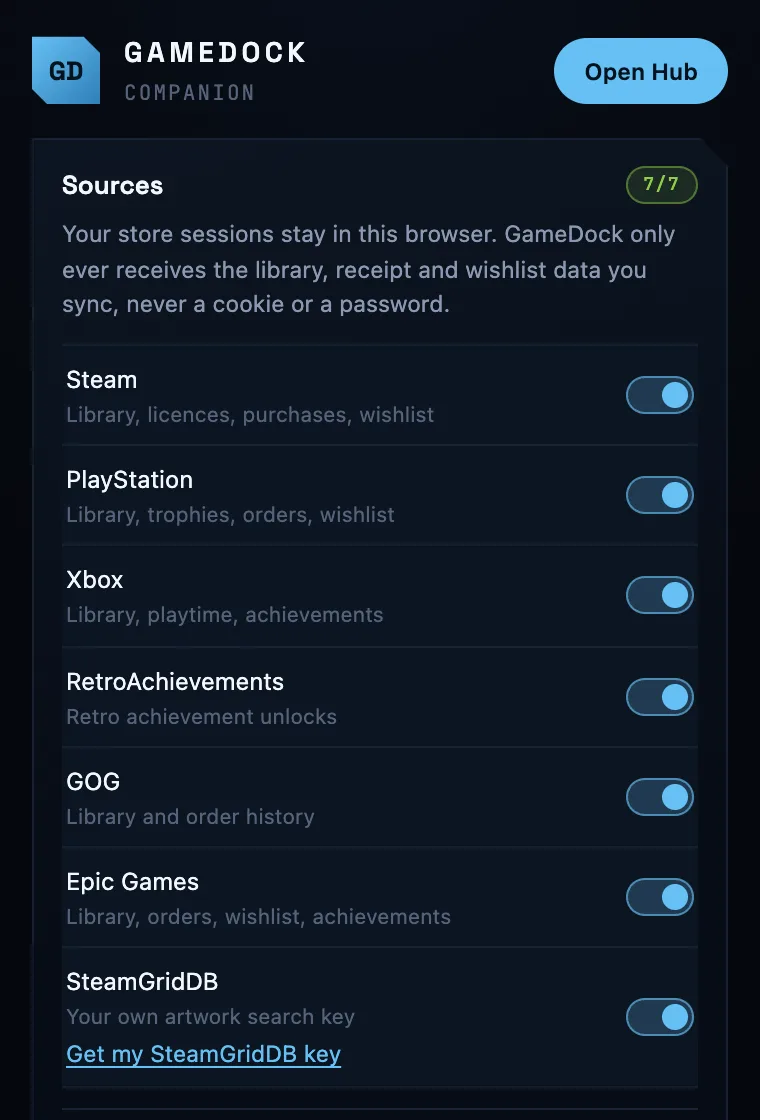
GameDock Companion ist eine kleine Chrome-Erweiterung. Sie liest deine Spiele von den Store-Websites, bei denen du bereits angemeldet bist; so gibst du nie ein Passwort heraus, und deine Store-Anmeldungen verlassen nie deinen Browser.
- Füge sie aus dem Chrome Web Store hinzu. Ab dann hält Chrome sie aktuell.
- Schalte jeden Store ein, den du nutzt. Bis dahin sieht die Erweiterung nichts.
- Sie funktioniert auch mit privaten Profilen, weil sie deine eigene angemeldete Sitzung liest statt deiner öffentlichen Seite.
Synchronisieren
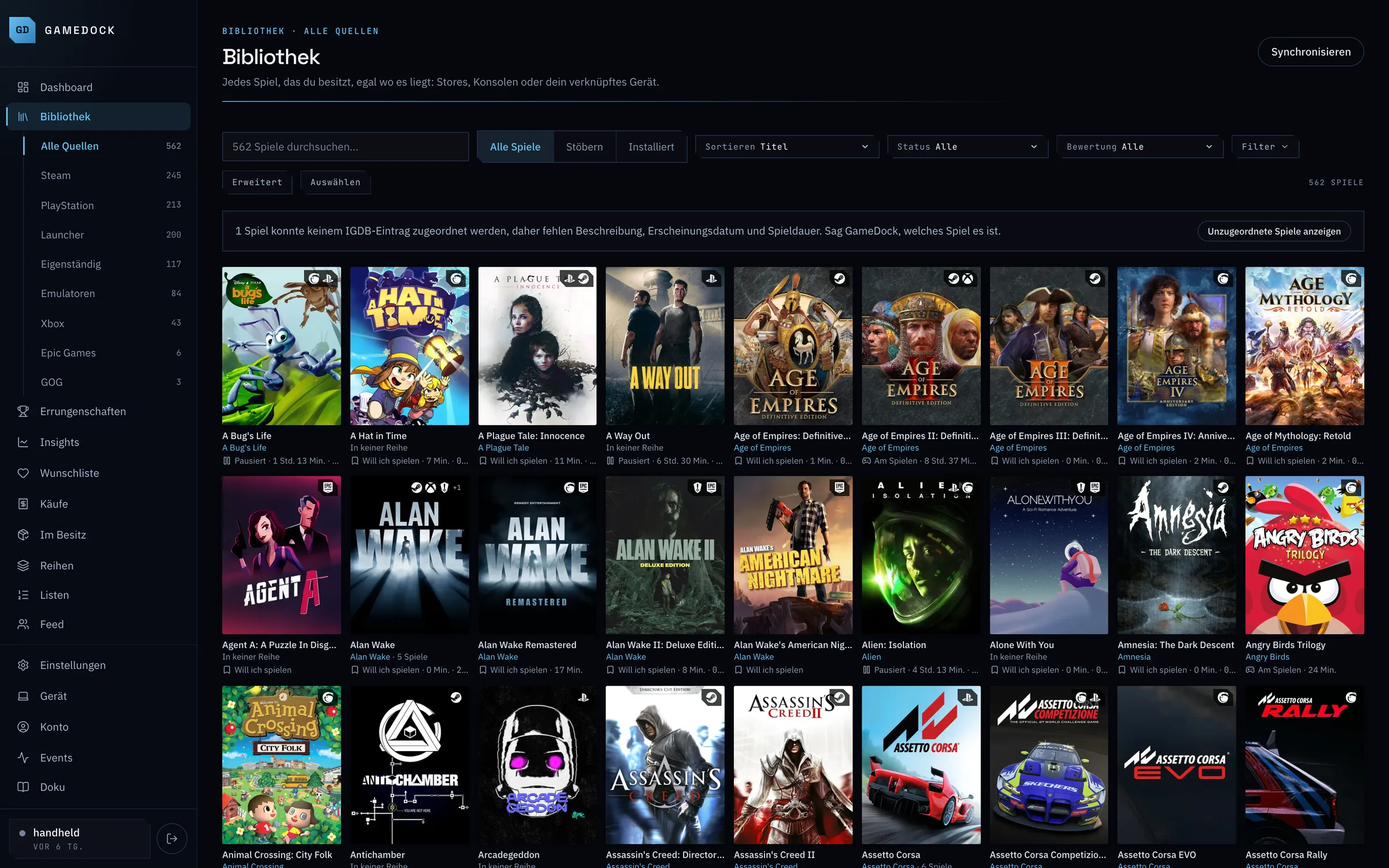
Drück in den Einstellungen auf „Verbindungen aktualisieren“, und GameDock verknüpft alle Stores, bei denen du angemeldet bist, auf einmal. Drück auf „Synchronisieren“, und deine Spiele, Spielzeit und Errungenschaften kommen an. Ab dann hält GameDock sie von selbst aktuell.
- Steam, PlayStation, Xbox, GOG, Epic Games und RetroAchievements sind jeweils in ein, zwei Schritten verknüpft.
- Spiele, die du auf mehreren Plattformen besitzt, werden zu einem Eintrag, mit zusammengeführten Errungenschaften.
- Physische Medien fügst du selbst hinzu, indem du den Barcode einer Disc oder eines Moduls mit deinem Handy scannst.
Kopple GameDock Helper auf dem PC, auf dem du spielst
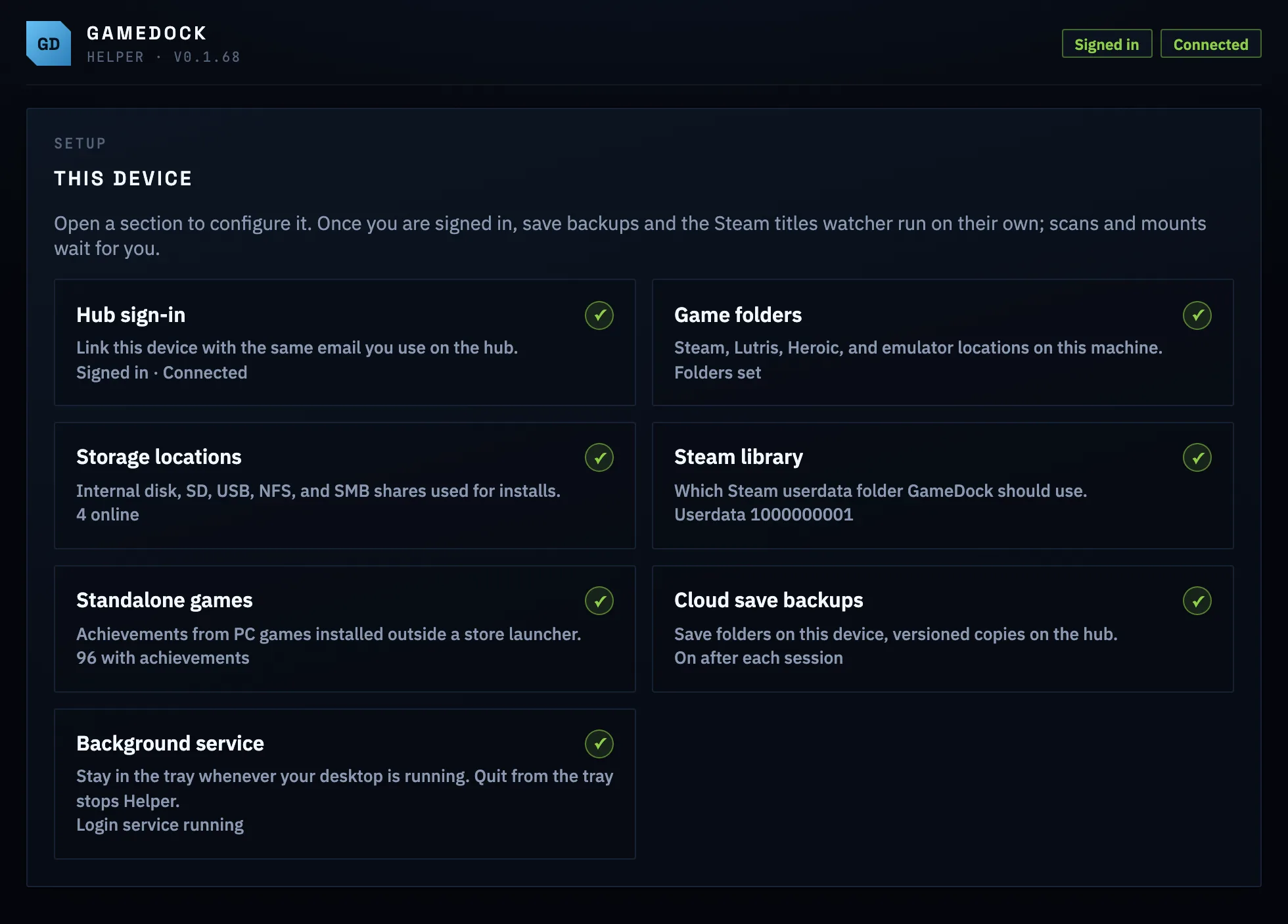
GameDock Helper ist eine kleine App für den Desktop-PC, den Laptop oder den Handheld, auf dem du spielst. Der Helper zeigt GameDock, was dort wirklich installiert ist, auch Lutris-, Heroic-, Emulator- und eigenständige PC-Spiele, wie voll jedes Laufwerk ist und deine Spielstände. Er läuft heute unter Linux; als Nächstes steht Windows auf der Roadmap, danach macOS.
- Läuft auf jedem modernen 64-Bit-Linux, auf Desktop-PC, Laptop oder Handheld.
- Nichts wird gescannt, bis du es willst. Jeden Ordner und jedes Laufwerk wählst du selbst.
- Alles andere in GameDock funktioniert auch ohne ihn.
FlatpakAm besten für SteamOS, Bazzite und andere Systeme, auf denen du Apps aus einem Store installierst.
AppImageLäuft auf jeder Distribution ohne Installation.
.debFür Debian und Ubuntu.
Version 0.1.84, für Linux auf x86-64GameDock Helper meldet sich bei einem Konto an, das du bereits hast. Er erstellt nie selbst eins.
Nach dem Setup
Alles bleibt von selbst aktuell.
Sobald ein Store verbunden ist, prüft GameDock ihn regelmäßig, damit deine Bibliothek, Errungenschaften und Preise ohne dein Zutun aktuell bleiben. Du kannst auch jederzeit auf „Synchronisieren“ drücken, wenn du sofort den neuesten Stand willst.
Manches lässt sich nur aus deinem angemeldeten Browser auslesen: was du bei Steam bezahlt hast, deine Steam-Add-ons, Errungenschaften von einem privaten Steam-Profil und alles von Epic Games. Drück dafür in den Einstellungen auf „Synchronisieren“ oder schalte die Hintergrund-Synchronisierung der Companion-Erweiterung ein, dann holt sie die Daten regelmäßig ab, solange Chrome geöffnet ist.
Die Anleitung
Jeder Schritt, mit Screenshots.
GameDock bringt eine vollständige Anleitung mit: Companion installieren, jeden Store verbinden, GameDock Helper einrichten und alles, was du tun kannst, sobald deine Bibliothek drin ist. Lies sie direkt in GameDock oder lade sie jetzt komplett herunter.
Anleitung herunterladen (PDF)Schritt eins dauert etwa eine Minute.
Erstell jetzt dein Konto und verbinde deine Stores, wann immer du so weit bist.
Noch Fragen? Lies die FAQ.