Funktionen · Bibliothek
Alle deine Spiele aus allen Stores in einem Raster.
Steam, PlayStation, Xbox, GOG und Epic Games, die Spiele, die deine Emulatoren und Launcher kennen, und die Discs in deinem Regal. Durchsuche sie, filtere sie und sieh jedes Spiel nur einmal, egal, wo du es überall besitzt.
- Gratis
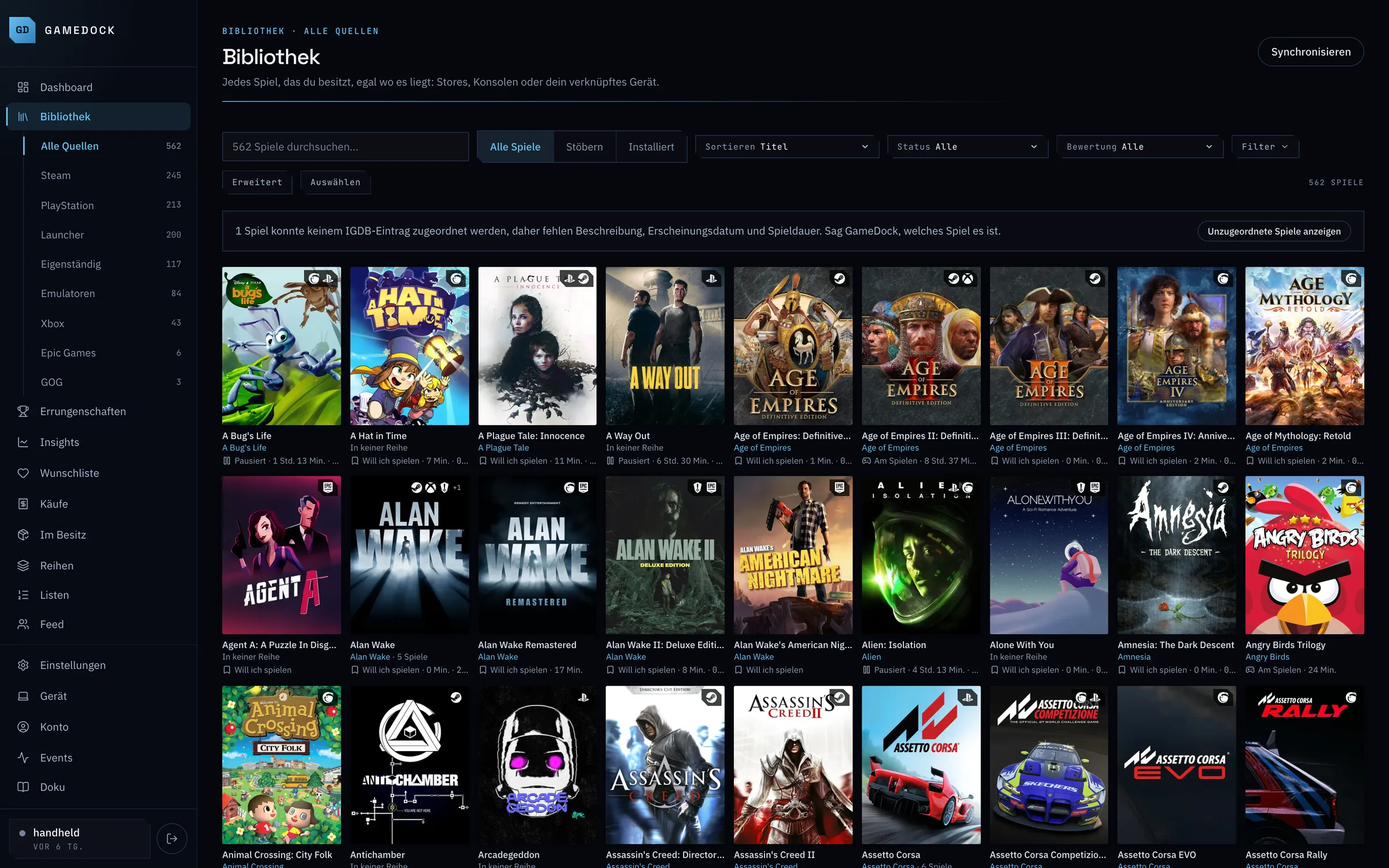
Aus einer echten GameDock-Bibliothek
- Spiele
- 562
- Aus 12 Quellen
- Gespielt
- 800 Std. 58 Min.
- Auf allen Plattformen
- Errungenschaften
- 652
- Von 23.821 freischaltbaren
- Will ich spielen
- 471
- Noch nicht angefangen
01
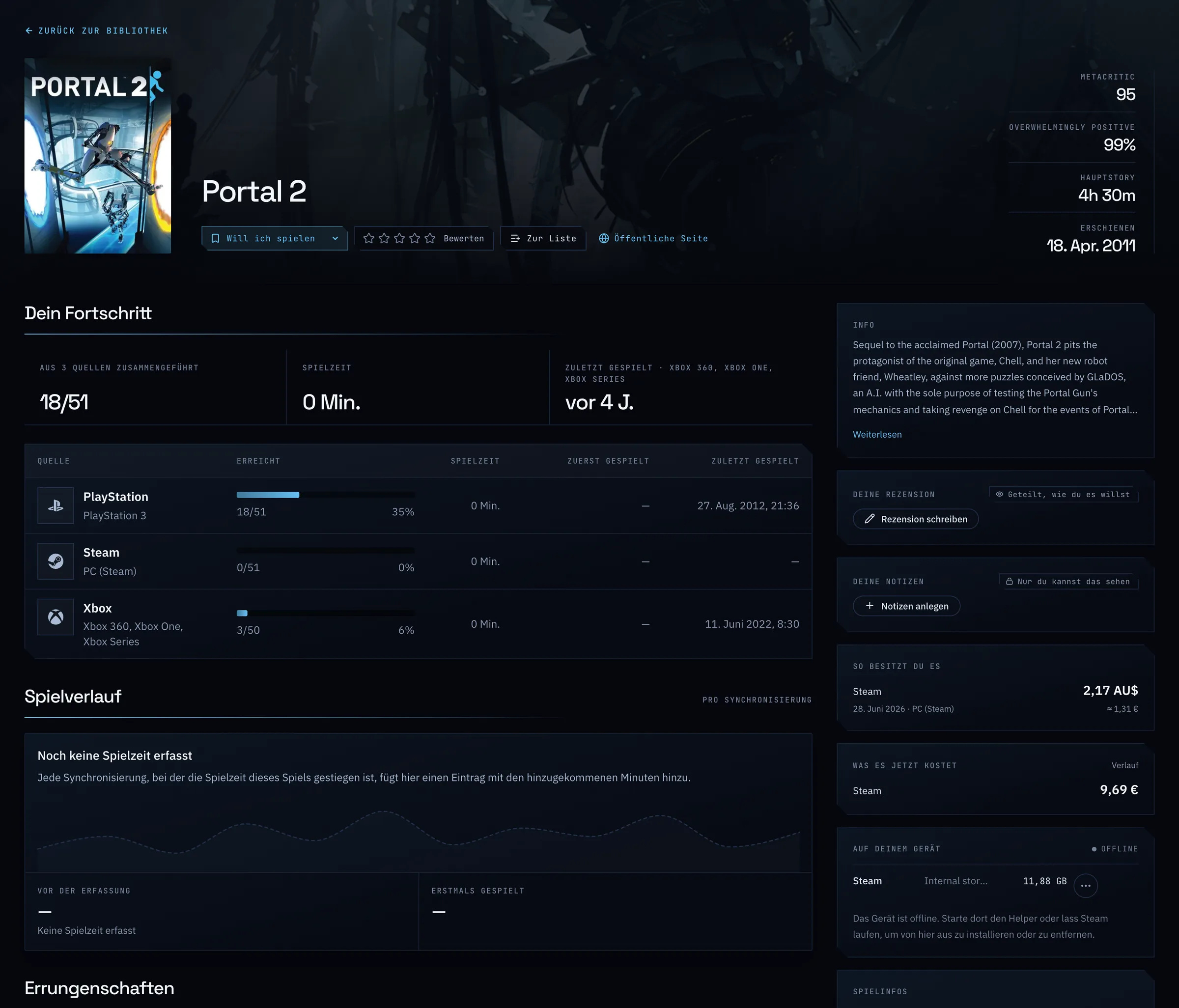
Ein Eintrag pro Spiel.
Du hast ein Spiel auf Steam, PlayStation und Xbox? Es erscheint nur einmal, mit addierter Spielzeit und zusammengeführten Errungenschaften, und jede Plattform steht weiterhin auf seiner Seite.
02
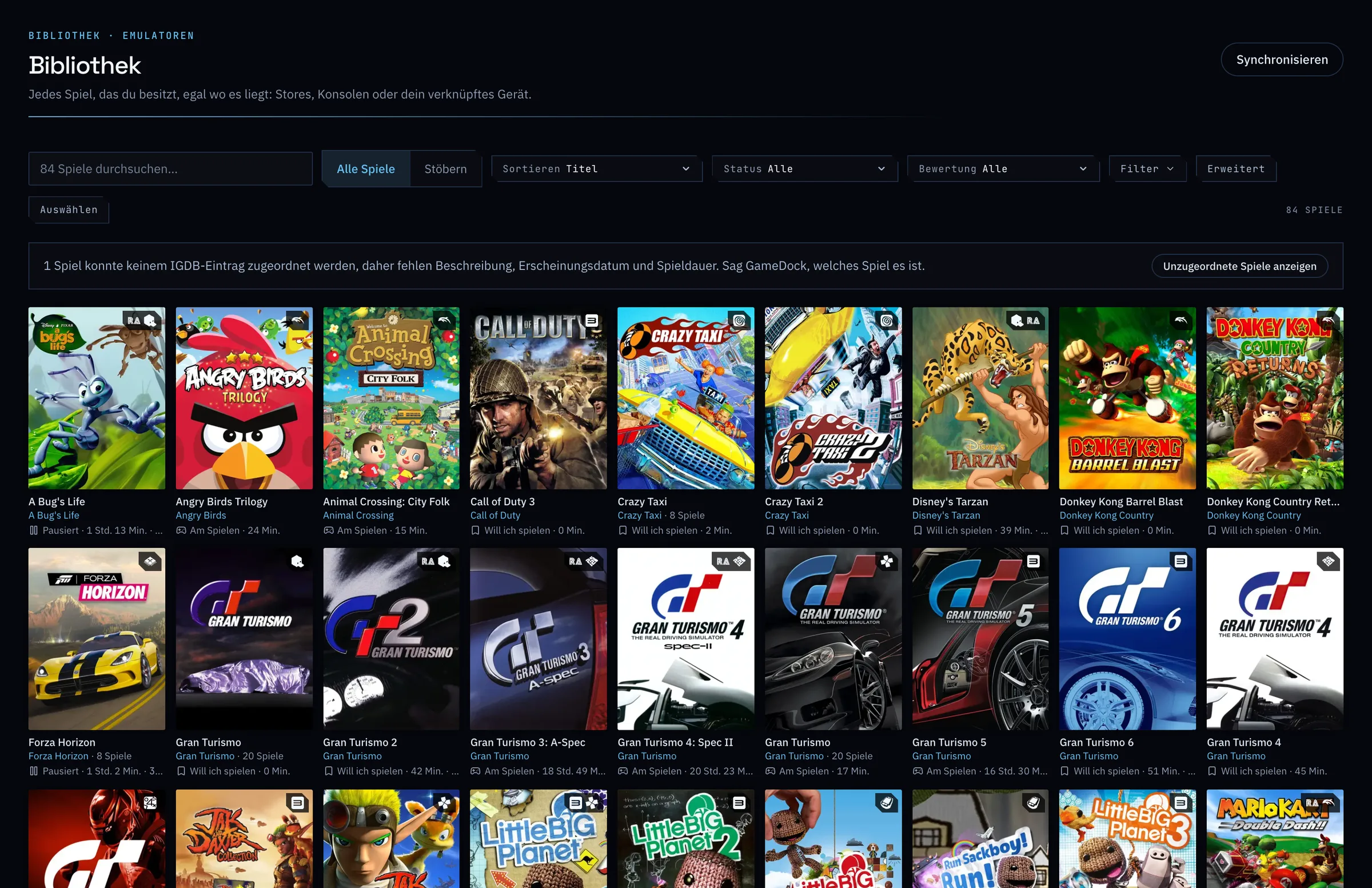
Emulatorspiele zählen auch.
Spiele in RPCS3, PCSX2, DuckStation, Dolphin, melonDS, Xenia, Cemu, PPSSPP, Vita3K, shadPS4, Flycast, RMG und den Switch-Emulatoren stehen in deiner Bibliothek neben deinen Store-Spielen, mit RetroAchievements, wo es welche gibt. GameDock Helper findet sie auf dem PC, auf dem du spielst.
03
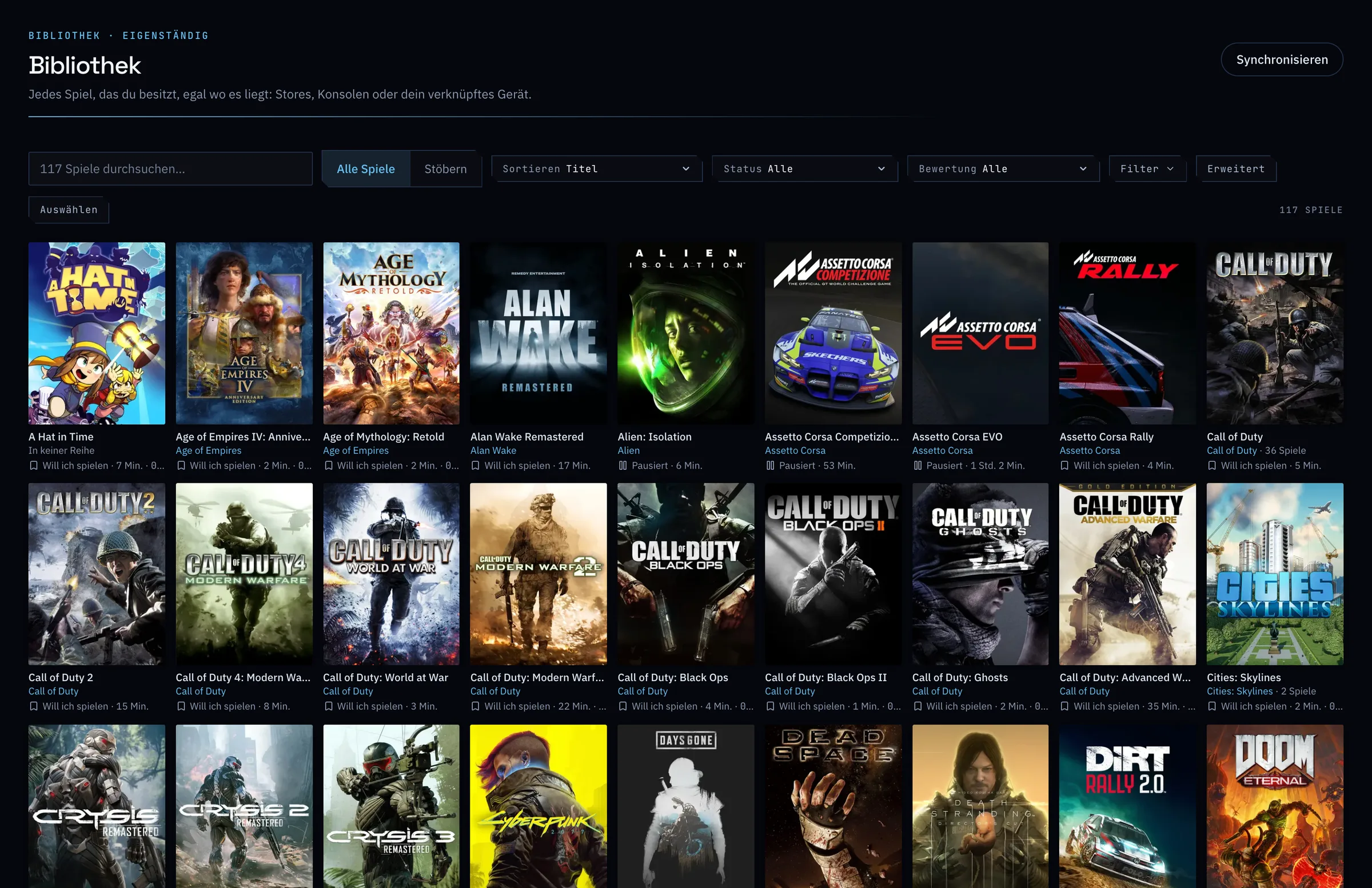
Und die Spiele außerhalb eines Stores.
Lutris- und Heroic-Spiele sowie eigenständige PC-Spiele, die außerhalb eines Launchers installiert sind, landen in derselben Bibliothek, mit Errungenschaften, wo das Spiel sie speichert.
04
Auch für die Hosentasche.
GameDock ist eine Website, also hast du deine Bibliothek auf dem Handy, dem Laptop und dem Handheld, in jedem Browser, ohne etwas zu installieren.
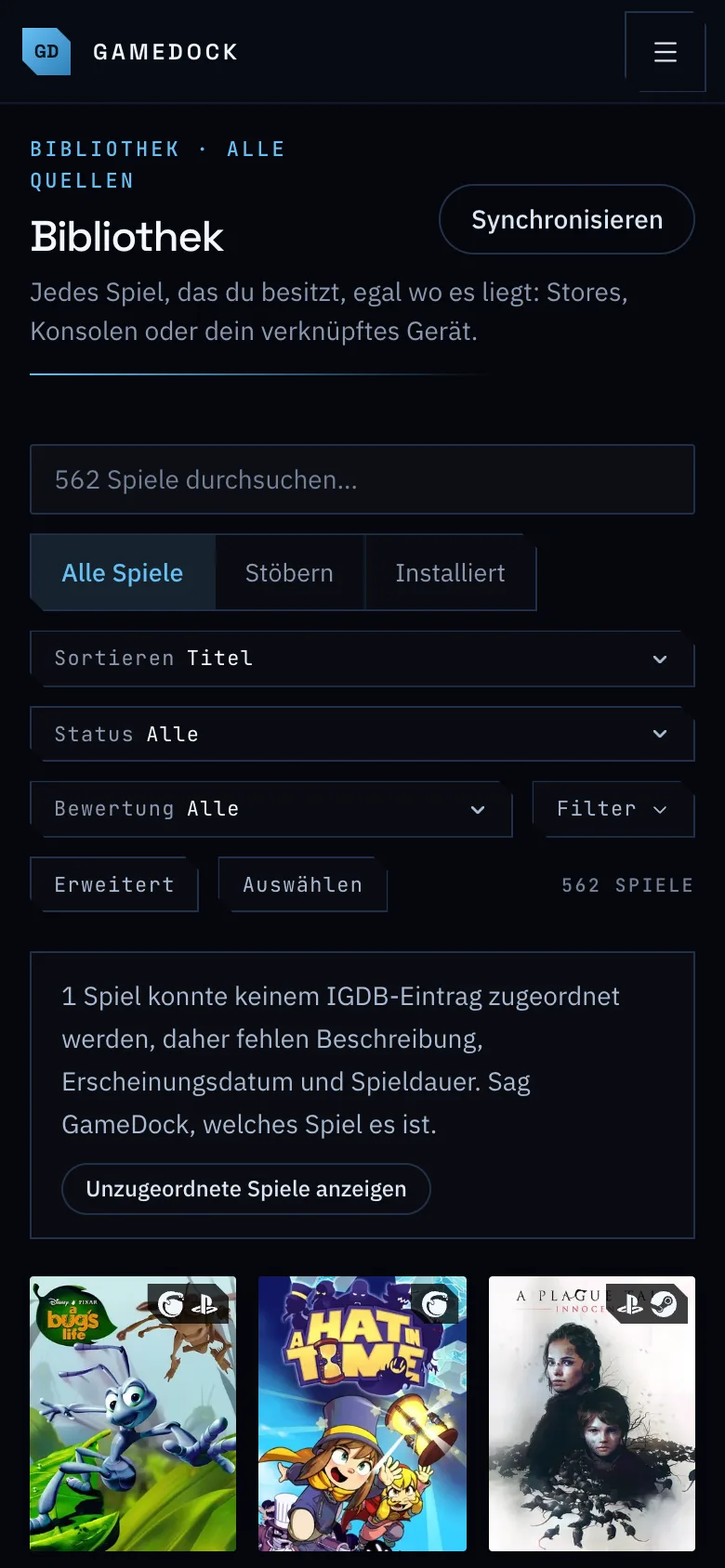
Alles, was es kann
Bibliothek im Detail.
- Eine Liste für alles
- Deine Spiele von Steam, PlayStation, Xbox, GOG und Epic Games, deine RetroAchievements, deine Emulator-, Lutris-, Heroic- und eigenständigen PC-Spiele und deine physischen Medien, alles zusammen. Suche nach Namen, filtere nach Store oder Plattform oder zeig nur, was gerade installiert ist.
- Ein Eintrag pro Spiel
- Ein Spiel, das du auf Steam und PlayStation besitzt, erscheint einmal, mit addierter Spielzeit und zusammengeführten Errungenschaften. Remaster und Remakes bleiben getrennt, weil es andere Spiele sind. Wenn zwei Einträge einer sein sollten, führ sie selbst zusammen; wenn GameDock eine Plattform dem falschen Spiel zugeordnet hat, löse sie ab. In beiden Fällen wird nichts gelöscht.
- Alles über ein Spiel auf einer Seite
- Spielzeit auf jeder Plattform, wann du zuerst und zuletzt gespielt hast, Errungenschaften, eine Beschreibung und Wertungen, wie lange es zum Durchspielen dauert, wie du es besitzt und was du bezahlt hast, und sein heutiger Preis samt Verlauf.
- Spielstatus, der sich selbst aktuell hält
- „Am Spielen“, „Will ich spielen“, „Durchgespielt“, „Komplettiert“, „Pausiert“ oder „Abgebrochen“. Die ersten vier ergeben sich aus dem, was du wirklich spielst; liegt der Status bei einem Spiel falsch, setz selbst einen der sechs, und entferne ihn wieder, um es GameDock zu überlassen.
- Bewertungen und private Notizen
- Gib einem Spiel bis zu fünf Sterne in halben Schritten, und sortiere und filtere deine Bibliothek danach. Halte Notizen zu jedem Spiel fest, etwa wo du aufgehört hast oder was du als Nächstes ausprobieren willst. Deine Notizen siehst nur du.
- Deine eigenen Listen
- Erstelle Listen deiner Spiele, etwa was du als Nächstes spielst oder eine Top Ten, mit oder ohne Rangfolge, mit einer Notiz zu jedem. Füge Spiele über ihre Seite hinzu oder eine ganze Auswahl auf einmal, und zieh sie in die richtige Reihenfolge. Jede Liste bleibt privat, bis du dich entscheidest, sie zu teilen.
- Eigene Namen und Cover
- Benenne ein Spiel um oder wähle ein neues Cover aus einem eigenen Bild oder von SteamGridDB mit deinem eigenen kostenlosen Key. Nur deine Bibliothek ändert sich.
- Blende aus, was du nicht sehen willst
- Blende ein Spiel aus deiner Bibliothek und allen Summen aus: Anzahl, Spielzeit, Errungenschaften und Wert. Was du dafür bezahlt hast, zählt weiterhin. Es bleibt unter „Von dir ausgeblendet“, nur einen Klick von der Rückkehr entfernt.
- Wie deine Bibliothek wuchsPlus
- Insights zeigt die Spiele, die du in einem beliebigen Monat oder Jahr hinzugefügt hast, Store für Store, die, die du noch nicht angefangen hast, und wie lange sie zum Durchspielen bräuchten, sowie die Erscheinungsjahre deiner Spiele mit den Stunden, die du jedem gewidmet hast.
- Plus · Teil von GameDock Plus. Alles ohne diesen Hinweis gibt es im kostenlosen Tarif.
Welche Stores und Plattformen werden unterstützt?
Steam, PlayStation, Xbox (Xbox-360-Spiele eingeschlossen), GOG, Epic Games und RetroAchievements, alle verbunden über GameDock Companion. Deine physischen Medien, also Discs und Module, fügst du für jede Konsole selbst hinzu. Mit GameDock Helper auf dem PC, auf dem du spielst (heute Linux), sieht GameDock auch deine Spiele aus Lutris und Heroic und aus den Emulatoren RPCS3, Xenia, PCSX2, DuckStation, Dolphin, melonDS, Cemu, PPSSPP, Vita3K, shadPS4, Flycast, RMG, Yuzu, Suyu, Eden und Ryujinx. Nintendo-Konten werden nicht unterstützt.
Warum haben manche meiner Spiele keine Details?
GameDock ergänzt Beschreibungen, Erscheinungsdaten, Spieldauer und Reihen aus IGDB, einer großen Spieledatenbank, und ordnet fast jedes Spiel selbst zu. Wenn es nicht sicher sein kann, um welches Spiel es sich handelt, oft bei einem Mod, Homebrew oder einem Spiel mit ungewöhnlichem Store-Namen, lässt es das Spiel lieber unzugeordnet, statt zu raten, und listet es unter dem Rest deiner Bibliothek. Öffne es und sag GameDock, welches Spiel es ist oder dass es nicht auf IGDB ist, und GameDock prüft deine Antwort. Bis dahin siehst du das Spiel, das du gewählt hast, und sonst niemand.
Kann ich Spiele bewerten und Notizen dazu machen?
Ja, in beiden Tarifen. Gib jedem Spiel in deiner Bibliothek auf seiner Seite bis zu fünf Sterne in halben Schritten und sortiere und filtere deine Bibliothek dann nach deinen Bewertungen. Jedes Spiel hat außerdem ein Notizfeld für alles, was du dir merken willst, etwa wo du aufgehört hast. Deine Notizen werden nur dir gezeigt: Sie stehen auf der Seite des Spiels und in deinem Export, nie in der API oder irgendwo, wo andere sie sehen können.
Kann ich Listen mit Spielen anlegen?
Ja, in beiden Tarifen. Leg so viele Listen an, wie du willst, etwa was du als Nächstes spielst oder eine Top Ten, mit oder ohne Rangfolge, mit einer Notiz zu jedem Spiel. Füge Spiele von der Seite eines Spiels, aus einer Auswahl in deiner Bibliothek oder aus der Liste selbst hinzu und zieh sie in die richtige Reihenfolge. Listen enthalten Spiele aus deiner Bibliothek. Wer sie sehen kann, legst du unter Konto › Datenschutz mit der Einstellung für Listen fest, und wer eine Liste sehen kann, kann sie liken.
Sieh es dir mit deiner eigenen Bibliothek an.
Verbinde einen Store, und nach der ersten Synchronisierung wird das hier mit deinen eigenen Spielen gefüllt.