Funktionen · Wunschliste und Angebote
Alle Wunschlisten in einer Liste, zum Preis des jeweiligen Stores.
Deine Wunschlisten von Steam, PlayStation, GOG und Epic Games zusammen, mit dem heutigen Preis, dem Rabatt, wie viel du sparen würdest, wenn du die reduzierten jetzt kaufst, und einem Alarm, wenn ein Spiel den Preis erreicht, den du zahlen würdest.
- Kostenlos: 5 Preisalarme
- Plus: unbegrenzt
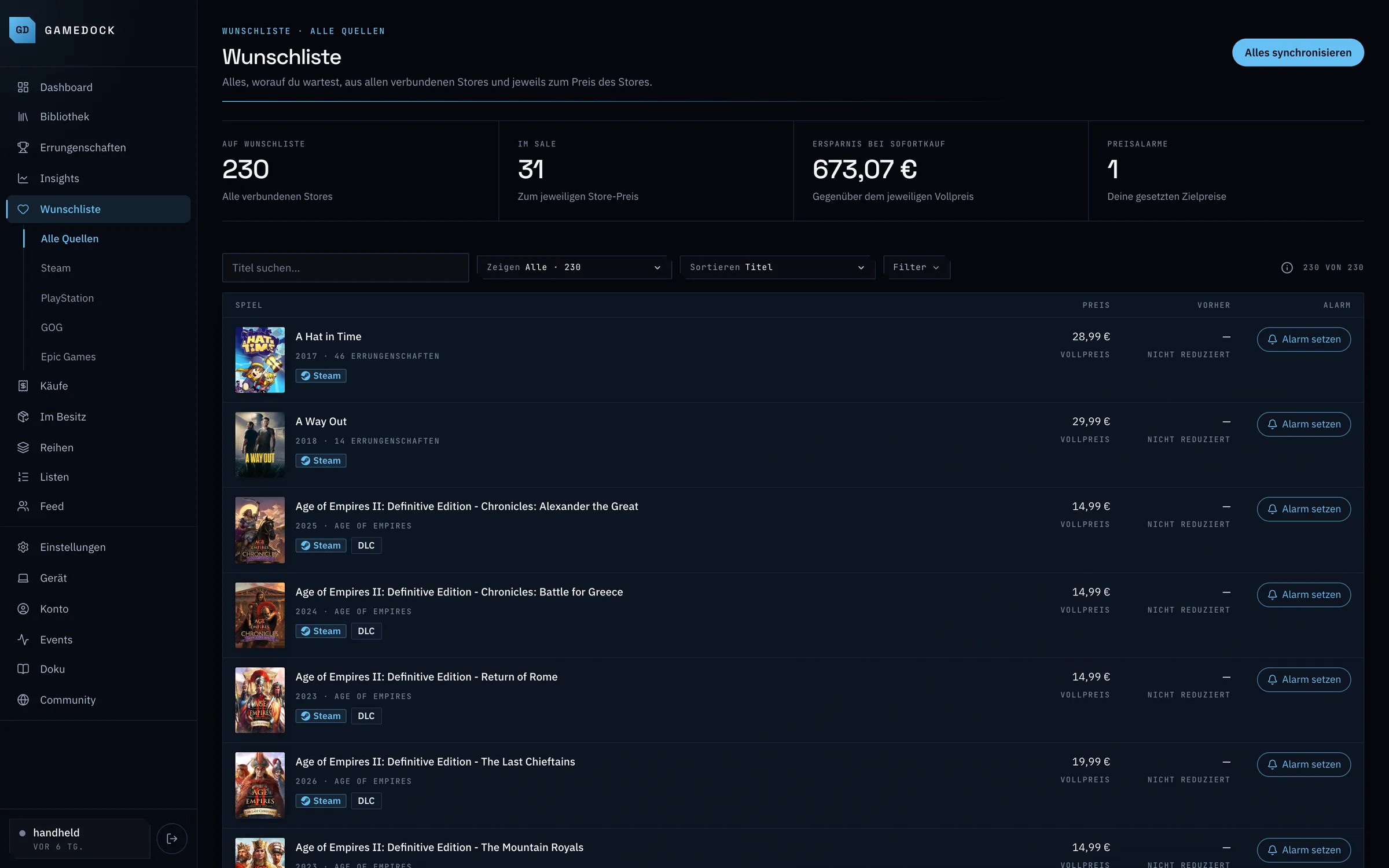
Aus einer echten GameDock-Bibliothek
- Auf Wunschliste
- 230
- Alle verbundenen Stores
- Im Sale
- 31
- Zum Preis des jeweiligen Stores
- Ersparnis beim Sofortkauf
- 673,07 €
- Gegenüber dem jeweiligen Vollpreis
01
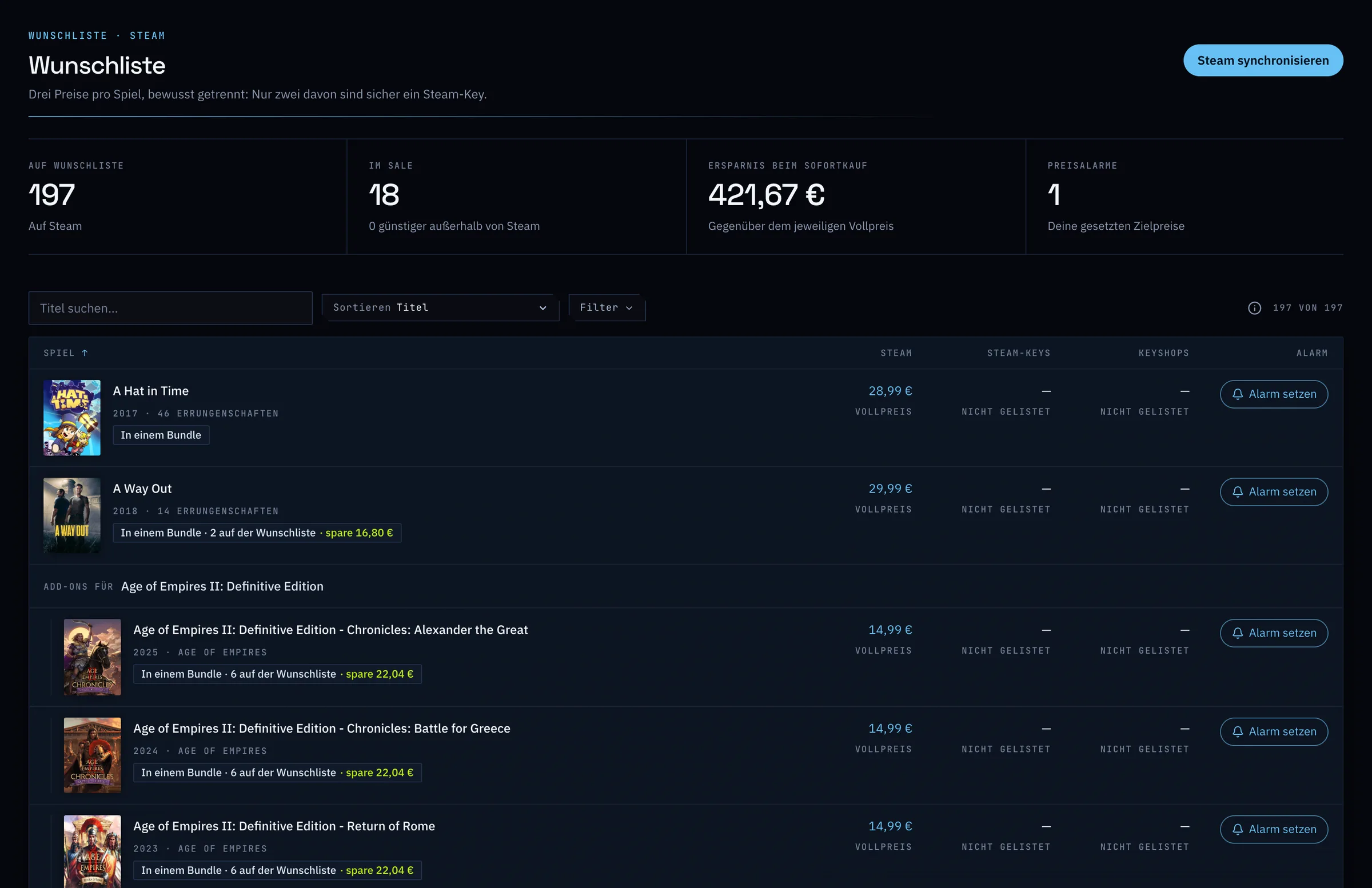
Steam-Preise neben günstigeren Keys.
Der Preis im Steam-Store neben dem günstigsten bestätigten Steam-Key von IsThereAnyDeal, der günstigere hervorgehoben. Auch Bundles bekommen einen Preis, ohne die Spiele, die du schon besitzt.
02
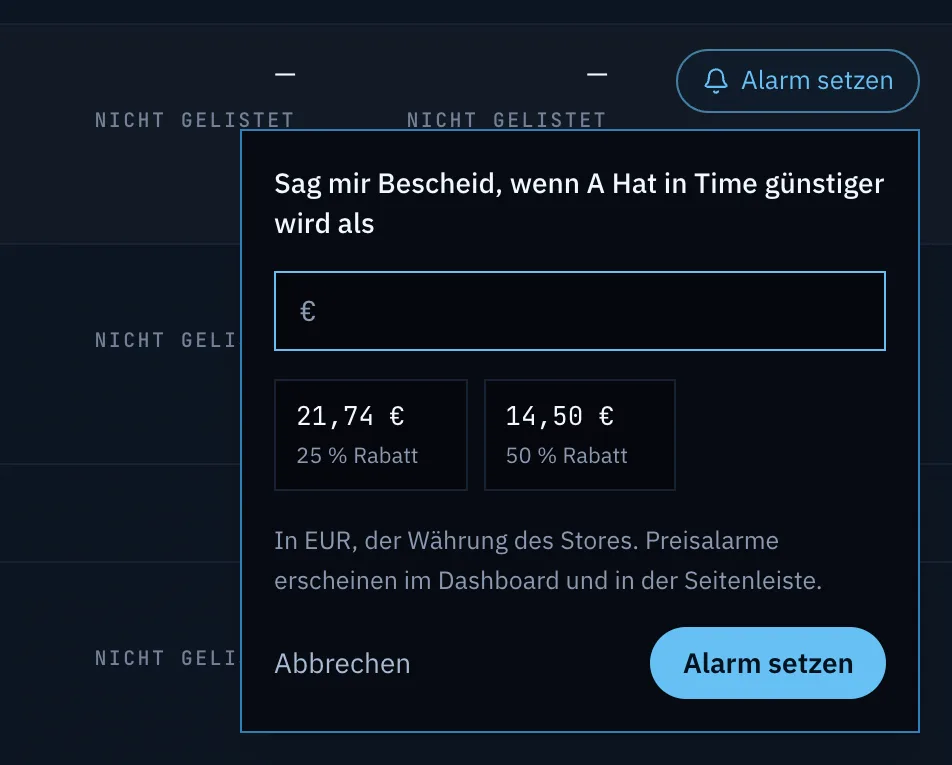
Nenn deinen Preis.
Leg den Preis fest, den du zahlen würdest, und GameDock sagt dir Bescheid, wenn ein Spiel ihn erreicht, auf deinem Dashboard und neben dem Menüpunkt Wunschliste. Fällt der Preis weiter, meldet sich GameDock erneut.
Alles, was es kann
Wunschliste und Angebote im Detail.
- Alle Wunschlisten, zum Preis des jeweiligen Stores
- Deine Wunschlisten von Steam, PlayStation, GOG und Epic Games in einer Liste, mit dem heutigen Preis, dem Rabatt und einem Hinweis, wie viel du sparen würdest, wenn du die reduzierten jetzt kaufst.
- Steam-Preise neben günstigeren Keys
- Der Preis im Steam-Store neben dem günstigsten bestätigten Steam-Key von IsThereAnyDeal, der günstigere hervorgehoben. Auch Bundles bekommen einen Preis, ohne die Spiele, die du schon besitzt.
- Preisalarme
- Leg den Preis fest, den du für ein Spiel auf der Wunschliste zahlen würdest, und GameDock sagt dir Bescheid, wenn er erreicht ist, auf deinem Dashboard und neben dem Menüpunkt Wunschliste. GameDock meldet sich erneut, wenn der Preis weiter fällt, und nachdem er wieder gestiegen ist. Fünf Preisalarme im kostenlosen Tarif.
- Direkt aus GameDock zur Steam-Wunschliste hinzufügenCompanion
- Füge ein Spiel zu deiner Steam-Wunschliste hinzu, ohne GameDock zu verlassen, über deinen eigenen angemeldeten Browser.
- Deine Wunschliste im VerlaufPlus
- Insights zeigt, was du in einem beliebigen Monat oder Jahr auf deine Wunschlisten gesetzt hast und was davon entfernt wurde, welche Spiele du daraus gekauft hast und welche am längsten warten.
- Companion · Läuft jedes Mal über GameDock Companion in deinem Browser, nicht nur beim Verbinden eines Stores. Über GameDock Companion
- Plus · Teil von GameDock Plus. Alles ohne diesen Hinweis gibt es im kostenlosen Tarif.
Wie oft wird meine Bibliothek aktualisiert?
Steam wird im kostenlosen Tarif einmal täglich aktualisiert und mit Plus alle sechs Stunden. PlayStation, Xbox, GOG und RetroAchievements werden in beiden Tarifen einmal täglich aktualisiert, und der PC, auf dem du spielst, mit GameDock Helper alle sechs Stunden. Wenn du eine Woche oder länger nicht reingeschaut hast, laufen die automatischen Store-Synchronisierungen seltener, und GameDock bringt deine Bibliothek auf den neuesten Stand, sobald du zurückkommst. Du kannst jederzeit auf Synchronisieren klicken, wenn du den neuesten Stand willst, nur lassen sich Steam und Store-Preise im kostenlosen Tarif einmal am Tag von Hand synchronisieren. Ein paar Dinge lassen sich nur aus deinem angemeldeten Browser lesen, etwa was du auf Steam und PlayStation bezahlt hast, die Errungenschaften eines privaten Steam-Profils und alles von Epic Games; sie werden aktualisiert, wenn du auf Synchronisieren klickst, oder nach Zeitplan, wenn du die Hintergrund-Synchronisierung der Companion-Erweiterung einschaltest. Die läuft alle sechs Stunden, außer du wählst etwas zwischen stündlich und einmal täglich, und nur, solange Chrome geöffnet ist.
Sieh es dir mit deiner eigenen Bibliothek an.
Verbinde einen Store, und nach der ersten Synchronisierung wird das hier mit deinen eigenen Spielen gefüllt.