GameDock Helper · App für den PC, auf dem du spielst
Zeig GameDock, was auf dem Rechner ist, auf dem du spielst.
GameDock Helper ist eine kleine App für den Desktop-PC, Laptop oder Handheld, auf dem du spielst. Der Helper findet deine Spiele aus Lutris, Heroic und Emulatoren sowie eigenständige PC-Spiele, sagt GameDock, wie voll jedes Laufwerk ist, und sichert deine Spielstände nach jeder Spielsitzung. Derzeit läuft er unter Linux; als Nächstes steht Windows auf der Roadmap, danach macOS.
- Gratis
- Derzeit für Linux
- Optional
01
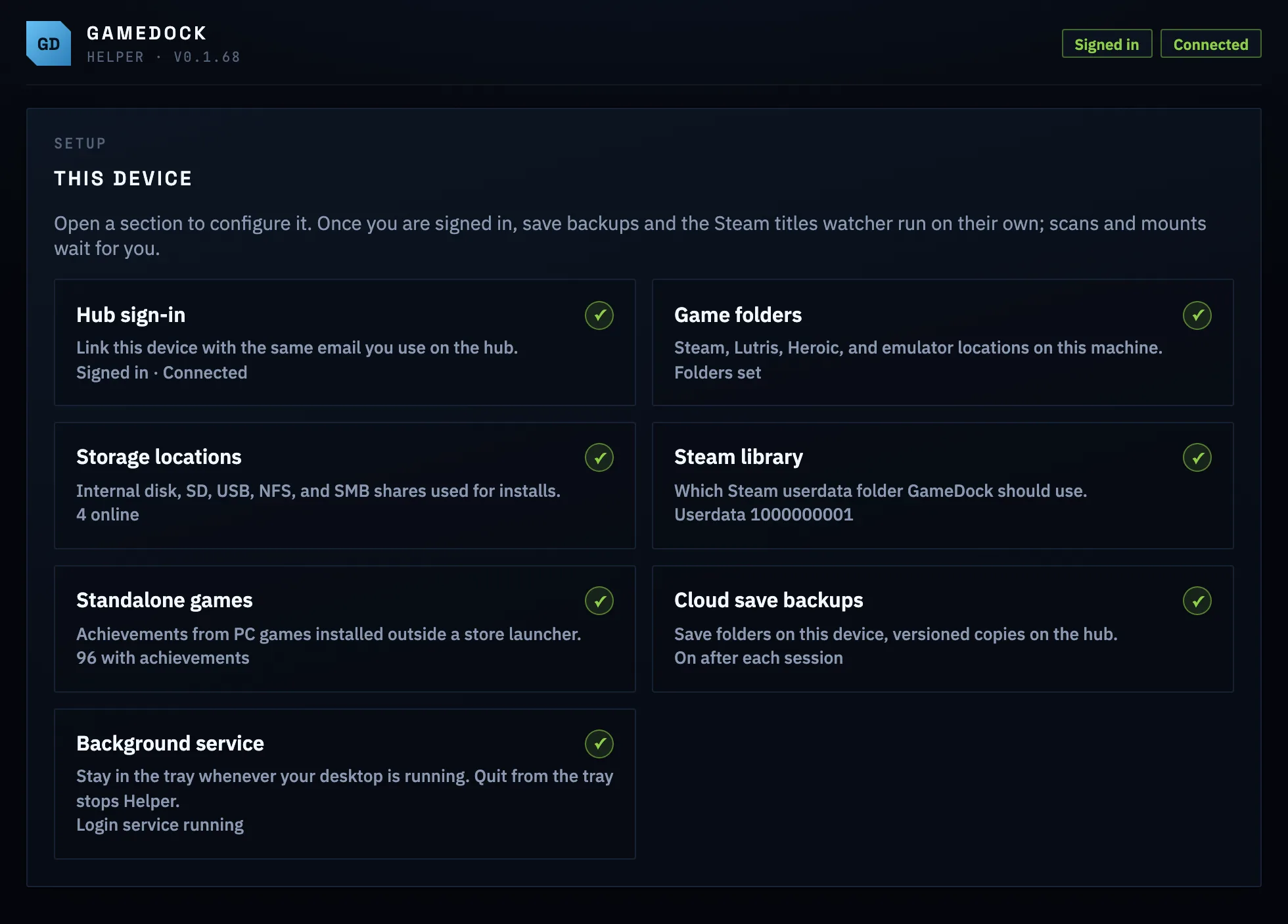
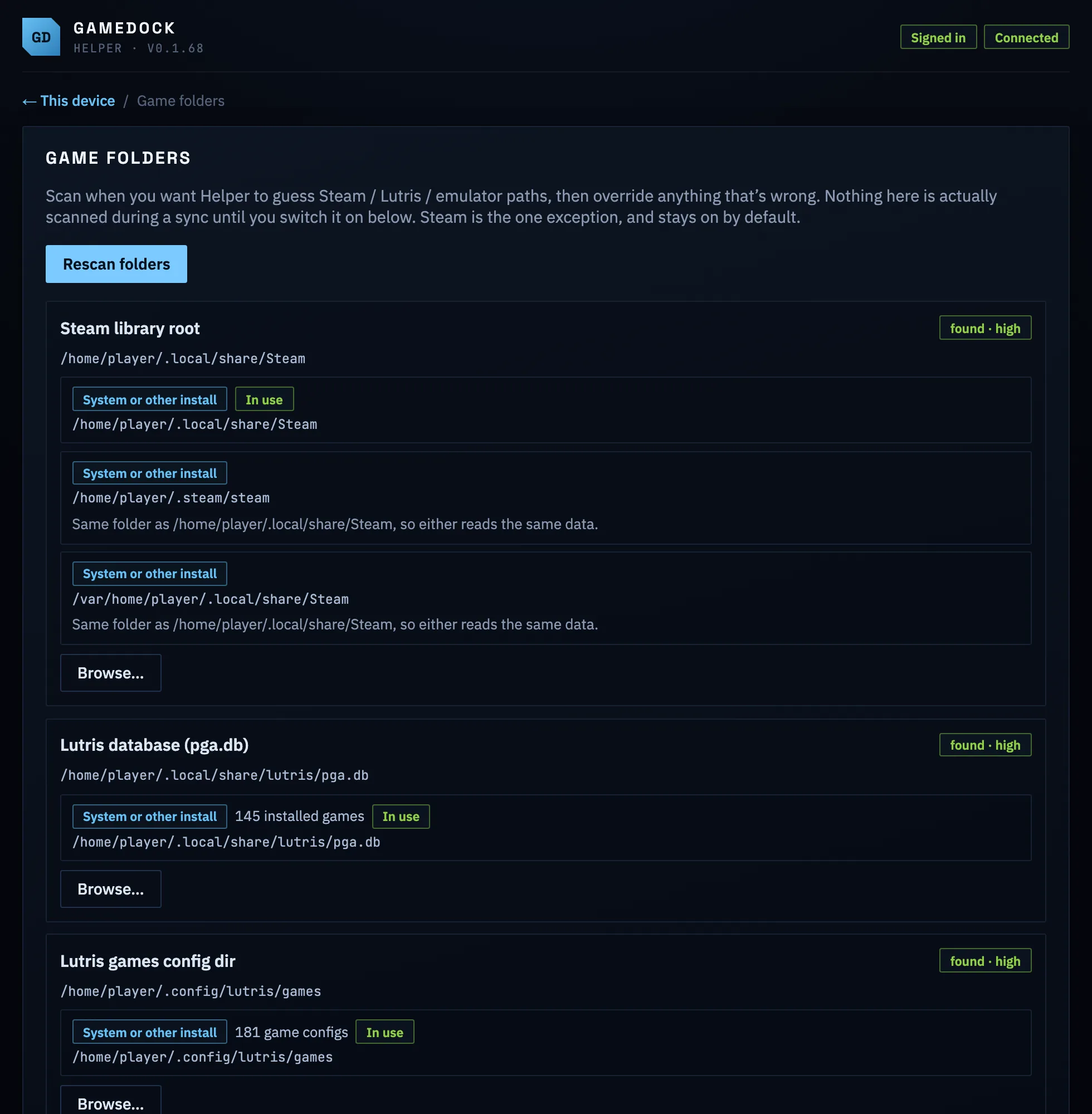
Du wählst jeden Ordner und jedes Laufwerk.
Der Helper schlägt vor, wo deine Spiele aus Steam, Lutris, Heroic und Emulatoren liegen, und du bestätigst oder änderst jeden Ort. Gescannt wird erst, wenn du es willst.
02
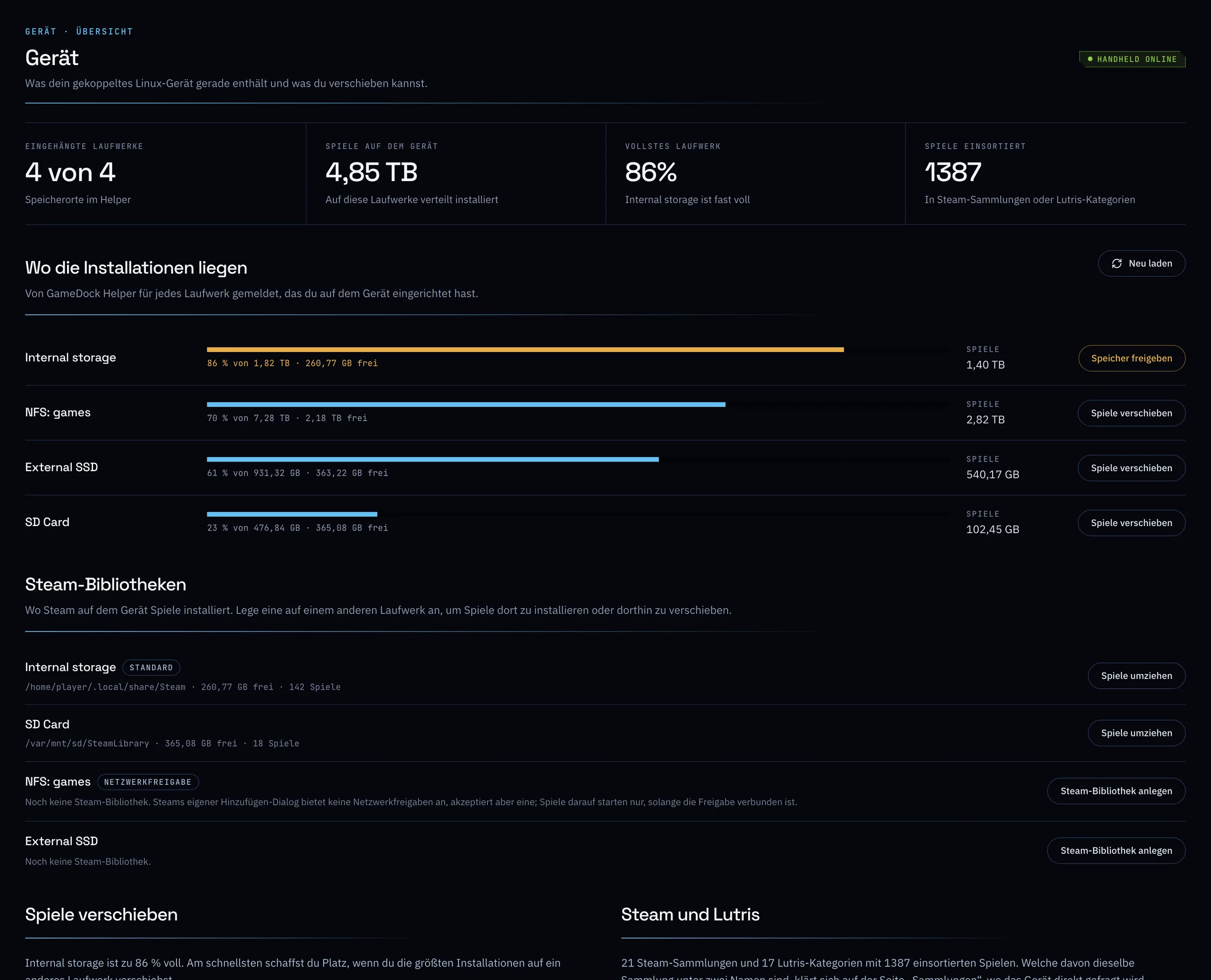
Deine Laufwerke, auf jedem Bildschirm.
Wie voll jedes Laufwerk, jede SD-Karte und jede Netzwerkfreigabe ist und wie viel davon Spiele sind, auf der Geräteseite von GameDock, egal wo du gerade bist.
03
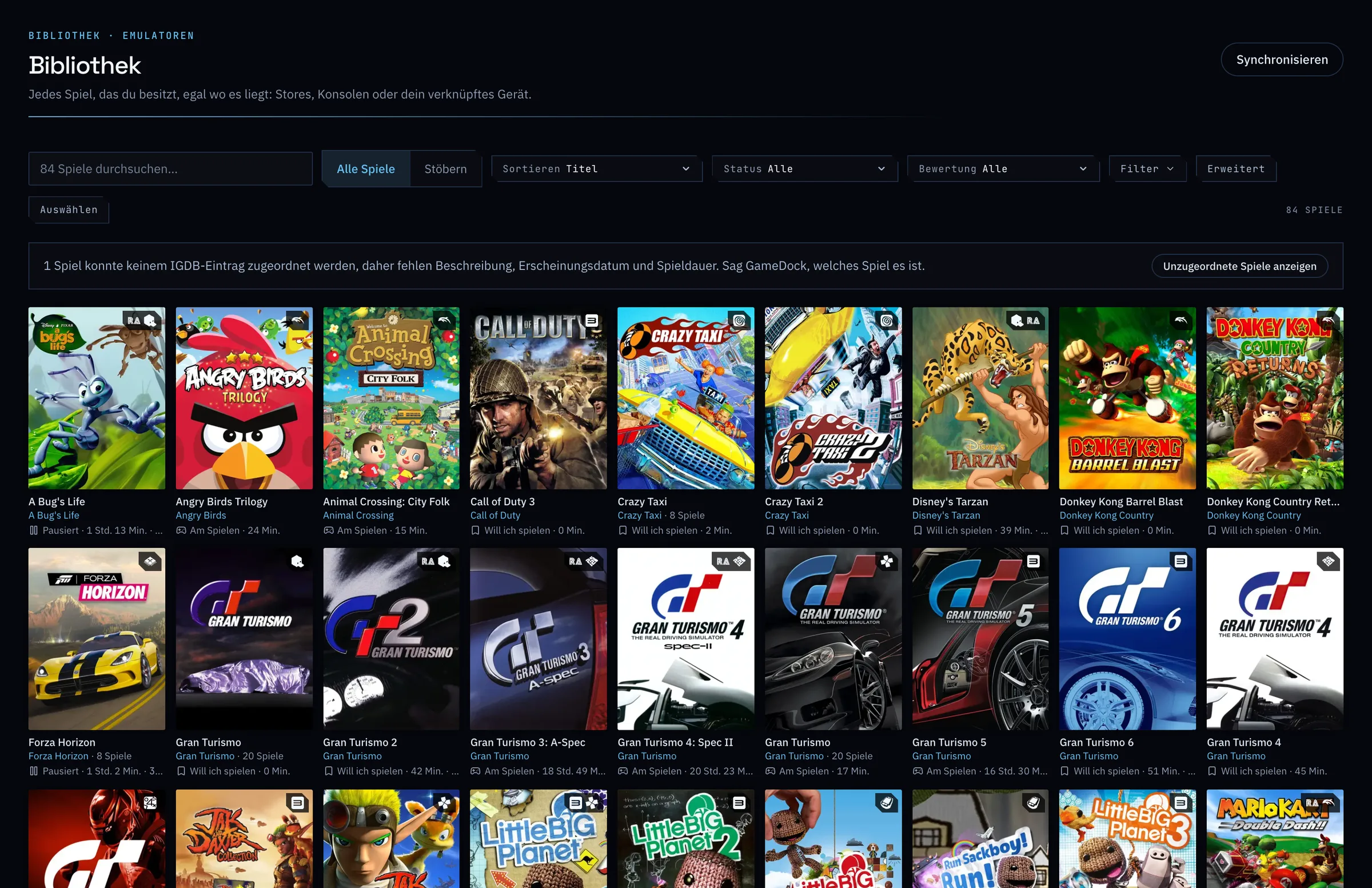
Jedes Emulator-Spiel in deiner Bibliothek.
Spiele in RPCS3, PCSX2, DuckStation, Dolphin, Xenia, Cemu, PPSSPP, Vita3K und mehr stehen neben deinen Store-Spielen, egal wie du sie startest.
Alle Funktionen
GameDock Helper im Detail.
- Meldet sich bei deinem Konto an
- Melde dich mit derselben E-Mail-Adresse an, die du bei GameDock nutzt, und der Rechner erscheint unter Einstellungen › Geräte. Der Helper legt nie ein Konto an.
- Läuft unauffällig im Infobereich
- Lass ihn mit deinem Desktop starten, dann hält er deine Installationen, Laufwerke und Spielstände von selbst aktuell, auf einem Handheld auch im Spielmodus.
- Flatpak, AppImage oder .deb
- Für jedes moderne 64-Bit-Linux, auf Desktop-PC, Laptop oder Handheld. Alles andere in GameDock funktioniert auch ohne ihn.
- Errungenschaften aus eigenständigen PC-Spielen
- PC-Spiele, die außerhalb eines Store-Launchers installiert sind, speichern keine Steam-Errungenschaften. Speichert ein Spiel seine Errungenschaften stattdessen in einer Datei auf deinem PC, liest GameDock Helper sie aus und zählt sie mit den übrigen.
- Alles Installierte, aus jedem Launcher
- Steam-, Lutris- und Heroic-Spiele sowie Spiele in Emulatoren wie RPCS3, PCSX2, DuckStation, Dolphin, melonDS, Xenia, Cemu, PPSSPP, Vita3K, shadPS4, Flycast, RMG und den Switch-Emulatoren, auch solche, die du über Steam ROM Manager oder EmuDeck startest.
- Spielstand-Backups mit Verlauf
- Deine Spielstände aus eigenständigen PC-Spielen, Steam-Spielen und Emulatoren, nach jeder Spielsitzung bei GameDock gesichert, wobei frühere Versionen erhalten bleiben, damit sich ein kaputter Spielstand rückgängig machen lässt. Drei Versionen pro Spiel im kostenlosen Tarif, zehn mit Plus.
- Wie voll jedes Laufwerk ist
- Jedes Laufwerk, jede SD-Karte und jede Netzwerkfreigabe, die du auswählst, mit dem Anteil an Spielen und freiem Platz.
- Von überall installieren
- Drück auf der Seite eines Spiels auf Installieren, wähle das Laufwerk, und Steam auf deinem PC startet dort den Download, egal auf welchem Gerät du gerade surfst.
- Spiele zwischen Laufwerken verschiebenPlus
- Wähle die Spiele, wähle das Laufwerk, und GameDock verschiebt sie: Steam-Spiele mit Steams eigener Verschiebefunktion, Spielstände inklusive, und Lutris-Spiele so, dass Lutris sie am neuen Ort findet.
- Steam aufräumenPlus
- Gib jedem Spiel in Steam den Namen und das Cover, die GameDock anzeigt, sortiere sie nach Reihe, füge Heroic-, Lutris- und Emulatorspiele zu Steam hinzu und halte Steam-Sammlungen und Lutris-Kategorien auf demselben Stand.
- Plus · Teil von GameDock Plus. Alles ohne diesen Hinweis gibt es im kostenlosen Tarif.
Fragen
Vorab gut zu wissen.
Was ist GameDock Helper, und brauche ich ihn?
Nur, wenn GameDock den Rechner sehen soll, auf dem du spielst. GameDock Helper ist eine kleine App für Desktop-PC, Laptop oder Handheld, mit der GameDock sieht, was installiert ist, wie viel Platz jedes Laufwerk hat und welche Spiele du in Lutris, Heroic und Emulatoren hast. Er sichert nach dem Spielen deine Spielstände, und mit Plus kann er Spiele zwischen Laufwerken verschieben und deine Namen und dein Artwork in Steam übernehmen. Derzeit läuft er unter Linux; Windows ist als Nächstes auf der Roadmap, danach macOS. Alles andere in GameDock funktioniert auch ohne ihn.
Wie installiere ich GameDock Helper?
Lade ihn in GameDock unter Einstellungen › Geräte herunter. Er läuft auf jedem modernen 64-Bit-Linux (x86-64) und kommt als Flatpak (die beste Wahl auf einem Steam Deck oder wenn du unsicher bist), als AppImage, das überall läuft, und als .deb für Debian und Ubuntu. Erstelle zuerst im Web dein GameDock-Konto, öffne dann den Helper und melde dich mit derselben E-Mail-Adresse an; der Rechner erscheint innerhalb von Sekunden unter Einstellungen › Geräte. Der kostenlose Tarif erlaubt ein Gerät, Plus drei.
Funktioniert das auf einem Steam Deck?
Ja. Installiere das Flatpak im Desktopmodus, melde dich an und stell ein, dass der Helper mit deinem Desktop startet. Er läuft weiter, wenn du zurück in den Spielmodus wechselst, so sieht GameDock die Spiele, die SD-Karte und die Spielstände deines Decks und sichert die Spielstände nach dem Spielen. Das gilt genauso für andere Linux-Handhelds.
Gibt es GameDock Helper für Windows oder Mac?
Noch nicht. Eine Windows-Version ist als Nächstes auf der Roadmap, danach ist eine Mac-Version geplant. Der Rest von GameDock funktioniert schon jetzt, egal welchen Computer du nutzt, denn deine Stores werden über Chrome verbunden. Bis dahin macht Playnite das unter Windows gut und ist kostenlos.
Fang mit deinem Konto an.
Das dauert eine Minute und ist für deine ganze Bibliothek kostenlos. Hol dir GameDock Helper dazu, wann immer du so weit bist.