Zum Inhalt springen

Umstieg von · Backloggd

Du nutzt Backloggd? Behalte es. Hol dir den Rest dazu.

Bewertungen, Rezensionen und Listen, und deine Bibliothek füllt sich von selbst.

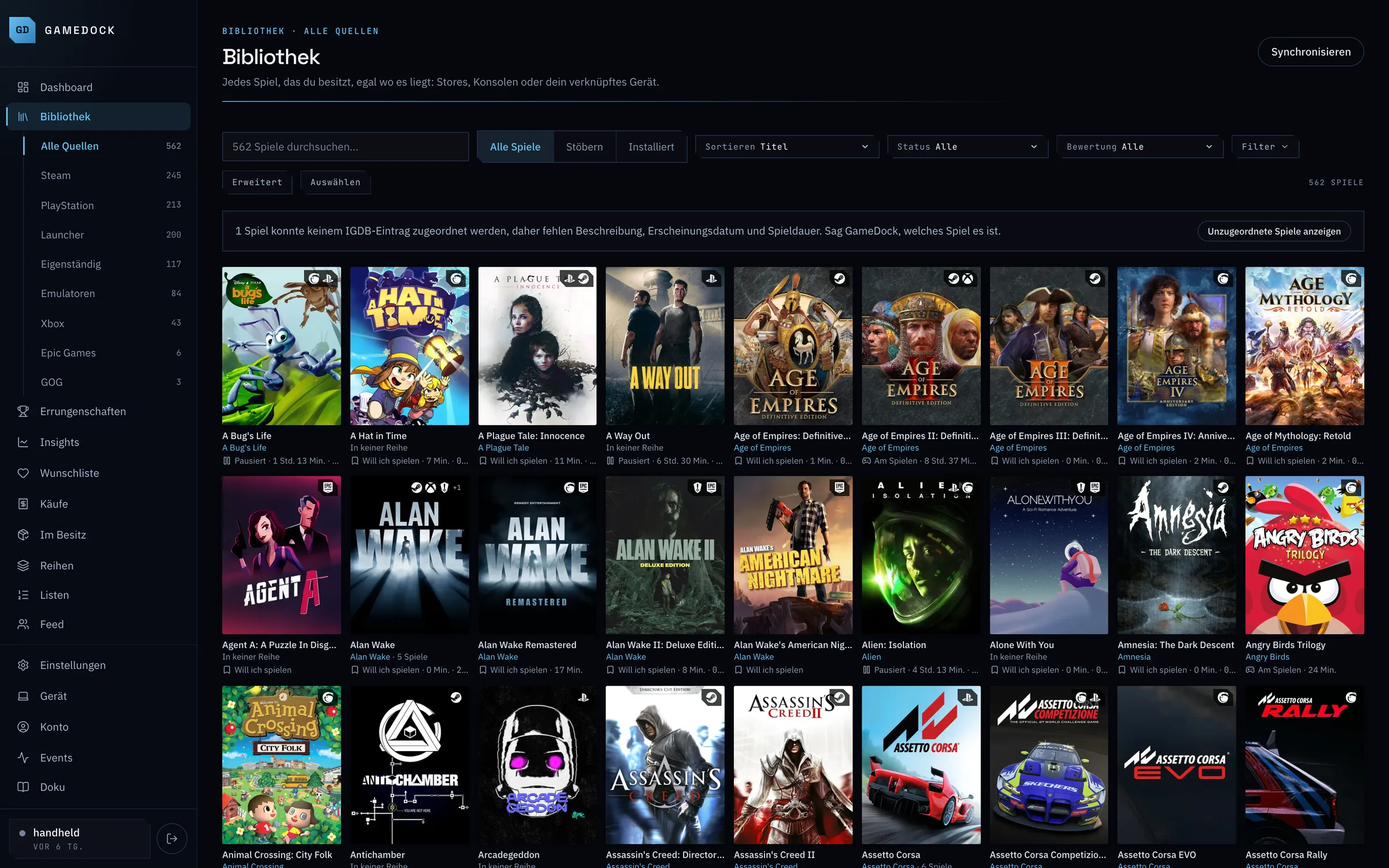
Eine GameDock-Bibliothek mit Spielen von Steam, PlayStation, Xbox, Emulatoren und Launchern in einem Raster.

Behalte Backloggd für

Das, was es am besten kann.

Über Spiele lesen und schreiben und Leuten folgen, deren Geschmack du vertraust.

  • Seine große Community aus Schreibenden und Rezensenten
  • Beliebige Spiele von Hand eintragen
  • Rezensionen aus vielen Jahren

GameDock ergänzt

Alles drumherum.

Eine Bibliothek, die sich aus jedem Store, den du nutzt, von selbst füllt.

  • Deine Bibliothek füllt sich aus jedem Store von selbst
  • Spielzeit und Errungenschaften, direkt aus den Stores
  • Ein Spielstatus, der sich selbst aktuell hält
  • Was du bezahlt hast, und jede Wunschliste mit Preisalarmen
  • Reihen, mit dem, was dir fehlt

Im Vergleich

Wo sich GameDock und Backloggd unterscheiden.

So kommt deine Bibliothek rein

Automatischer Steam-SyncGameDock: JaBackloggd: Nein

Deine Spiele, Spielzeit und Errungenschaften kommen von allein an, ohne dass du Titel von Hand hinzufügen musst.

GameDock: Ausgelesen über die Steam-Sitzung, die in deinem Browser schon offen ist.

Automatischer PlayStation-SyncGameDock: JaBackloggd: Nein

Titel, Spielzeit und Trophäen aus deinem PSN-Konto.

GameDock: Verknüpft über die Companion-Erweiterung; Sony bittet dich alle paar Monate, dich erneut anzumelden.

Automatischer Xbox-SyncGameDock: JaBackloggd: Nein

Deine Xbox-Bibliothek, Spielzeit und Errungenschaften.

GOG- und Epic-BibliothekenGameDock: JaBackloggd: Nein

Zu wissen, dass du einen GOG- oder Epic-Titel besitzt, egal ob er irgendwo installiert ist.

GameDock: Beide werden über die Companion-Erweiterung verknüpft: Bibliothek, Bestellungen und Wunschliste.

RetroAchievementsGameDock: JaBackloggd: Nein

Abschlussstand und Abzeichen aus dem Dienst RetroAchievements.

Konsolen-Emulatoren als BibliotheksquellenGameDock: JaBackloggd: Nein

RPCS3, Xenia, PCSX2, DuckStation, Dolphin, melonDS, Cemu, PPSSPP, Vita3K, shadPS4, Flycast, RMG und die Switch-Emulatoren, als echte Quellen behandelt statt als Ordner.

GameDock: Von GameDock Helper auf deinem Linux-PC gefunden und unter Emulatoren gruppiert, egal wie das jeweilige Spiel gestartet wurde.

Lokale Installationen unter LinuxGameDock: JaBackloggd: Nein

Lutris- und Heroic-Spiele sowie eigenständige PC-Spiele, installiert auf deinem eigenen Linux-Rechner, ob Desktop oder Handheld.

Manuelles Eintragen für alles andereGameDock: NeinBackloggd: Ja

Ein Spiel von Hand hinzufügen, für eine Plattform, die das Tool nicht erreicht, etwa ein Switch-Spiel oder ein altes PC-Spiel.

GameDock: Vorerst nur Discs und Module. Beliebige Spiele von Hand hinzuzufügen ist der nächste Punkt auf der Roadmap von GameDock.

NintendoGameDock: TeilweiseBackloggd: Nein

Switch- und ältere Nintendo-Bibliotheken. Nintendo veröffentlicht keine nutzbare öffentliche API.

GameDock: Discs und Module, die du selbst hinzufügst. Eine Switch-Bibliothek lässt sich nicht auslesen, weil Nintendo anderen Diensten keine Möglichkeit dazu bietet.

Funktioniert mit privatem PlattformprofilGameDock: JaBackloggd: Nicht zutreffend

Ob das Tool deine Bibliothek auslesen kann, wenn dein Steam- oder PSN-Profil auf privat steht.

GameDock: Die Companion-Erweiterung nutzt die Sitzung, die in deinem Browser schon offen ist, deshalb halten Datenschutzeinstellungen sie nicht auf.

Backloggd: Gar keine Synchronisierung, also stellt sich die Frage nicht.

Was es darüber weiß, wie du spielst

Zusammengeführte Spielzeit aller PlattformenGameDock: JaBackloggd: Nein

Eine Stundenzahl pro Spiel, summiert über alle Plattformen, auf denen du es gespielt hast.

Spielzeit nach Quelle aufgeteiltGameDock: JaBackloggd: Teilweise

Zu sehen, dass du 40 Stunden auf der PlayStation und 6 auf dem PC in ein Spiel gesteckt hast, statt einer zusammengelegten Zahl.

Backloggd: Aus der Plattform und der Zeit, die du bei jedem Tagebucheintrag angibst.

Spielstatus, den du nicht pflegen musstGameDock: JaBackloggd: Nein

Am Spielen, Will ich spielen, Komplettiert oder Pausiert, abgeleitet aus echter Aktivität statt aus einem Status, den du selbst ehrlich halten musst, und Durchgespielt oder Abgebrochen nur einen Klick entfernt.

GameDock: Aus dem ermittelt, was du zuletzt gespielt hast; bei jedem Spiel kannst du ihn von Hand setzen und später wieder der Automatik überlassen.

Sitzungs- und SpielprotokolleGameDock: TeilweiseBackloggd: Ja

Eine datierte Aufzeichnung einzelner Spielsitzungen statt einer laufenden Summe.

GameDock: Ein datierter Spielverlauf auf der Seite jedes Spiels, in Insights als Diagramm nach Tag, Woche, Monat oder Jahr, aber pro Synchronisierung erfasst statt pro Sitzung.

Backloggd: Spielsitzungen, die du in seinem Tagebuch von Hand einträgst.

Errungenschaften und Trophäen

Zusammengeführte Errungenschaften aller PlattformenGameDock: JaBackloggd: Nein

Ein Abschlusswert pro Spiel, egal wo die Freischaltungen passiert sind.

GameDock: Steam, PlayStation, Xbox, RetroAchievements, eigenständige PC-Spiele und die PS3- und Xbox-360-Emulatoren, wobei jede Errungenschaft einmal zählt, egal auf wie vielen Plattformen es sie gibt. Auch GOG, geheime Errungenschaften eingeschlossen, und Epic-Errungenschaften, die aus deinem eigenen Browser ausgelesen werden.

Errungenschaften aus der Xbox-360-ÄraGameDock: JaBackloggd: Nein

Der ältere 360-Katalog mit seinen originalen Icons, nicht nur die moderne Xbox.

Errungenschaften, die eigenständige PC-Spiele lokal speichernGameDock: JaBackloggd: Nein

Errungenschaften, die außerhalb eines Store-Launchers installierte PC-Spiele in Dateien auf der Festplatte ablegen, wo keine Cloud-API sie sehen kann.

GameDock: Liest die Errungenschaftsdateien, die ein Spiel ohnehin auf deinem PC anlegt. GameDock verändert nichts am Spiel und kann keine offiziellen Steam-Errungenschaften freischalten.

Errungenschaften bei privatem ProfilGameDock: JaBackloggd: Nicht zutreffend

Ob Freischaltungen sichtbar sind, ohne dass du dein Plattformprofil öffentlich machst.

GameDock: Die Companion-Erweiterung liest sie aus deiner eigenen Sitzung, oder GameDock Helper aus der Steam-App auf deinem PC.

Was du bezahlt hast und was es heute wert ist

Was dich jedes Spiel wirklich gekostet hatGameDock: JaBackloggd: Nein

Der Betrag auf deinem Beleg, dem Spiel zugeordnet, das du damit gekauft hast, statt einer Schätzung nach dem heutigen Store-Preis.

Ausgaben über mehr als einen StoreGameDock: JaBackloggd: Nein

Geld aus mehreren Stores, in einem einzigen Kassenbuch abgeglichen.

GameDock: Steam-Guthabenverlauf und Lizenzen, PlayStation-Bestellverlauf, GOG- und Epic-Bestellungen und physische Kopien, die du eingetragen hast.

Abo-Spiele und Guthabenaufladungen zählen nicht als AusgabenGameDock: JaBackloggd: Nein

Ein eingelöstes Monatsspiel von PS Plus ist kein Kauf, und eine Guthabenaufladung ist kein zweiter Kauf. Beides mitzuzählen bläht die Zahl auf.

Zum Kurs am Kaufdatum umgerechnetGameDock: JaBackloggd: Nein

Ein Konto, das in Pfund abgerechnet und in Dollar angezeigt wird, umgerechnet zum Kurs am Tag des jeweiligen Kaufs statt zum heutigen.

Aktueller Wert der Bibliothek, mit VerlaufGameDock: JaBackloggd: Nein

Was deine Spiele und DLCs zu heutigen Store-Preisen kosten würden, und wie sich das entwickelt.

GameDock: Preise von Steam, PlayStation, GOG und Epic, täglich geprüft, oder zweimal täglich mit Plus.

Aktuelle Preise und Rabatte auf der WunschlisteGameDock: JaBackloggd: Nein

Deine Wunschliste mit aktuellen regionalen Preisen und einer Einordnung der Angebote.

GameDock: Wunschlisten von Steam, PlayStation, GOG und Epic Games, zum Preis des jeweiligen Stores in deiner Region.

Preisalarme mit ZielpreisGameDock: JaBackloggd: Nein

Nenn deinen Preis und erfahre, wenn ein Spiel ihn erreicht.

GameDock: Auf deinem Dashboard und neben der Wunschliste angezeigt. Fünf gleichzeitig im kostenlosen Tarif, unbegrenzt mit Plus.

Auf deine Wunschliste schreiben oder einen Key einlösenGameDock: JaBackloggd: Nein

Ein Spiel zur echten Steam-Wunschliste hinzufügen oder einen Key registrieren, direkt aus dem Tracker heraus.

Eine Bibliothek ordnen, die aus dem Ruder gelaufen ist

Eine Karte pro Spiel über alle PlattformenGameDock: JaBackloggd: Nein

Ein Spiel, das du auf Steam, PlayStation und Xbox besitzt, erscheint als ein Eintrag mit zusammengeführten Freischaltungen, nicht als drei Zeilen.

GameDock: Bewusst vorsichtig: Remaster bleiben getrennt, und eine Zusammenführung, mit der du nicht einverstanden bist, lässt sich rückgängig machen.

Umkehrbares manuelles Zusammenführen und TrennenGameDock: JaBackloggd: Nein

Zwei Karten zusammenführen, die dasselbe Spiel sind, oder zwei trennen, die es nicht sind, nur für dein Konto und rückgängig zu machen.

Reihen als Block, mit den Spielen, die dir fehlenGameDock: JaBackloggd: Teilweise

Eine Spielreihe, die als ein Block sortiert wird, statt sich über vier Buchstaben zu verteilen, mit den Teilen, die du nicht besitzt, neben denen, die du hast.

GameDock: Eine Reihe und wie viele ihrer Spiele du besitzt, sind kostenlos; welche Spiele dir fehlen, gehört zu Plus.

Backloggd: Franchise-Seiten, für Backer mit deinem Fortschritt durch eine Reihe.

Eigenes Cover-ArtworkGameDock: JaBackloggd: Teilweise

Ein schlechtes Cover ersetzen, aus SteamGridDB (mit deinem eigenen API-Key), den Grids eines gekoppelten Geräts oder deiner eigenen Datei.

Backloggd: Eine Auswahl alternativer Cover für jedes Spiel, aber keine Uploads.

Der Rechner, auf dem du wirklich spielst

Sieht, was gerade installiert istGameDock: JaBackloggd: Nein

Welche Titel in diesem Moment auf dem Gerät sind, im Unterschied zu denen, die du besitzt.

Speicherbelegung und Verschieben von Installationen zwischen LaufwerkenGameDock: JaBackloggd: Nein

Was auf jedem Laufwerk liegt, und das Verschieben von Installationen von einem zum anderen, mit angepassten Konfigurationen, damit sie weiter starten.

GameDock: Deine Laufwerke zu sehen ist kostenlos; Lutris-Spiele zwischen ihnen zu verschieben gehört zu Plus. Steam verschiebt seine eigenen Spiele selbst.

Versionierte Spielstand-BackupsGameDock: JaBackloggd: Nein

Spielstände außerhalb des Geräts gesichert, mit Verlauf statt einer einzigen überschriebenen Kopie.

GameDock: Eigenständige PC-Spiele, Steam-Spiele und Emulatoren, gesichert, nachdem du gespielt hast. Drei Versionen pro Spiel im kostenlosen Tarif, zehn mit Plus.

Unterstützung für Linux-Desktop und HandheldGameDock: JaBackloggd: Nein

Eine App auf dem Rechner, auf dem du spielst: jedes moderne 64-Bit-Linux, vom Desktop-Tower bis zum Handheld.

Teilen, und deine Daten wieder herausholen

Freunde, Feeds und BestenlistenGameDock: JaBackloggd: Teilweise

Leuten folgen, sehen, was sie spielen, und dich mit ihnen messen.

GameDock: Folge Leuten und sieh in einem Feed, was sie spielen, bewerten, rezensieren und auf Listen setzen, soweit sie es jeweils teilen; wer sich gegenseitig folgt, ist befreundet. Bestenlisten vergleichen von den Stores erfasste Errungenschaften und Spiele mit 100 % mit den Leuten, denen du folgst, und mit allen, die mitmachen; Spielzeit nie.

Backloggd: Follower und ein Feed, ohne Bestenlisten.

Ausgaben lassen sich nicht öffentlich machenGameDock: JaBackloggd: Nicht zutreffend

Nicht nur standardmäßig privat: Es gibt überhaupt keinen Weg, sie zu teilen, weil deine Ausgaben niemanden sonst etwas angehen.

GameDock: Die anderen hier erfassen nicht, was du bezahlt hast, also stellt sich die Frage gar nicht.

DatenexportGameDock: JaBackloggd: Nein

Deine Bibliothek in einem Format herausholen, das du behalten kannst.

GameDock: Alles, was du sehen kannst, als eine Datei oder als Tabelle pro Teil, in beiden Tarifen, dazu eine schreibgeschützte API.

Backloggd: Noch nicht; es steht auf der öffentlichen Roadmap von Backloggd.

Alle Punkte im Vergleich mit allen Tools

Beide nutzen

Nichts zu exportieren. Nichts aufzugeben.

  1. 01

    Verbinde dieselben Stores

    GameDock liest sie direkt aus, so baut sich deine Bibliothek von selbst auf. Du musst nichts exportieren oder importieren.

  2. 02

    Lass sie sich füllen

    Deine Spiele, deine Spielzeit und deine Errungenschaften kommen an, jedes Spiel nur einmal, egal wo du es überall besitzt.

  3. 03

    Behalte, was du magst

    Nutze es weiter für das, was es am besten kann. GameDock führt Buch über alles.

Fragen

Bevor du es ausprobierst.

Ersetzt GameDock Playnite, Backloggd oder Exophase?

Nein. Jedes davon macht seine eigene Aufgabe gut: Playnite startet Spiele unter Windows, Backloggd ist für Rezensionen und eine Community da, und Exophase für die Jagd nach Errungenschaften. GameDock ist die Bibliothek, die deine Stores zusammenführt, und viele nutzen es daneben. Die Vergleichsseite geht jedes davon durch.

Warum verbindet sich GameDock über meinen Browser, statt dass ich Spiele selbst hinzufüge?

Spiele von Hand hinzuzufügen dauert Stunden und ist beim nächsten Kauf schon veraltet. Wer nur das öffentliche Profil eines Stores ausliest, verpasst private Konten, was du bezahlt hast, und alles, was der Store für sich behält. GameDock liest aus den Stores, bei denen du in deinem eigenen Browser schon angemeldet bist, sieht also, was du siehst, hält sich selbst aktuell und braucht nie deine Passwörter.

Was kostet GameDock?

Der kostenlose Tarif umfasst deine ganze Bibliothek: jeden Store, jedes Spiel, jede Errungenschaft und einen Export von allem, ohne Größenlimit, ohne Zeitlimit und ohne Kreditkarte. Ein Dienst wie GameDock kostet im Betrieb echtes Geld, deshalb gehören ein paar Extras, die nur manche wollen, zu GameDock Plus, für 5,99 $ pro Monat oder 53,90 $ pro Jahr. Plus synchronisiert Steam öfter, behält deinen kompletten Kauf- und Wertverlauf statt nur der letzten 12 Monate, öffnet Insights für jeden Monat und jedes Jahr über die aktuelle Woche hinaus, schickt eine tägliche Zusammenfassung per E-Mail, nennt die Spiele, die in einer Reihe fehlen, und lässt GameDock Änderungen auf deinem Linux-PC vornehmen. Die Grenzen des kostenlosen Tarifs sind 50 Discs, 5 Preisalarme, ein Linux-PC, 3 gespeicherte Versionen der Spielstände jedes Spiels und eine von Hand gestartete Steam- und Preis-Synchronisierung pro Tag; Plus hebt jede davon auf oder an. Wer dafür bezahlt, hält den Rest für alle kostenlos. Die vollständige Liste steht auf der Preisseite.

Behalte Backloggd. Hab alles im Blick.